

Como tirar uma captura de tela em um computador Mac ou laptop

Uma captura de tela é uma imagem de tudo o que está na sua área de trabalho, uma janela ativa ou uma página da web. Ela pode salvar informações importantes rapidamente, compartilhar sua área de trabalho com outras pessoas e muito mais. O macOS sempre facilitou a captura de telas. A Apple oferece algumas opções para isso. Capturas de tela no MacDe atalhos a linhas de comando, este guia lista os métodos comprovados e demonstra os fluxos de trabalho em detalhes.
CONTEÚDO DA PÁGINA:
- Parte 1: Uma maneira rápida de tirar screenshots no Mac
- Parte 2: Como tirar uma captura de tela no Mac usando Atalhos
- Parte 3: Como tirar uma captura de tela no Mac usando a Touch Bar
- Parte 4: Como criar uma captura de tela com o aplicativo Captura de Tela do Mac
- Parte 5: Como tirar uma captura de tela no Mac usando a linha de comando
- Parte 6: Como capturar uma captura de tela no Mac usando o Preview
- Parte 7: Como gravar uma captura de tela de página inteira no Mac
- Parte 8: onde encontrar capturas de tela no Mac
Parte 1: Uma maneira rápida de tirar screenshots no Mac
Gravador de Tela Apeaksoft é uma das melhores ferramentas de captura de tela para Mac. Ela consegue capturar toda a área de trabalho ou qualquer área dela com um único clique. Além disso, oferece uma ampla gama de recursos extras, como ferramentas de desenho.
Uma maneira rápida de tirar screenshots no Mac
- Faça uma captura de tela no Mac com um único clique.
- Desenhe linhas e formas diretamente nas capturas de tela.
- Adicione textos e adesivos às capturas de tela do Mac.
- Inclui recursos bônus, como gravação de tela.
- Disponível no macOS 10.13 e versões superiores.
Download seguro
Download seguro

Como fazer uma captura de tela no Mac
Passo 1. Instale a ferramenta de captura de tela do Mac.
Baixe a ferramenta de captura de tela para Mac e siga as instruções na tela para instalá-la no seu computador. Quando precisar capturar a tela do seu Mac, abra o programa.

Passo 2. Faça um screenshot
Coloque tudo o que deseja capturar na sua área de trabalho. Clique em Screen Capture opção na interface inicial e selecione a área desejada com o mouse.

Passo 3. Edite e salve a captura de tela do Mac.
Em seguida, a ferramenta fará a captura automaticamente. Aqui, você pode desenhar a borda, a linha, as setas e outras formas, ou adicionar textos com a barra de ferramentas. Quando terminar, você pode copiar a captura de tela para a área de transferência ou salvá-la como uma imagem.

Parte 2: Como tirar uma captura de tela no Mac usando Atalhos
Uma maneira fácil de capturar uma imagem da tela em um Mac é usando o teclado. Com os atalhos certos, você pode capturar toda a sua área de trabalho, uma janela ativa ou uma parte da tela. Além disso, você pode salvar as capturas de tela na área de transferência ou na área de trabalho do Mac.
| Combinação de botões | Screenshot |
| Shift + Comando + 3 | Capture a tela inteira e salve-a como uma imagem na área de trabalho. |
| Ctrl + Shift + Command + 3 | Faça uma captura de tela de toda a área de trabalho e salve-a na área de transferência. |
| Shift + Comando + 4 | Selecione a área desejada na sua área de trabalho e salve-a como imagem. |
| Ctrl + Shift + Command + 4 | Faça uma captura de tela da área selecionada e salve-a na área de transferência. |
| Shift + Command + 4 + Barra de espaço | Pressione Shift + Command + 4 simultaneamente, pressione a barra de espaço e clique em uma janela ativa para fazer uma captura de tela no Mac. Se você quiser capturar a tela de ícones da área de trabalho sem usar o papel de parede, pressione Command + Shift + 4 e, em seguida, pressione a barra de espaço. Depois disso, posicione o cursor da câmera sobre os arquivos para selecioná-los e clique para fazer a captura de tela. |
| Shift + Comando + 6 | Captura de tela da Touch Bar e salvamento na área de trabalho |
| Ctrl + Shift + Command + 6 | Faça capturas de tela da Touch Bar e salve-as na área de transferência. |
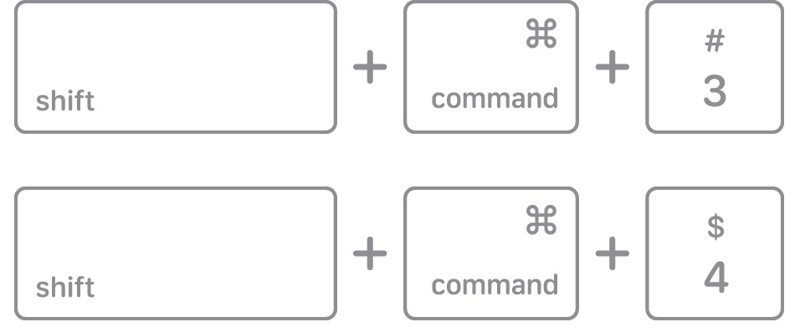
Passo 1. Quando precisar tirar uma captura de tela em um Mac usando teclas de atalho, pressione a combinação de botões correta.
Passo 2. Assim que tiver sucesso, você ouvirá um efeito sonoro de obturador de câmera através do seu alto-falante.
Passo 3. Por padrão, a captura de tela será salva na área de trabalho como um arquivo PNG. Se ela for salva na área de transferência, abra um editor de imagens ou um programa de edição de texto e cole a captura de tela do Mac.
Parte 3: Como tirar uma captura de tela no Mac usando a Touch Bar
A Touch Bar oferece uma maneira prática de capturar screenshots no Mac. Após a configuração, você pode capturar a tela inteira, uma parte selecionada, uma janela ativa ou a Touch Bar e salvar a captura de tela na sua área de trabalho.
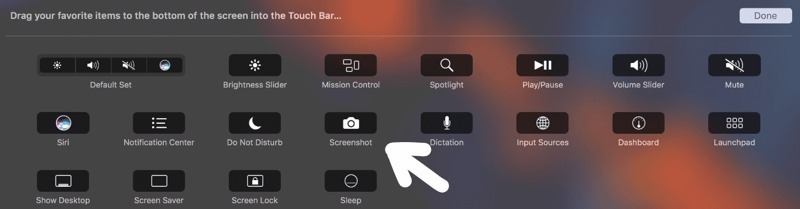
Passo 1. Clique na Apple menu e escolha Configurações de sistema.
Passo 2. Pressione o botão Teclado e clique Configurações da Touch Bar.
Passo 3. Clique Personalize a faixa de controlee expanda o Faixa de controle na Touch Bar.
Passo 4. Adicione o atalho para Screenshot no Mac.
Passo 5. Quando terminar, clique Pronto para confirmar.
Parte 4: Como criar uma captura de tela com o aplicativo Captura de Tela do Mac
Nas versões mais recentes do macOS, você pode criar uma captura de tela no Mac com o aplicativo Captura de Tela integrado. Antes do macOS Mojave, o aplicativo se chamava Capturar. Você pode encontrá-lo na pasta Outros ou Utilitários, ou através do atalho.
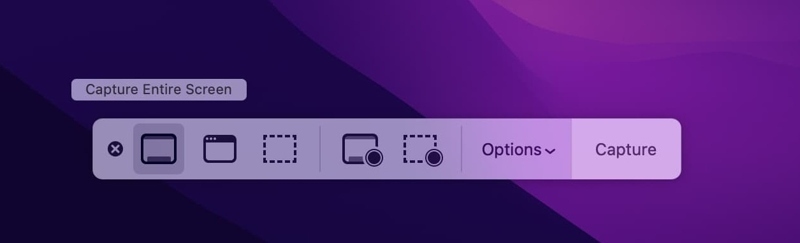
Passo 1. Navegue até a Outros pasta e clique no Screenshot aplicativo. Ou pressione Command + Shift + 5 para abri-lo.
Passo 2. Agora, você verá alguns botões na barra de ferramentas:
Capturar tela de entrada É usado para fazer uma captura de tela de tudo o que está no seu monitor.
Capturar janelas selecionadas É usado para tirar uma captura de tela de um único aplicativo ou janela.
Capturar parte selecionada É usado para capturar a parte selecionada da sua tela.
Gravar tela inteira É possível criar uma gravação em vídeo da sua área de trabalho.
Gravar parte selecionada Pode gravar um vídeo de uma parte específica.
Observação: Se você deseja personalizar as configurações de captura de tela, clique no botão Opções.
Parte 5: Como tirar uma captura de tela no Mac usando a linha de comando
Para usuários com conhecimento técnico, tirar screenshots no Mac usando comandos é uma boa ideia. Esse método também funciona se o teclado não estiver funcionando. Claro, é preciso executar o comando com cuidado. Caso contrário, a captura de tela falhará.
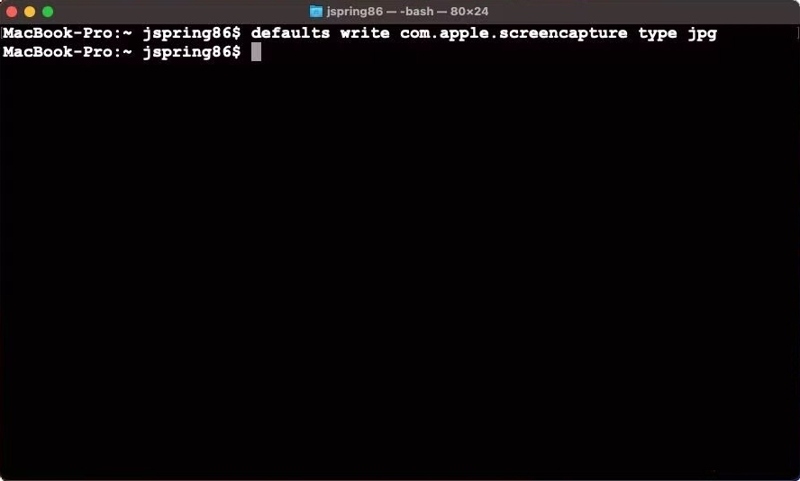
Passo 1. execute o terminal app do Dock bar ou Aplicações pasta.
Passo 2. Entrada captura de tela screen.png e acertar o Devolução tecla no teclado.
Passo 3. Em seguida, você encontrará a captura de tela na sua área de trabalho com o nome do arquivo. tela.jpg.
Parte 6: Como capturar uma captura de tela no Mac usando o Preview
O aplicativo Pré-visualização integrado é a ferramenta de edição de imagens padrão do Mac. Além da edição de imagens, você também pode capturar uma imagem da área de trabalho inteira, de uma parte selecionada ou de uma janela ativa no Mac.
Passo 1. Coloque a tela ou a janela que deseja capturar.
Passo 2. Abra o Pré-visualização app.
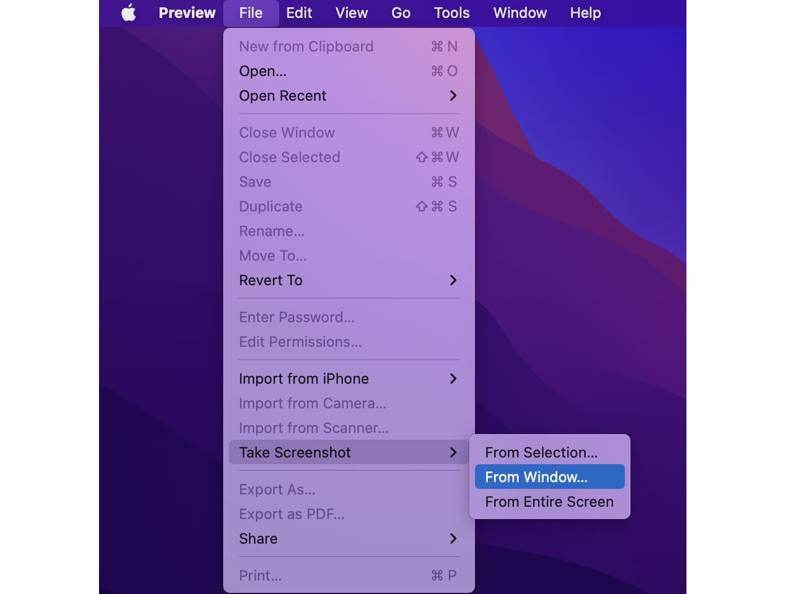
Passo 3. Vou ao Envie o menu e clique em Tirar captura de tela.
Passo 4. Escolha uma opção, como por exemplo Da seleção, Da janela, ou Da tela inteira, dependendo da sua necessidade.
Passo 5. Siga as instruções na tela para salvar uma captura de tela em um Mac.
Passo 6. Quando terminar, você também poderá editar a captura de tela.
Parte 7: Como gravar uma captura de tela de página inteira no Mac
Às vezes, você pode querer capturar uma imagem da página inteira em um Mac para salvar todas as informações. Obviamente, as teclas de atalho só conseguem gravar o que está na tela, e não uma imagem com rolagem. Felizmente, as ferramentas de desenvolvedor, extensões de navegador e programas de captura de tela de terceiros podem atender às suas necessidades.
Como gravar uma captura de tela de página inteira no Mac com as Ferramentas de Desenvolvedor
Passo 1. Corra o seu Safári app.
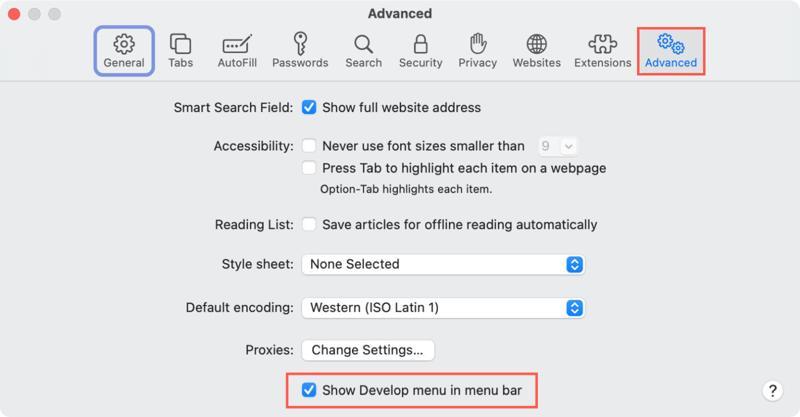
Passo 2. Vou ao Safári menu, escolha Configurações or Preferencias.
Passo 3. Vou ao Avançado separador e marque a caixa junto a Mostrar menu de Desenvolvedor na barra de menu.
Passo 4. Volte para a tela do Safari e acesse a página da web que deseja salvar.
Passo 5. Clique na Desenvolvedor menu e escolha Mostrar Inspetor da Web na barra de menu.
Passo 6. Mudar para o elementos guia no painel direito.
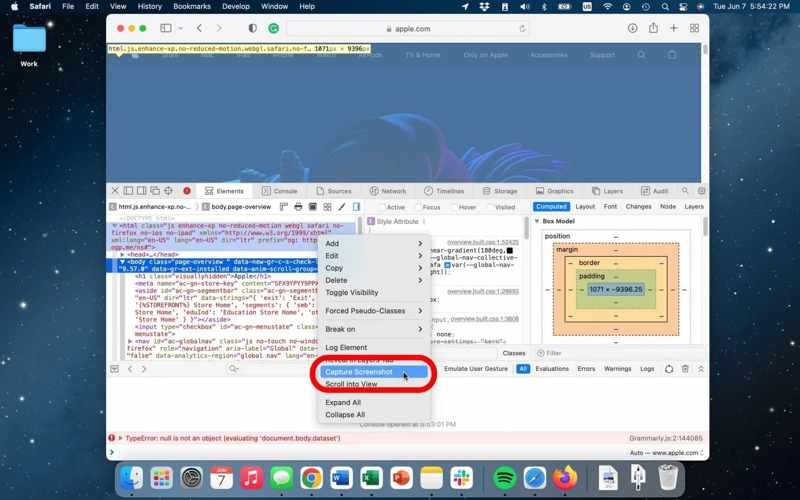
Passo 7. Clique com o botão direito do mouse na primeira linha de .
Passo 8. Escolha Captura de tela A partir do menu de contexto, você pode criar uma captura de tela com rolagem no Mac.
Passo 9. Ao terminar, escolha um local para salvar a captura de tela no Mac e dê um nome ao arquivo.
Passo 10. Finalmente, clique no botão Economize botão.
Passo 11. Clique na X Botão no canto superior esquerdo para fechar o Inspetor Web.
Observação: Você também pode capturar uma página inteira em um Mac usando as Ferramentas de Desenvolvedor do Google Chrome.
Como salvar uma captura de tela com rolagem no Mac por meio da função Imprimir
Além disso, o Safari permite salvar uma captura de tela com rolagem no Mac com o recurso Imprimir Página integrado. Ele abre uma impressora virtual, captura a tela da página da web inteira e a salva como um arquivo PDF.
Passo 1. Acesse a página da web da qual deseja tirar uma captura de tela no Safari.

Passo 2. Clique com o botão direito do mouse em uma área em branco da página e escolha Página de impressão. Ou vá para o Envie o menu e escolha Impressão.
Passo 3. Escolha Salvar como PDF na lista suspensa de formato.
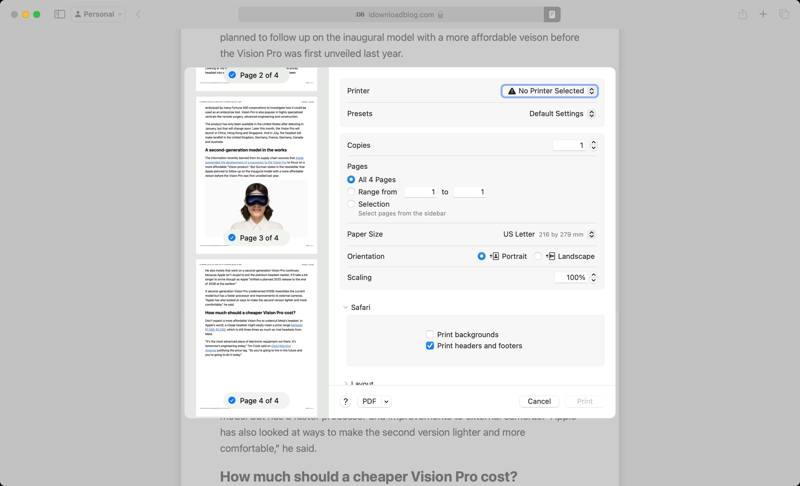
Passo 4. Clique na Impressão botão.
Passo 5. Em seguida, defina uma pasta de saída, digite um nome de arquivo e clique. Economize.
Leitura
Como criar uma captura de tela com rolagem no Mac usando uma extensão.
Outra maneira de criar capturas de tela com rolagem no Mac é usar uma extensão. O FireShot, por exemplo, é uma extensão versátil para capturar a web sem omitir nenhum detalhe. Ele consegue salvar páginas da web inteiras em PDF, JPG ou PNG.
Passo 1. Acesse a Mac App Store, procure por FireShot e instale-o no Safari.
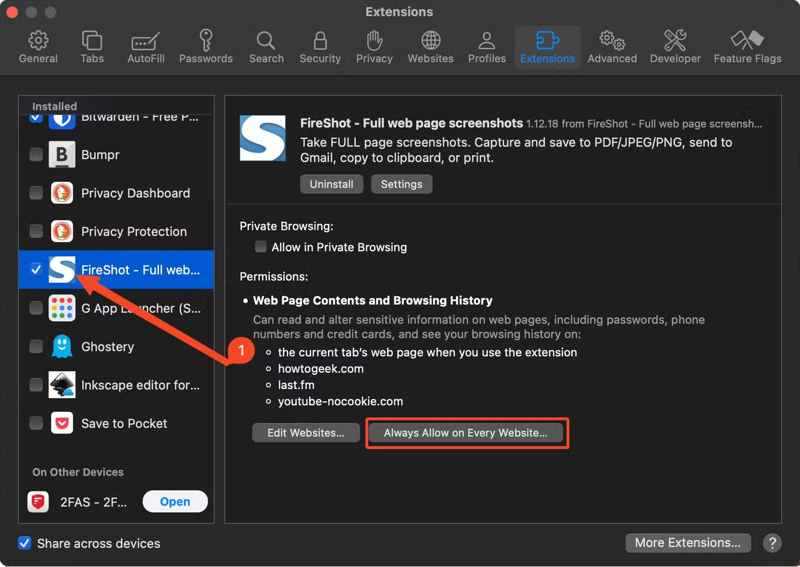
Passo 2. Vou ao Safári menu, escolha Configuraçõese mude para Extensões.
Passo 3. Selecionar Tiro de fogo No painel Instalado, clique em Permitir sempre em todos os sites.
Passo 4. Agora, acesse a página da web no Safari e clique no Tiro de fogo botão e escolha Reserve um dia para permitir isso.
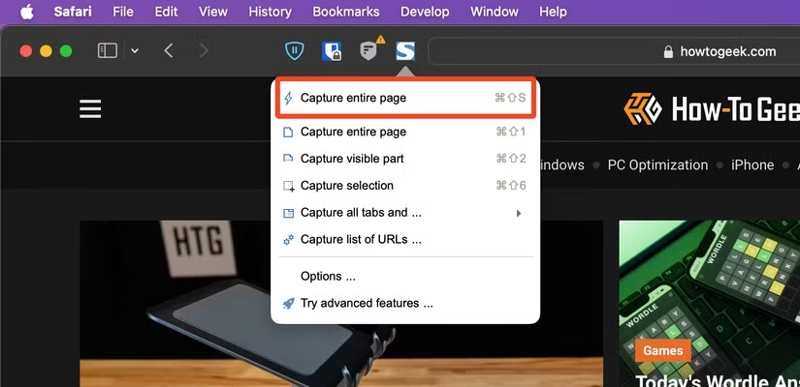
Passo 5. Em seguida, clique no Tiro de fogo botão novamente e escolha Capture a página inteira or Seleção de captura.
Passo 6. Em seguida, salve a captura de tela em um Mac.
Como tirar uma captura de tela de página inteira no Mac usando ferramentas online de captura de tela
Ferramentas de captura de tela online permitem tirar uma captura de tela completa em um Mac sem precisar instalar nada. Se isso for inconveniente em alguns casos, você pode capturar rapidamente uma página inteira no Mac usando uma ferramenta online, como o WebShot.
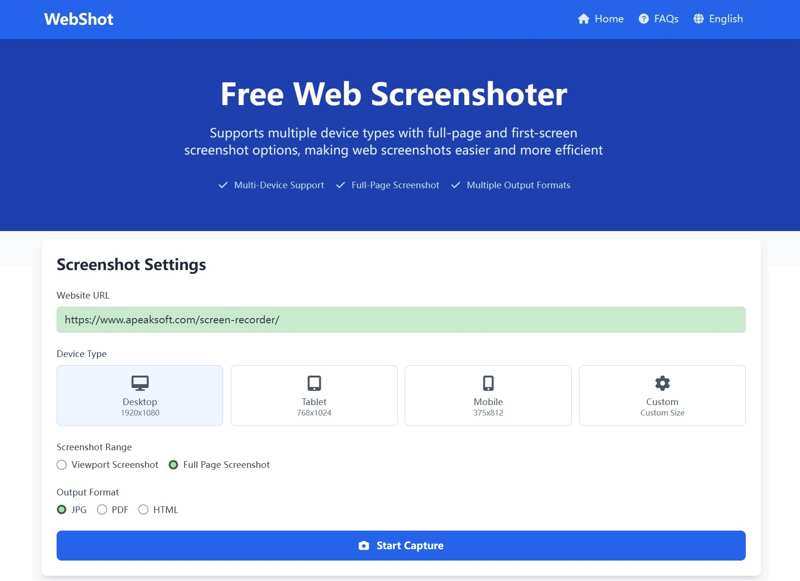
Passo 1. Quando quiser capturar uma página inteira no Mac, crie uma nova aba no Safari e acesse https://webshot.cc/.
Passo 2. Copie e cole o URL na caixa.
Passo 3. Escolha o tipo de dispositivo. Aqui, escolhemos Desktop.
Passo 4. Selecionar Captura de tela da página inteirae defina um formato de saída.
Passo 5. Clique na Começar captura botão.
Passo 6. Ao terminar, visualize o resultado.
Passo 7. Por fim, clique no Baixar JPG botão para salvar a captura de tela no Mac.
Parte 8: onde encontrar capturas de tela no Mac
Onde encontrar as capturas de tela no Mac? Por padrão, as capturas de tela são salvas automaticamente na sua área de trabalho em formato PNG. Se você não as encontrar na sua área de trabalho, pode alterar o caminho padrão. Você precisa procurar as capturas de tela pelo Finder.
Abra o em destaque Na barra Dock, pressione o botão de abrir o aplicativo. Command + Fe entre kMDItemIsScreenCapture: 1Então, você verá todas as capturas de tela no seu Mac, independentemente de onde estejam armazenadas.
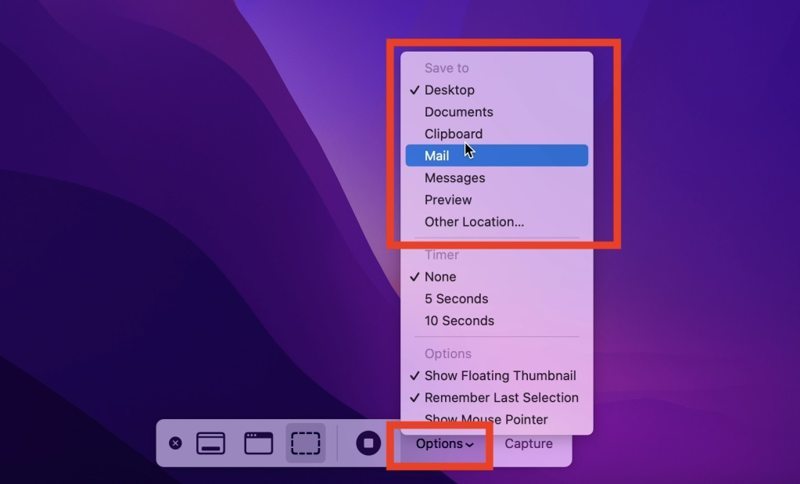
Se você deseja alterar o caminho padrão da captura de tela, pressione Shift + Comando + 5 Para abrir o aplicativo Captura de Tela, clique em Opções botão e defina um novo caminho em salvar a.Conclusão
Conclusão
Este guia explica como Como tirar uma captura de tela em um MacVocê pode usar as teclas de atalho para capturar a tela inteira, uma parte dela ou uma janela. Além disso, você pode experimentar a Touch Bar, o app Captura de Tela, a linha de comando ou o Pré-visualização. Também demonstramos várias maneiras de capturar uma página da web inteira em um Mac. Gravador de Tela Apeaksoft É uma opção flexível tanto para iniciantes quanto para usuários avançados.
Artigos Relacionados




