


Faça uma captura de tela do Minecraft no Windows/Mac/iPhone/Android/PS/Xbox/Switch

Talvez você queira compartilhar com seus amigos a conquista de construir algo incrível no Minecraft. Ou talvez você só queira guardar na memória uma cena bonita. Seja qual for o motivo, as capturas de tela estão aí para te poupar o trabalho.
Felizmente, é fácil aprender a tirar screenshots no Minecraft, mas o processo varia de acordo com o dispositivo. Se você é iniciante em screenshots ou simplesmente quer aprender como tirar screenshots no Minecraft em um novo dispositivo, aqui você encontrará instruções sobre como fazer isso. Como tirar uma captura de tela no Minecraft em todos os principais dispositivos.
CONTEÚDO DA PÁGINA:
Parte 1: Como tirar uma captura de tela no Minecraft no Windows/Mac
Método 1: Tire uma captura de tela no Minecraft Java Edition
O Minecraft Java Edition oferece uma maneira integrada de tirar screenshots tanto no Windows quanto no Mac. Basta pressionar a tecla F2 para tirar uma captura de tela no Minecraft. A imagem será salva com a pasta ".minecraftscreenshots" no seu computador.
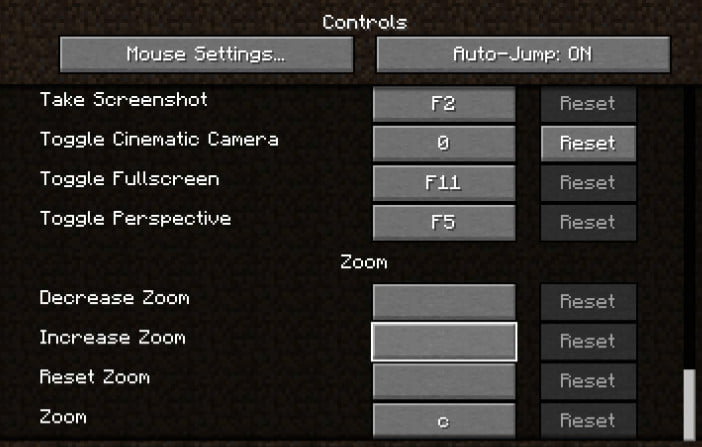
Para encontrar suas capturas de tela, abra a pasta do jogo Minecraft e navegue até .minecraft > screenshots. Você também pode usar os seguintes caminhos:
- Windows: %appdata%.minecraftscreenshots
- Mac: ~/Library/Application Support/minecraft/screenshots
Método 2: Tirar uma captura de tela no Minecraft no Windows
Para usuários do Windows 10/11, é possível usar qualquer ferramenta de captura de tela integrada do Windows para gravar partidas de Minecraft.
1. Use Windows + Alt + PrtScn
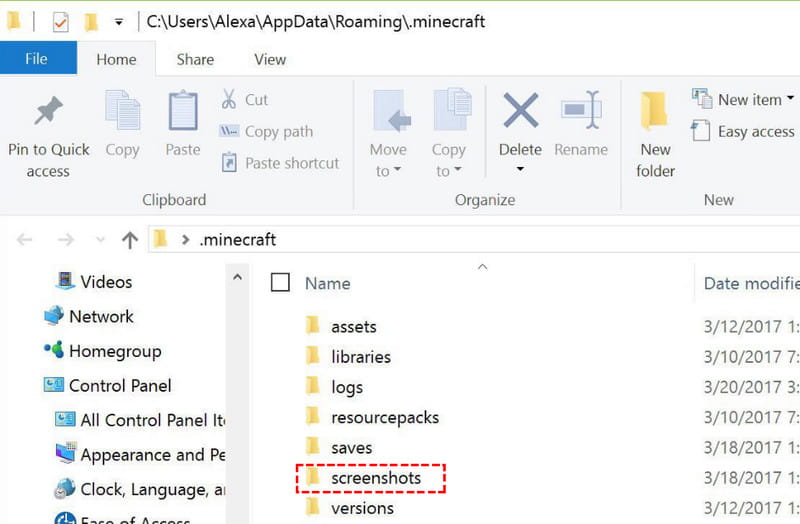
Você pode pressionar Windows + outro + PrtScn Para criar uma captura de tela do seu jogo Minecraft. A captura de tela será salva como um arquivo PNG no Vídeos > Capturas pasta.
2. Usar a barra de jogos do Xbox
Imprensa Windows + G ao mesmo tempo para abrir o jogo Configurações janela. Em seguida, clique no Câmera botão abaixo Captura de jogo Para capturar uma imagem no Minecraft. Você pode encontrar a imagem na Vídeos > Capturas pasta em seu computador.
3. Usar a ferramenta de recorte
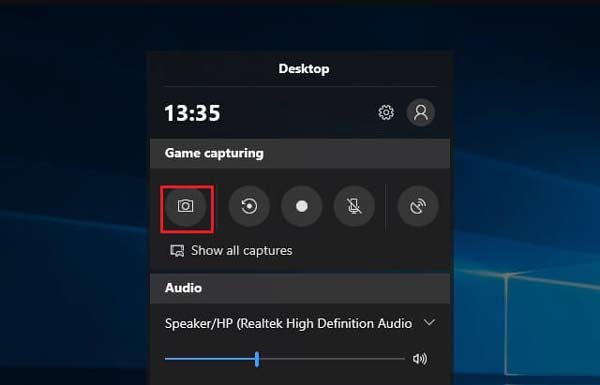
Imprensa Windows + Shift + S Abra a Ferramenta de Recorte. Em seguida, selecione a área da tela do Minecraft que deseja capturar. A captura de tela será copiada para a sua área de transferência. Uma mensagem aparecerá no canto inferior direito após a captura.
Método 3: Tirar uma captura de tela no Minecraft para Mac
Usuários de Mac também podem usar atalhos de teclado integrados para tirar screenshots do jogo Minecraft.
| Área de Captura | Divisão de | Caminho de Salvamento |
| Capturar a tela inteira | Imprensa Shift + Comando + 3 ao mesmo tempo | A captura de tela será salva na sua área de trabalho por padrão. |
| Capturar uma área específica | Imprensa Shift + Comando + 4Em seguida, arraste a mira para selecionar a área que deseja capturar. | A captura de tela também será salva na sua área de trabalho por padrão. |
Método 4: Capture telas do Minecraft com mais flexibilidade usando o Apeaksoft Screen Recorder.
Suponha que você prefira usar um aplicativo de captura de tela que ofereça opções mais avançadas. Gravador de Tela Apeaksoft É a melhor opção para tirar screenshots do Minecraft no Mac ou no Windows.

Baixado por mais de 1,000,000 usuários
- Tire fotos do Minecraft com alta qualidade.
- Salve as capturas de tela do Minecraft em PNG, JPG, etc.
- Edite a captura de tela do Minecraft em tempo real, adicionando setas, textos, balões de texto, desfoque e muito mais.
- Grave também partidas de Minecraft com áudio.
Download seguro
Download seguro

Passo 1. Inicie esta ferramenta de captura de tela em seu computador e escolha o Screen Capture recurso na interface principal.

Passo 2. Quando o cursor do mouse se transformar em uma mira, posicione-a no canto superior esquerdo da área que deseja capturar. Em seguida, clique com o mouse e arraste para formar uma caixa que cubra a área que você deseja fotografar.
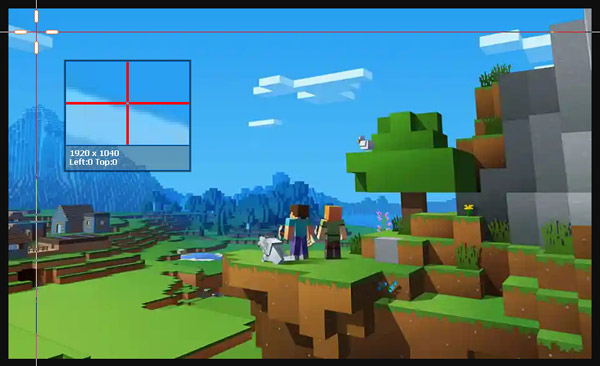
Passo 3. Ao soltar o botão do mouse, o programa capturará uma imagem da área selecionada. Aqui, você encontrará diversas ferramentas de edição para editar sua captura de tela. Você pode desenhar bordas, linhas ou formas, adicionar balões de texto e muito mais.
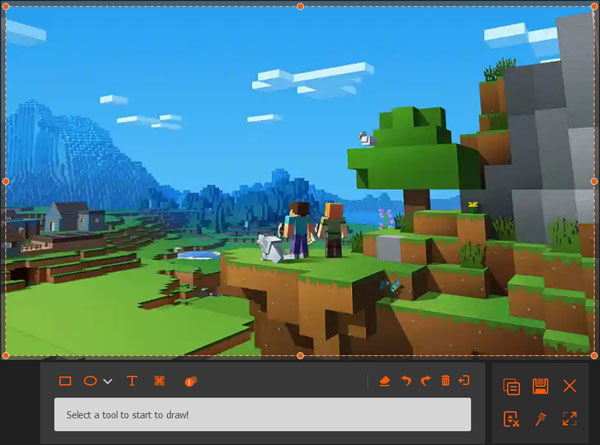
Passo 4. Finalmente, clique no botão disco botão e selecione o caminho para salvar a imagem que você criou.
Parte 2: Como tirar uma captura de tela do Minecraft no iPhone/Android
Se você estiver jogando Minecraft no seu smartphone, também poderá usar os recursos integrados para tirar uma captura de tela do Minecraft.
Captura de tela do Minecraft no iPhone
- Para iPhones sem botão Início, pressione o Lado botão e Volume Up Pressione os dois botões ao mesmo tempo e, em seguida, solte-os rapidamente.
- Para iPhones com botão Início, pressione o Lateral (ou Superior) botão e o Início Pressione os dois botões ao mesmo tempo e, em seguida, solte-os rapidamente.
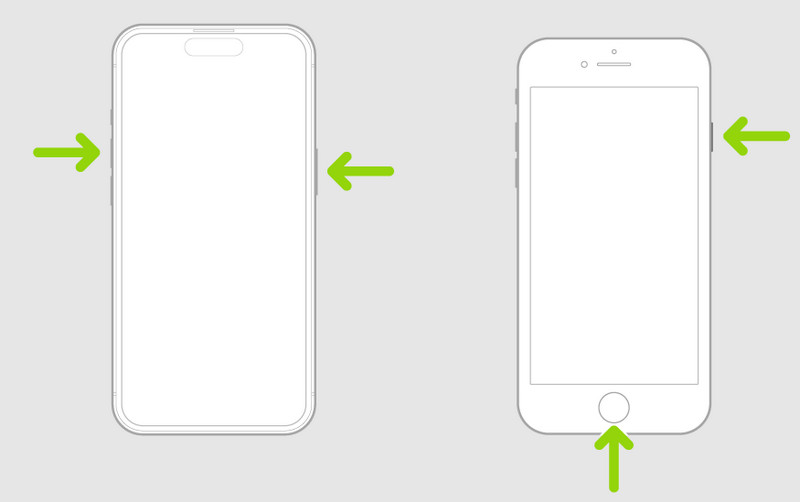
A captura de tela será salva em Fotos > Capturas de tela.
Captura de tela do Minecraft no Android
Se você estiver usando um telefone Android, pode pressionar os botões Liga/Desliga e Diminuir Volume ao mesmo tempo para tirar uma captura de tela do Minecraft.
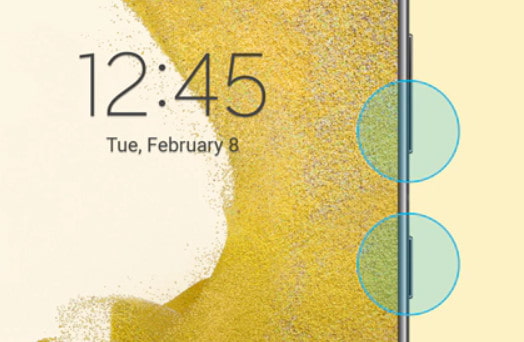
A captura de tela será salva na sua Galeria ou no aplicativo Fotos, dependendo do seu dispositivo.
Parte 3: Como tirar screenshots de Minecraft no PS/Xbox/Switch
Tirar uma captura de tela no Minecraft no PS4/PS5
No PS5, você pode pressionar o Criar botão no Dualense controlador para abrir o menu Criar. Em seguida, selecione Tirar captura de tela para capturar suas partidas de Minecraft.
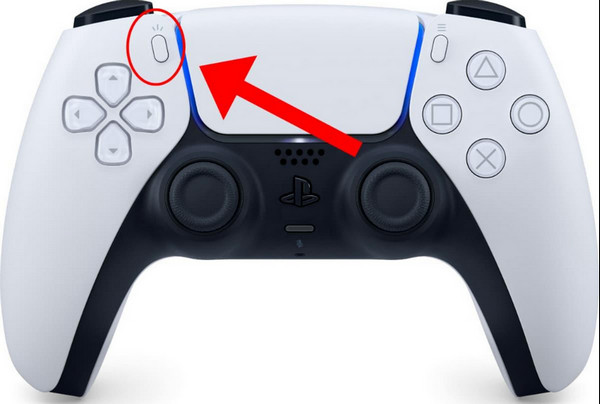
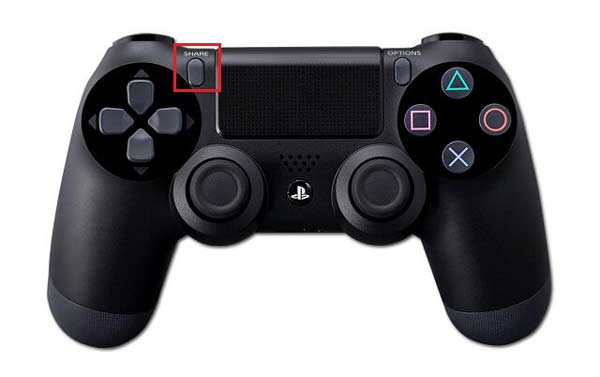
No PS4, você pode pressionar e segurar o COMPARTILHAR botão no controle para tirar uma captura de tela. Ou você pode optar por tocar no COMPARTILHAR Botão para abrir um novo menu onde você pode tirar uma captura de tela, gravar um vídeo e compartilhar suas gravações de tela.
Capture uma captura de tela do Minecraft no Xbox
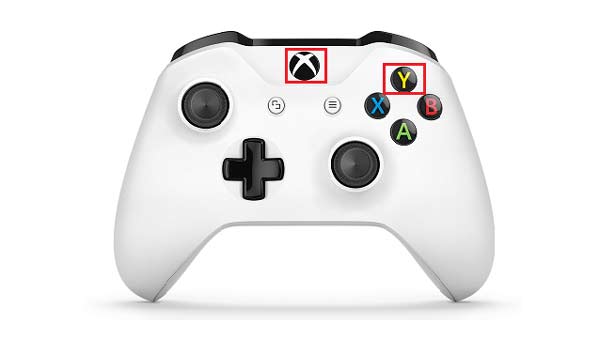
Você precisa pressionar duas vezes o botão Xbox no seu controle. Em seguida, pressione Y para capturar uma imagem no Minecraft ou X para gravar um videoclipe.
Faça uma captura de tela no Minecraft para Nintendo Switch
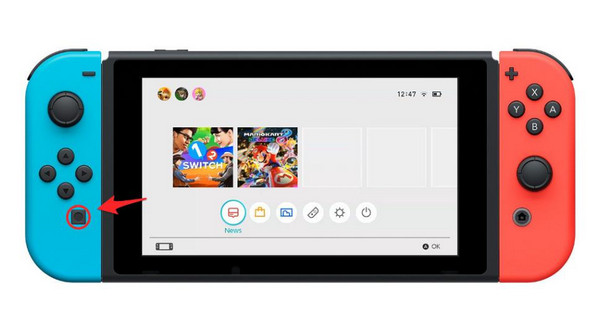
Pressione o botão Capture botão no Joy-Con or Controlador Pro Para tirar uma captura de tela do seu jogo Minecraft. A captura de tela será salva no Álbum no seu Nintendo Switch.
Parte 4: Perguntas frequentes sobre como tirar uma captura de tela no Minecraft
Existe alguma maneira de tirar uma captura de tela no Minecraft para PS3 ou Xbox 360?
Infelizmente, não existe uma função integrada para criação de capturas de tela no PS3 e Xbox 360.
Posso tirar uma captura de tela no Minecraft no PS3?
Unfortunately, there is no built-in screenshot tool. You can use a third-party application like Gravador de Tela Apeaksoft, que pode tirar uma captura de tela do Minecraft no PlayStation 3.
Como encontrar capturas de tela do Minecraft no computador?
No Windows, as capturas de tela são salvas na pasta .minecraftscreenshots dentro da pasta AppDataRoaming. Essa pasta pode ser acessada digitando %appdata%.minecraftscreenshots na barra de endereços do Explorador de Arquivos.
Na versão Bedrock Edition do Windows 11, a pasta padrão para salvar as capturas de tela é C:\Users\Videos\Captures.
No macOS, as capturas de tela são armazenadas em ~ / Library / Application Support / minecraft / screenshots.
Conclusão
Em geral, este tutorial aborda como... tirar screenshots no Minecraft em quase todos os dispositivos populares. Agora, você é um profissional em capturas de tela, pronto para registrar imagens do Minecraft em qualquer dispositivo. Para guardar na memória os bons momentos no Minecraft, você pode até mesmo... gravar Minecraft no Windows PC, Mac, iPhone ou Android.
 Gravador de Tela Apeaksoft
 Grave qualquer vídeo e áudio no telefone e na tela do computador.
Download seguro
Download seguro
Artigos Relacionados




