

Como capturar imagens estáticas de vídeos no Windows Media Player

Hoje em dia, o vídeo se tornou a forma mais importante de entretenimento. Existem muitos momentos importantes que você pode querer registrar e guardar. Por exemplo, você pode querer capturar um momento memorável ou uma gafe em um filme para compartilhar com seus amigos ou nas redes sociais.
Como reprodutor de mídia padrão no PC, o Windows Media Player pode atender às suas necessidades. Este guia pretende abordar o seguinte: Como tirar uma captura de tela no Windows Media Player. Consulte Mais informação!
CONTEÚDO DA PÁGINA:
- Parte 1: Como tirar uma captura de tela no Windows Media Player 11/12
- Parte 2: Como tirar capturas de tela no Windows Media Player 10
- Parte 3: Como capturar imagens estáticas no Windows Media Player no XP e versões anteriores
- Parte 4: A maneira mais fácil de capturar a tela do Windows Media Player
- Parte 5: Perguntas frequentes sobre capturas de tela do Windows Media Player
Parte 1: Como tirar uma captura de tela no Windows Media Player 11/12
Se você estiver usando a versão mais recente do Windows Media Player, talvez precise da ajuda do Microsoft Paint. Você pode aprender como capturar uma imagem estática de um vídeo no novo Windows Media Player seguindo os passos abaixo:
Passo 1. Abra o vídeo que deseja capturar na nova versão do Windows Media Player (Windows Media Player não está funcionando).

Passo 2. Use o Avanço rápido e Rebobinar botões na parte inferior para encontrar o quadro desejado. aperte o Print Screen tecla no teclado.
Passo 3. Execute o MS Paint do Começar menu e clique no macarrão menu na faixa superior para colar a imagem estática.
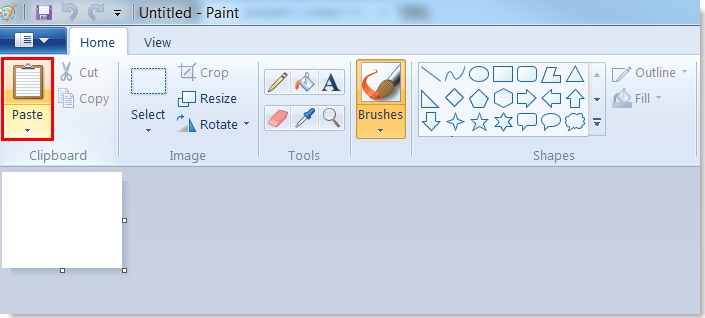
Passo 4. Edite e remova as áreas indesejadas. Em seguida, acesse o Envie o menu, escolha Salvar como e salve a imagem estática no seu disco rígido.
Parte 2: Como tirar capturas de tela no Windows Media Player 10
O Windows Media Player 10 possui um recurso integrado para capturar telas, o que significa que você pode registrar qualquer cena durante a reprodução de vídeos. E o processo é bastante simples. Basta usar alguns atalhos. Siga os passos abaixo para aprender como capturar uma tela no Windows Media Player 10:
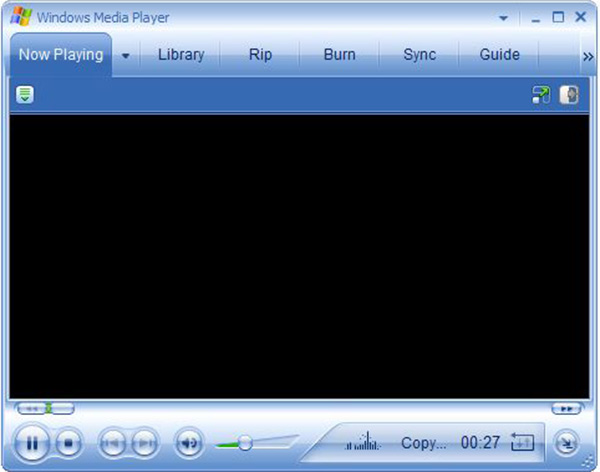
Passo 1. Abra um vídeo no WMP 10 e pressione o botão pausa botão na parte inferior quando você vê a filmagem que deseja capturar.
Passo 2. Pressione o botão Ctrl + I ao mesmo tempo no teclado. Então você verá o Salvar imagem capturada alterar.
Passo 3. Então você pode encontrar a imagem estática em sua biblioteca de imagens.
Dicas: Essa forma está disponível apenas para arquivos de filme suportados pela Microsoft. Se não, você não obterá o Salvar imagem capturada alterar ou a imagem.
Parte 3: Como capturar imagens estáticas no Windows Media Player no XP e versões anteriores
Versões mais antigas do Windows Media Player, comuns no Windows XP ou versões anteriores, não possuem o recurso de captura de tela integrado presente em versões mais recentes. Para capturar uma imagem estática no WMP, é necessário ajustar algumas configurações de vídeo e usar a tecla Print Screen. Os passos a seguir mostram como fazer uma captura de tela no Windows Media Player em versões do Windows XP ou anteriores:
Passo 1. Execute o Windows Media Player, vá para o organizar menu e escolha Opções. Ou você pode encontrar Opções in Ferramentas na barra de menu.
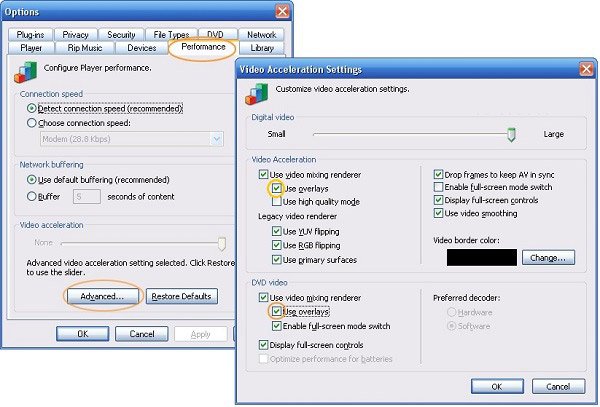
Passo 2. Vou ao Desempenho Na janela pop-up, clique na aba correspondente. Avançado botão. Certifique-se de verificar Use renderização de mixagem de vídeo E desmarque Use sobreposições. Clique OK e clique em Aplicar.
Passo 3. Agora você pode usar seu Print Screen Tecla para capturar uma imagem estática de um vídeo no Windows Media Player.
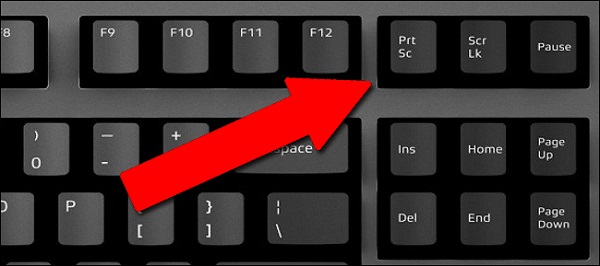
Dicas: Para versões antigas do WMP, se você não desabilitar as sobreposições, você não pode obter nada além de uma imagem preta ao fazer capturas de tela.
Parte 4: A maneira mais fácil de capturar a tela do Windows Media Player
Pode ser um pouco complexo capturar uma imagem estática de um vídeo em diferentes versões do Windows Media Player. A boa notícia é que Gravador de Tela Apeaksoft Pode ajudar você a resolver todos os problemas. Você pode usá-lo para tirar screenshots de qualquer vídeo em qualquer versão do Windows Media Player. Além de tirar screenshots, você também pode usá-lo para gravar vídeos, áudios, jogos, webcam e até mesmo a tela do seu celular. Se necessário, você pode até adicionar marcas d'água personalizadas à gravação para proteger seu trabalho. Sem dúvida, é a opção mais fácil para tirar screenshots do Windows Media Player no Windows 11/10/8/7.
Captura de tela de qualquer reprodutor de mídia do Windows
- Capture imagens estáticas de vídeos em qualquer versão do Windows Media Player, seja WMP 12, 11, 10 ou anterior.
- Produza capturas de tela com alta qualidade.
- Edite ou desenhe as capturas de tela do vídeo diretamente.
- Suporte para captura de screenshots longos com janela de rolagem.
Download seguro
Download seguro

Como capturar uma imagem estática de um vídeo no Windows Media Player com facilidade
Passo 1. Configurar o gravador de tela
Execute a melhor ferramenta de captura de tela para Windows Media Player após instalá-la no seu PC, clicando no botão acima. Abra o Preferencias diálogo do Menu opção. Em seguida, você pode alterar opções relacionadas ao formato da captura de tela, teclas de atalho e muito mais.

Passo 2. Faça uma captura de tela do vídeo.
Reproduza um vídeo no Windows Media Player e faça uma pausa ao ver o quadro desejado. Mude para o gravador de tela e escolha Screen CaptureAgora, o cursor se transformará em uma cruz. Clique e arraste o mouse para cobrir toda a janela do Windows Media Player ou parte da imagem.

Passo 3. Step3 Edite e salve a captura de tela.
Assim que você soltar o mouse, a barra de ferramentas aparecerá com várias opções. Aqui você pode editar e salvar a imagem estática. Para adicionar algum texto, por exemplo, escolha o grande T botão. Em seguida, defina a cor, a fonte, o tamanho e muito mais. Clique na posição correta na captura de tela e digite o texto.
Após a edição, você tem várias opções para lidar com a imagem estática final:
Captura de tela de pré-visualização: Clique na Prolongar botão para ver a captura de tela em tela cheia.
Salvar captura de tela no disco rígido: Clique na Economize O botão e o Gravador de Tela salvarão a gravação de acordo com suas configurações.
Enviar captura de tela para a área de transferência: Se desejar usar a captura de tela em outros aplicativos, como o MS Word, clique em prancheta botão e cole-o no aplicativo de destino.
Fixar na tela: Clique na pino botão.

Além de capturar imagens estáticas de um vídeo, você também pode usá-lo para grave o vídeo no PC sem qualquer aborrecimento.
Parte 5: Perguntas frequentes sobre capturas de tela do Windows Media Player
Como faço para capturar uma imagem de um vídeo no VLC Media Player?
Ao contrário do Windows Media Player, o VLC possui funcionalidade de captura de tela integrada. No entanto, você precisa exibi-la ativando a opção correspondente. Controles avançados no Consultar cardápio. Então você receberá um botão de câmera na barra de ferramentas extra. Ele pode capturar imagens estáticas de vídeo.
Onde ficam as capturas de tela no Windows 10?
A resposta varia dependendo de como você tira as capturas de tela. Se você pressionar o Print Screen Ao pressionar apenas a tecla, a captura de tela será salva na área de transferência. A combinação de botões de Windows + Print Screen irá fazer uma captura de tela no Windows 10 e salvá-la como PNG na pasta de imagens padrão.
O Windows 10 possui um recurso integrado para tirar capturas de tela?
Sim, a Microsoft introduziu diversas ferramentas para capturar telas no Windows 10. Além dos atalhos, a Ferramenta de Captura está disponível no Windows 7 e versões posteriores. A nova ferramenta Recorte e Esboço também consegue capturar imagens estáticas de vídeos.
O Windows possui alguma ferramenta integrada para gravação de vídeo?
Sim. O Windows 10 e versões superiores possuem uma ferramenta integrada de captura de vídeo chamada Barra de Jogos do Xbox. Você pode usá-la para gravar vídeos gratuitamente.
Por que a tela fica preta ao tirar screenshots de vídeos do Windows Media Player?
Isso pode ser causado pela aceleração de hardware de vídeo ou pelas configurações de sobreposição. Esse problema geralmente ocorre em versões mais antigas do Windows Media Player quando o recurso de sobreposição está ativado. Você pode seguir os passos da Parte 3 para solucionar esse problema.
Conclusão
Este guia compartilhou os métodos mais fáceis para capturar imagens estáticas de vídeo no Windows Media PlayerO que você precisa fazer é escolher a opção mais adequada e seguir nosso guia para capturar o que deseja. Gravador de Tela Apeaksoft, por exemplo, oferece funcionalidades extensas e úteis gratuitamente.
Artigos Relacionados
Como gravar e compartilhar uma reunião do Fuze? Este artigo descreve três métodos 100% de trabalho para salvar reuniões importantes na plataforma de reunião baseada na nuvem.
Quer fazer uma captura de tela em um laptop HP no Windows 11? Descubra métodos rápidos e simples para iniciantes e profissionais capturarem sua tela facilmente.
Capturar telas precisa ser simples para gravações rápidas ou poderoso para edições profissionais. Este artigo oferece maneiras de atender a todas as suas necessidades.
Este artigo mostra como fazer uma captura de tela em um laptop Toshiba passo a passo. Siga estas 3 opções diferentes para fazer uma captura de tela em um laptop com Windows.



