


[Atualizado em 2026] 5 Melhores Alternativas à Ferramenta de Recorte no Mac

"O Mac tem uma ferramenta de recorte? Como faço para recortar e colar no Mac?" Você pode já ter se feito perguntas como essas.
Ao contrário do Windows, o Mac não possui um aplicativo oficialmente chamado Ferramenta de Recorte. A Ferramenta de Recorte é compatível apenas com o Windows. Felizmente, existem muitos equivalentes à Ferramenta de Recorte para Mac que permitem tirar uma captura de tela.
Esta página mostra os principais 5 Ferramentas de recorte para Mac para que você possa capturar a tela do Mac tão facilmente quanto no Windows.
CONTEÚDO DA PÁGINA:
Existe uma ferramenta de recorte para Mac?
Como sabemos, a Ferramenta de Recorte é o utilitário de captura de tela integrado do Windows, que permite capturar imagens em formatos como recorte livre, recorte retangular, recorte da janela e recorte de tela inteira. Com canetas de diferentes cores, borrachas e um marcador de texto, você pode criar imagens PNG, JPEG ou GIF com desenhos simples. No entanto, se você estiver migrando do Windows para o Mac, poderá notar que o macOS não inclui um aplicativo chamado Ferramenta de Recorte. Em vez disso, o macOS oferece recursos de captura de tela integrados com funcionalidades semelhantes às da Ferramenta de Recorte do Windows.
[Integrado] Equivalente à Ferramenta de Recorte para Mac
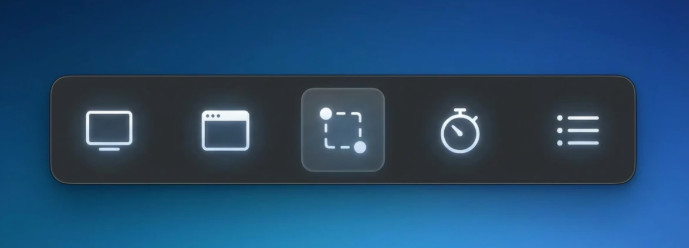
A partir do macOS Mojave, a Apple introduziu o Barra de ferramentas de captura de tela, que substituiu o antigo utilitário Grab e funciona como o equivalente integrado da Ferramenta de Recorte no Mac. Como usar a Ferramenta de Recorte no Mac? Você pode pressionar Command + Shift + 5 no seu teclado. Ou você pode ir para Finder - Aplicativos - Utilitários - Captura de tela.
Principais funcionalidades
- Capture a tela inteira.
- Capturar uma janela selecionada.
- Capture uma porção selecionada.
- Grave a tela inteira.
- Grave uma parte selecionada.
- Defina as opções de captura de tela.
Outros atalhos para a Ferramenta de Recorte no Mac
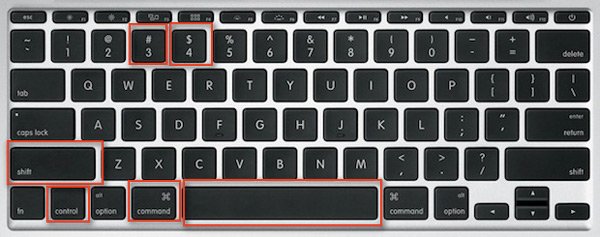
Além dos aplicativos no Mac, você pode usar os atalhos do teclado para fazer capturas de tela no Mac sem precisar baixar nenhum aplicativo. Todas as capturas de tela serão salvas como PNG na área de trabalho do seu Mac. Melhor que Usando a Ferramenta de Recorte no WindowsVocê pode usar as teclas de atalho para tirar uma captura de tela.
| Cada Cliente | Ação |
| Recorte a tela inteira | Command + Shift + 3 |
| Capture uma porção selecionada | Shift + Command + 4 e arraste para selecionar a área da tela a ser capturada. |
| Faça uma captura de tela de uma janela. | Shift + Command + 4 e, em seguida, pressione a barra de espaço. |
| Recorte um menu | Pressione Shift + Command + 4, depois a barra de espaço para mudar o cursor para a câmera e, em seguida, clique no menu para capturar a imagem. |
Observação: Para salvar a captura de tela na área de transferência, você precisa imprimir tela no seu Mac. Basta segurar a tecla Control enquanto pressiona as combinações de teclas acima.
[Escolha do Editor] Gravador de Tela Apeaksoft
Formato da imagem de saída: PNG, JPEG, BMP, TIFF, GIF
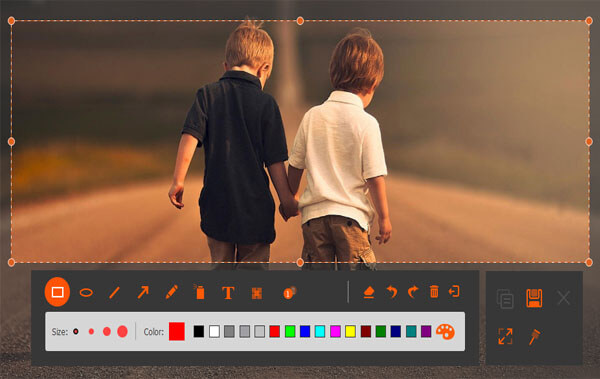
Gravador de Tela Apeaksoft Consiste em um gravador de vídeo, um gravador de áudio, um gravador de webcam, etc. O software de captura de tela é uma alternativa melhor ao Snipping Tool para Mac. Ele captura a captura de tela na forma de uma região livre e um recorte de janela.
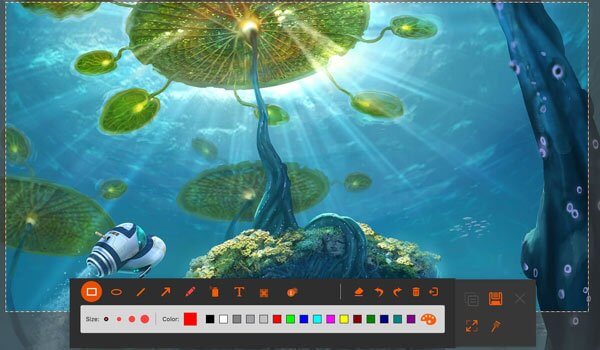
Além dos recursos básicos de captura de tela, ele também fornece um quadro de edição para adicionar texto, usar a caneta, adicionar um destaque, desenhar uma linha ou retângulo, adicionar uma seta, etc. Depois que a captura de tela estiver concluída, você pode salvá-la ou copiá-la e colá-la livremente no seu Mac.
Diferentemente do utilitário de captura de tela integrado do Mac, o Apeaksoft Screen Recorder permite editar as capturas de tela imediatamente após a captura, incluindo a adição de texto, setas, formas e anotações.
- Faça uma captura de tela com um recorte de parte livre e um recorte de janela.
- Edite a captura de tela desenhando uma linha, adicionando uma seta, texto, uma chamada, etc.
- Salve a imagem no disco rígido, fixe-a na tela e copie-a para a área de transferência.
- Nenhuma opção de menu para selecionar a parte da captura de tela, mas apenas mova ou arraste sobre a parte da captura de tela.
Como usar a Ferramenta de Recorte no Mac
Passo 1. Pressione o botão abaixo para baixar esta poderosa ferramenta alternativa de recorte para Mac.
Download seguro
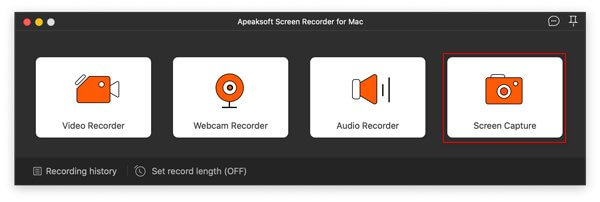
Passo 2. Clique na Screen Capture opção na interface principal.
Passo 3. Clique, segure e arraste o mouse para selecionar a área da qual deseja fazer uma captura de tela.
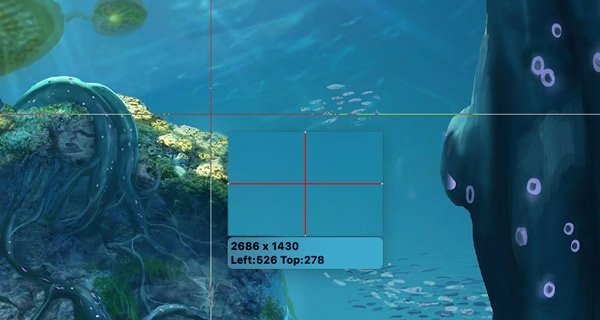
Passo 4. Você pode desenhar ou anotar a captura usando as ferramentas exibidas na tela. Em seguida, clique no botão em formato de disco para salvar a captura de tela.
Dicas:
1. Para selecionar o formato de saída da captura de tela, você deve clicar Preferencias no menu suspenso de Gravador de tela para Mac e navegue pelo saída guia para encontrar Formato de captura de tela.
2. Mais recursos para gravar jogos ou vídeos com este gravador de jogos, basta verificar aqui.
[Avançado] Snagit
Formato da imagem de saída: PNG, JPG, GIF, BMP, TIFF
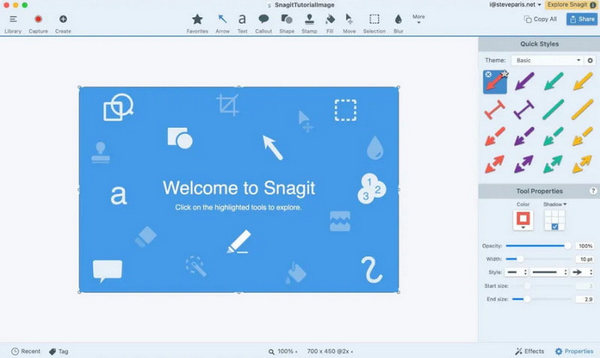
O Snagit é uma ferramenta profissional de captura e gravação de tela que funciona como uma alternativa avançada à Ferramenta de Captura para Mac. Ela permite que os usuários façam capturas de tela com rolagem, gravem vídeos da tela e adicionem anotações, superando as limitações da Ferramenta de Captura nativa do Mac.
- Captura conteúdo de rolagem (páginas da web, documentos) em uma única ação.
- Grava vídeos da tela e exporta como GIF/MP4.
- Fornece ferramentas de anotação (setas, texto, desfoque) sem editores externos.
- Caro (compra única de US$ 62.99).
- Pode ser excessivo para necessidades simples de captura de tela.
- Não há suporte para aplicativos móveis.
[Leve] Tiro Leve
Formato da imagem de saída: PNG, JPG
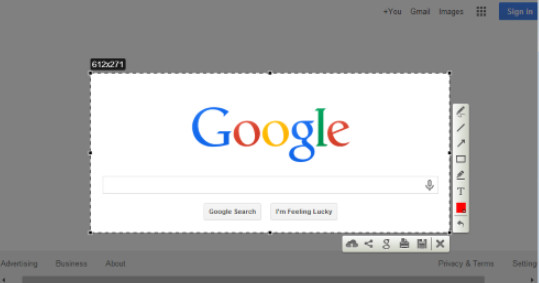
O Lightshot é uma ferramenta leve para Mac que permite capturar rapidamente uma área selecionada da tela. Você pode adicionar texto, setas, linhas e marcadores à captura de tela e, em seguida, salvar ou compartilhar a imagem online. Ele também permite enviar a captura de tela para a nuvem e gerar um link compartilhável.
- Capture rapidamente uma área selecionada.
- Adicione anotações conforme desejar.
- Compartilhe a captura de tela com um link.
- Não há suporte para capturas de tela em tela cheia ou com rolagem.
- Recursos de edição limitados.
[Anotação] Skitch
Formato da imagem de saída: PNG, JPG, Skitch HEIC, TIFF, GIF, BMP, PDF
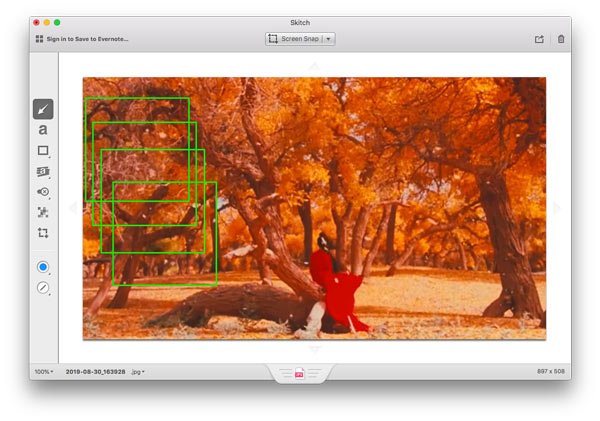
Skitch é outro software de recorte gratuito para Mac. Esta ferramenta gratuita permite capturar em tela cheia, partes selecionadas, instantâneos temporizados, etc. Também permite capturar uma imagem ou PDF e, em seguida, editar o instantâneo com texto, retângulo, pixelização, seta, etc.
- Recorte uma captura de tela através de vários modos.
- Crie uma imagem em branco e adicione os efeitos das notas.
- Vários recursos de edição da captura de tela.
- É um pouco difícil usar a ferramenta de recorte para um novo usuário.
- Não há opção de reversão no menu, mas somente reverta-a clicando na opção Editar.
Perguntas frequentes sobre a Ferramenta de Recorte no Mac
O Mac possui uma Ferramenta de Recorte?
Não. A Ferramenta de Recorte é um recurso integrado do Windows. O aplicativo Captura de Tela é o equivalente à Ferramenta de Recorte para Mac.
Como usar a Ferramenta de Recorte no Mac?
Você pode pressionar Command + Shift + 5 Para abrir a janela do aplicativo.
O Mac ainda possui a ferramenta Capturar tela?
Não. O Grab era o utilitário de captura de tela integrado da Apple para versões mais antigas do macOS, incluindo o macOS High Sierra e anteriores. Em Macs mais recentes, você pode usar Command + Shift + 5 para abrir a barra de ferramentas Captura de Tela.
Conclusão
A Ferramenta de Captura de Tela é a ferramenta de captura de tela integrada do Windows. No Mac, ela não funciona. No entanto, o Mac também oferece maneiras de capturar a tela por meio de atalhos de teclado ou controles de tela. Além disso, você também pode encontrar o recurso 5 Ferramentas de recorte equivalentes para Mac para capturar a tela facilmente.
 Gravador de Tela Apeaksoft
 Grave qualquer vídeo e áudio no telefone e na tela do computador.
Download seguro
Download seguro
Artigos Relacionados




