Como corrigir informações de configuração do sistema incorretas no Windows 10/11

Principais lições
- O código de parada "Bad System Config Info" geralmente indica um erro de software causado por arquivos de registro ou de inicialização corrompidos.
- Perdas repentinas de energia e desligamentos forçados sempre resultam no erro BSOD "Informações de configuração do sistema inválidas".
- Remover atualizações recentes do Windows ou drivers defeituosos é uma solução comum para problemas de tela azul após a atualização.
Informações de configuração do sistema ruins é um dos erros de Tela Azul da Morte (BSOD) mais comuns no Windows 10 e Windows 11. Esse código geralmente aparece durante a inicialização do sistema ou após uma atualização do Windows. Quando aparece, o computador trava e reinicia inesperadamente. Se você estiver enfrentando essa tela azul frustrante, siga nosso guia passo a passo para corrigir o problema "Informações de Configuração do Sistema Inválidas".
CONTEÚDO DA PÁGINA:
Por que aparece bad_system_config_info?
Antes de solucionar o problema, é útil entender as principais causas. Na verdade, a maioria dos erros de "Informações de Configuração do Sistema Inválidas" resulta de problemas de software, e não de danos ao hardware. As causas comuns incluem:
- Drivers de dispositivo incompatíveis
- Arquivos ou configurações do sistema Windows corrompidos
- Dados de configuração de inicialização (BCD) incorretos
- atualizações defeituosas do Windows
- Desligamentos inadequados ou interrompidos do sistema
- erros de RAM ou disco rígido
Identificar essas causas permite aplicar soluções direcionadas sem operações complicadas.
Como corrigir informações de configuração do sistema incorretas no Windows 10/11
Após entendermos o básico sobre por que o erro "Informações de Configuração do Sistema Inválidas" ocorre, vamos explorar como corrigir esse problema. Esta seção apresenta 7 métodos comuns para sua referência. Você pode segui-los um a um para solucionar esse problema.
Método 1: Remova os dispositivos externos e reinicie
Em muitos casos, um dispositivo externo ou driver incompatível pode causar a tela azul "Informações de Configuração do Sistema Inválidas". Dispositivos comuns incluem pen drives, discos rígidos externos e impressoras.
Passo 1. Primeiro, desligue o computador. Em seguida, desconecte todos os dispositivos externos. Mantenha conectados apenas o mouse e o teclado.
Passo 2. Reinicie o seu PC e verifique se o problema persiste. erro de tela azul permanece. Se estiver tudo normal, você pode reconectar seus dispositivos um por um até encontrar o que está com problema.
Método 2: Inicialize o Windows no Modo de Segurança
Se o erro persistir após desconectar os dispositivos externos, você pode tentar iniciar o Windows no Modo de Segurança. O Modo de Segurança carrega apenas os drivers básicos essenciais e os serviços do sistema, permitindo que você verifique se o problema está em um aplicativo de terceiros ou em um driver.
Passo 1. Inicie o seu PC. Quando o logotipo do Windows aparecer, pressione e mantenha pressionado o botão liga/desliga para desligar o PC. Repita este processo duas vezes. Na terceira inicialização, o Windows deverá entrar no modo de inicialização. Reparo automático tela. Selecione opções avançadas Para entrar no Ambiente de Recuperação do Windows.
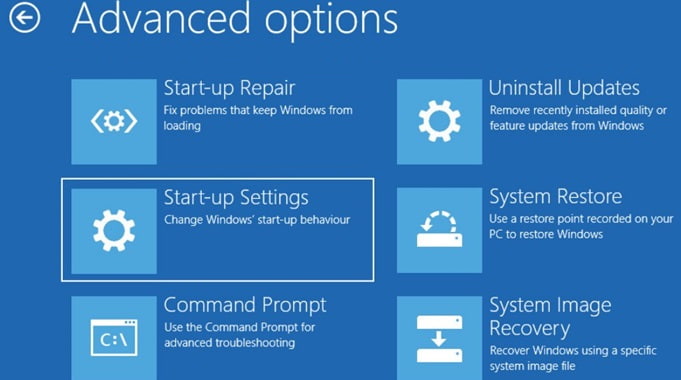
Passo 2. Escolha Configurações de inicialização > Reiniciar.
Passo 3. Após reiniciar, pressione 4 ou F4 para iniciar o Windows no Modo de Segurança. Se o seu computador funcionar normalmente no Modo de Segurança, o erro "Informações de Configuração do Sistema Inválidas" pode ser causado por aplicativos instalados recentemente ou drivers defeituosos.
Método 3: Reparar arquivos de sistema corrompidos com SFC e DISM
Às vezes, se alguns dos arquivos principais do sistema ou imagens do sistema Windows estiverem corrompidos, isso pode causar uma tela azul. Nesse caso, você pode usar as ferramentas integradas do Windows para verificar e reparar automaticamente as imagens do sistema danificadas. Por exemplo, o SFC pode verificar arquivos de sistema protegidos, enquanto o DISM pode verificar e reparar a imagem do sistema Windows.
Passo 1. Execute o Prompt de Comando como administrador.
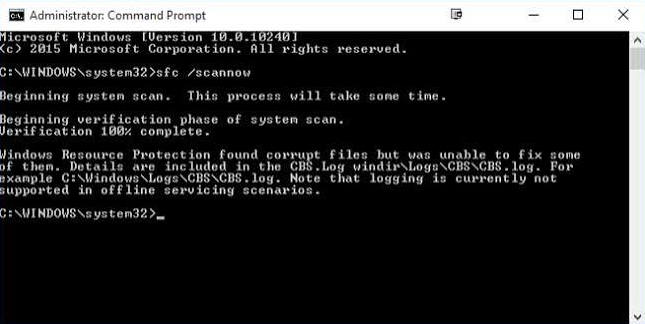
Passo 2. Primeiro, execute o comando sfc /scannow para corrigir erros nos arquivos do sistema.
Passo 3. Após concluir a verificação, execute os seguintes comandos DISM para reparar as imagens do sistema Windows.
- DISM / Online / Limpeza de Imagem / CheckHealth
- DISM / Online / Cleanup-Image / ScanHealth
- DISM / Online / Cleanup-Image / RestoreHealth
Passo 4. Reinicie o computador para verificar se o problema persiste.
Método 4: Recriar os dados de configuração de inicialização (BCD)
Você também pode solucionar o erro BSOD "Informações de Configuração do Sistema Inválidas" verificando os dados de configuração de inicialização. Às vezes, configurações BCD corrompidas impedem a inicialização normal do Windows e causam erros de tela azul. Portanto, você pode corrigir arquivos de inicialização corrompidos por meio do Prompt de Comando no modo de recuperação do Windows, corrigindo assim o erro "Informações de Configuração do Sistema Inválidas".
Passo 1. Acesse o Ambiente de Recuperação do Windows.
Passo 2. Acesse Resolução de problemas > opções avançadas > Prompt de comando.
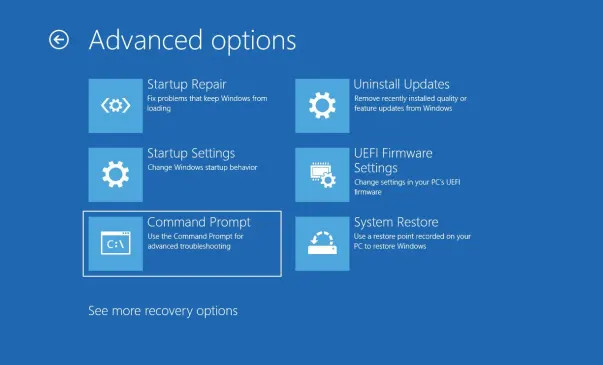
Passo 3. Execute comandos de reparo de inicialização para reconstruir o BCD e reparar os registros mestres de inicialização.
- bootrec / fixmbr
- bootrec / fixboot
- bootrec / scanos
- bootrec / RebuildBcd
Passo 4. Após o término do processo, reinicie o computador para verificar se o problema da tela azul persiste.
Método 5: Desinstalar atualizações defeituosas do Windows
Muitos usuários se deparam com a mensagem "Informações de configuração do sistema inválidas" logo após uma atualização do Windows com falha. Os novos arquivos de atualização podem entrar em conflito com arquivos de sistema antigos e corromper as configurações.
Passo 1. Entre no modo de segurança.
Passo 2. Abra as Configurações do Windows e acesse Windows Update > Histórico de atualizações.
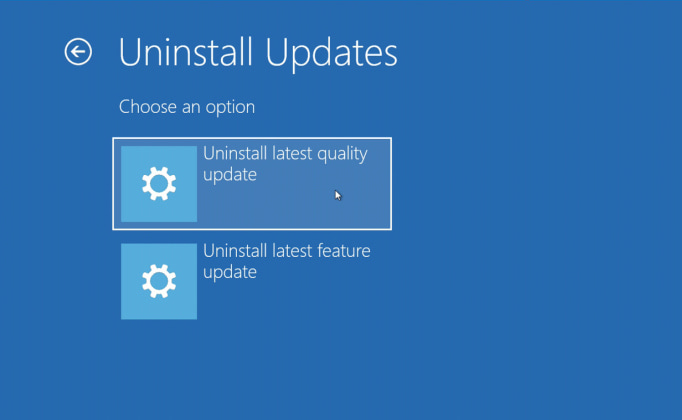
Passo 3. Selecione "Desinstalar atualizações" e remova a atualização de sistema instalada mais recentemente. Reinicie o computador para confirmar se o erro desapareceu.
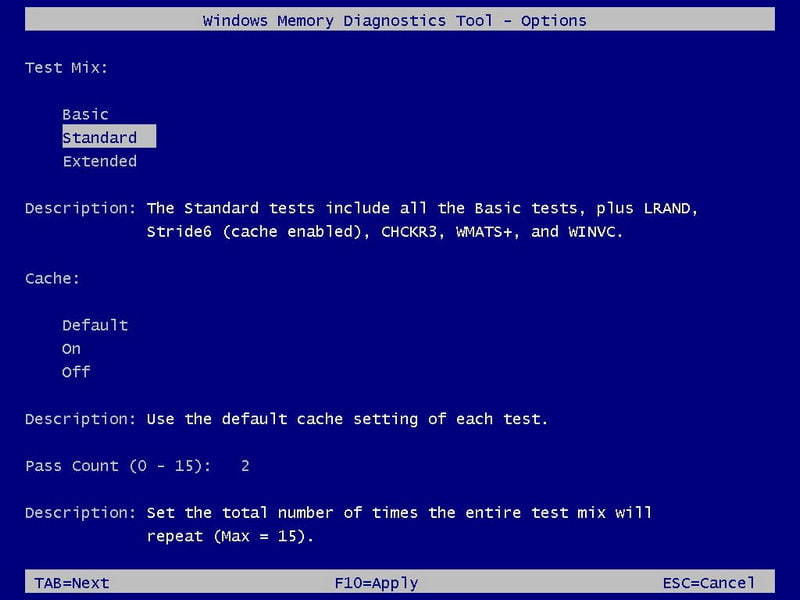
Método 6: Teste a integridade da RAM e do disco rígido
Memória defeituosa ou setores de disco danificados podem corromper os dados do sistema e causar travamentos contínuos da tela azul da morte (BSOD).
Passo 1. Execute a ferramenta de diagnóstico de memória do Windows para verificar erros na memória RAM.
Passo 2. Utilize a ferramenta CHKDSK integrada para verificar e reparar erros no disco rígido.
Passo 3. Caso sejam detectados problemas de hardware, substitua ou repare seu dispositivo de armazenamento para solucionar o problema permanentemente.
Método 7: Restaurar ou redefinir o Windows
Se todos os métodos anteriores falharem, restauração do sistema Ou, como último recurso, a restauração de fábrica. A restauração do sistema pode reverter o computador para um estado normal anterior sem excluir arquivos pessoais. Se os pontos de restauração não estiverem disponíveis ou se você ainda não conseguir resolver o problema, tente redefinir o Windows para corrigir o erro de loop "Informações de configuração do sistema inválidas" no Windows 11.
Bônus: Recupere arquivos perdidos após falha devido a informações de configuração incorretas do sistema.
Os erros BSOD bad_system_config_info podem causar perda de dados, especialmente quando você não teve a chance de salvar arquivos importantes. Nesse caso, você pode usar um software profissional de recuperação de dados para Windows, como o Apeaksoft Data Recovery, para restaurar dados perdidos com segurança.

Baixado por mais de 1,000,000 usuários
- Recupere arquivos perdidos após o erro "Informações de configuração do sistema inválidas".
- Analise seu disco rígido de forma completa e minuciosa.
- Suporta recuperação de dados tanto de discos internos quanto de unidades externas.
- Visualize os dados antes da recuperação.
- Funciona em todas as versões do Windows.
Download seguro
Download seguro

Conclusão
Esta postagem apresentou 7 métodos para corrigir o problema. código de parada bad_system_config_info erro. Você pode seguir os passos um a um para solucionar o problema da tela azul do Windows. Se houver perda de dados após falhas do sistema, utilize ferramentas profissionais de recuperação, como Apeaksoft Data Recovery, pode ajudá-lo a recuperar seus arquivos importantes com facilidade.
 Apeaksoft Data Recovery
Recupere dados excluídos ou perdidos em computadores Windows e Mac.
Download seguro
Download seguro
Artigos Relacionados