Como um jogo popular para PC, Baldur's Gate 3 provou que vale a pena esperar. No entanto, muitos jogadores relataram que estão enfrentando um bug com a mensagem que diz “não é possível salvar agora, o jogo está sincronizando”. Isso está causando muitos problemas aos jogadores e alguns jogadores pedem ajuda nas redes sociais, incluindo Twitter e Reddit. Felizmente, esse problema não é difícil de resolver. Este artigo explica como consertar BG3 não pode salvar a sincronização erros rapidamente.
- Parte 1: O que é BG3 não pode salvar bug
- Parte 2: Como consertar o BG3 não consegue salvar a sincronização
- Parte 3: Como evitar que o BG3 salve o bug
- Parte 4: Perguntas frequentes sobre o BG3 não consegue salvar a sincronização
Parte 1: O que é BG3 não pode salvar bug
Por padrão, o BG3 permite que os jogadores sincronizem seus dados salvos entre dispositivos. Durante o jogo, o jogo salvará seus dados nos serviços de nuvem do jogo. No entanto, o jogo pode travar na mensagem Syncing Cloud Save, impedindo os jogadores de salvar seu progresso. Além disso, o BG3 desativa o salvamento manual na nuvem durante o processo de sincronização na nuvem. Como resultado, você pode perder o progresso ou até mesmo recomeçar criando um novo personagem.
Parte 2: Como consertar o BG3 não consegue salvar a sincronização
Quando ocorre o erro de sincronização na nuvem BG3, a primeira coisa que você deve fazer é esperar. Em alguns casos, leva mais tempo para terminar devido à má conexão com a Internet. Alguns jogadores relataram que o processo durou 20 minutos. Se o jogo não conseguir criar novos arquivos salvos, você verá que o BG3 falhou ao salvar o código de erro 516 do jogo. Você pode corrigir esse problema seguindo as soluções abaixo.
Solução 1: desative os salvamentos na nuvem
Ao encontrar o bug de salvamento na nuvem BG3 sem sincronização, você pode desativar o Steam Cloud para se livrar do loop. Tenha em mente que você terá que refazer seu personagem e passar novamente pelos primeiros 20 minutos no navio após a solução de problemas.
Etapa 1 Saia completamente do jogo.
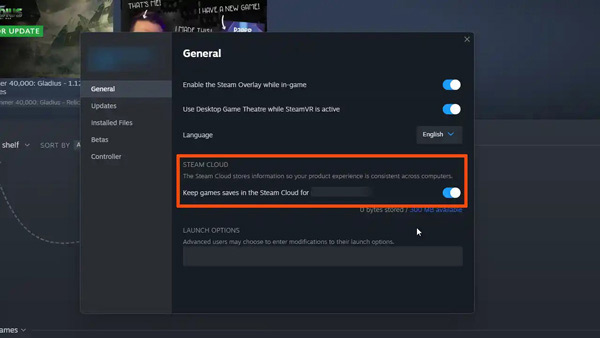
Etapa 2 Vá para o Steam, clique com o botão direito no jogo e escolha Propriedadescabeça para Geral, e localize o Nuvem de vapor seção. Certifique-se de desligar o interruptor.
Etapa 3 Navegue até o local do arquivo salvo do BG3. Por padrão, o caminho é C:\Users\myUser\AppData\Local\Larian Studios\Baldur's Gate 3. Exclua a pasta.
Etapa 4 Agora, recarregue seu jogo para verificar se ele salva e carrega seus dados normalmente.
Solução 2: Corrigir falha do BG3 ao salvar o jogo nas configurações
Contanto que você descubra que o BG3 não consegue salvar o loop de sincronização, você pode se livrar dele nas configurações do jogo. O fluxo de trabalho é simples e rápido, mas vale a pena tentar.
Etapa 1 Abra o menu do jogo e escolha Configurações.
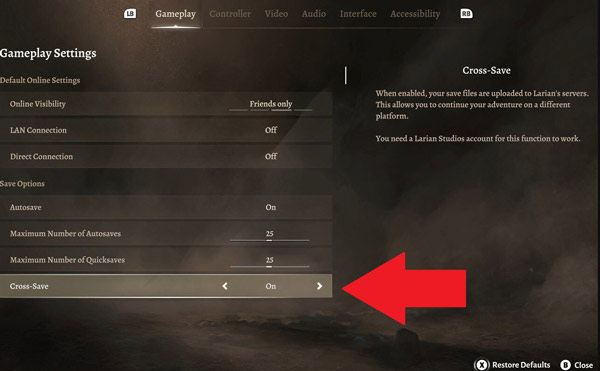
Etapa 2 Role para baixo até a última opção sob o Salvar opções seção.
Etapa 3 desligar Salvamento cruzado, aguarde alguns segundos e ative a opção novamente.
Etapa 4 Saia do menu do jogo e aguarde a conclusão do ciclo de sincronização. Você pode repetir o processo até que o jogo finalmente seja salvo.
Solução 3: verifique os arquivos Steam
Larian Studios está ciente do bug de falha no salvamento do BG3. Foi publicada uma página de suporte detalhada para jogadores que enfrentam o erro de não salvar seus dados. Verificar os arquivos locais na biblioteca Steam é outra solução.
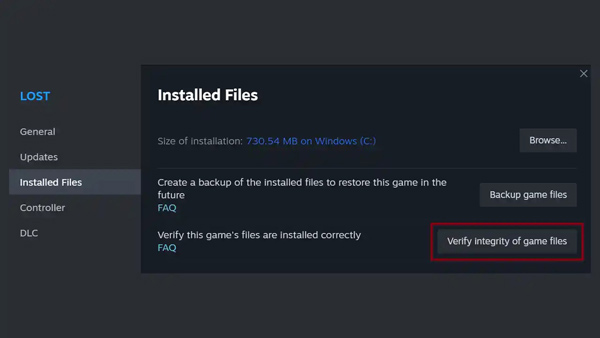
Etapa 1 Execute o Steam, encontre o jogo na sua biblioteca, clique com o botão direito nele e escolha Propriedades.
Etapa 2 Localize o Ficheiros locais guia e clique em Verifique a integridade dos arquivos do jogo.
Etapa 3 Quando o processo estiver concluído, recarregue o jogo.
Parte 3: Como evitar que o BG3 salve o bug
Embora não seja difícil resolver o erro de sincronização na nuvem BG3, você pode perder seus dados e progresso. Portanto, você deve levar em consideração para evitar problemas de salvamento no futuro, seguindo os truques abaixo:
- 1. Exclua todos os mods instalados para BG3. Larian Studios afirmou que os mods podem causar uma variedade de problemas ou anormalidades, incluindo falhas no salvamento na nuvem.
- 2. Execute o jogo com Directx11 em vez de Vulkan.
- 3. Desligue os programas em segundo plano. Existem alguns programas em execução em segundo plano nos PCs, como antivírus, Windows Defender e outros firewalls. Eles usam sua energia e tráfego de internet. Isso pode atrapalhar e impedir que o jogo seja salvo e funcione corretamente. Alguns programas até bloqueiam a criação de arquivos e pastas essenciais. Portanto, feche-os completamente antes de iniciar o BG3.
- 4. Limpe o cache. Execute uma janela do Explorer e cole %LocalAppData%\Larian Studios\Baldur's Gate 3\LevelCache na barra de endereço. Isso abrirá a pasta de cache do jogo, C:\Usuários\ \AppData\Local\Larian Studios\Baldur's Gate 3\LevelCache . Exclua todos os arquivos da pasta.
Recomendado: Melhor ferramenta de recuperação de dados BG3
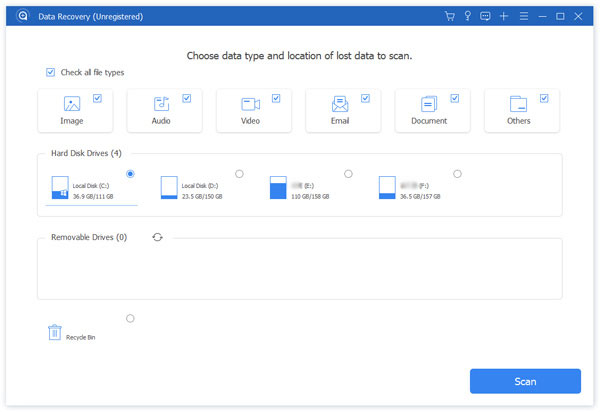
Sem salvar na nuvem, você pode recuperar seus arquivos e dados com uma poderosa ferramenta de recuperação de dados, como Apeaksoft Data Recovery. Ele utiliza tecnologia avançada para verificar seu disco e recuperar arquivos perdidos rapidamente.
4,000,000+ Transferências
Recupere os arquivos perdidos do jogo BG3, como imagens, capturas de tela, vídeos, áudio e muito mais, do computador, lixeira, disco rígido, unidade flash, cartão de memória, etc.
Suporta uma ampla gama de tipos de dados.
Salve o resultado da verificação em arquivos SPF.
Visualize os resultados digitalizados e recupere os arquivos em suas condições originais.
Você também pode ter interesse em:
Como recuperar dados de jogos excluídos no dispositivo Android
Como gravar a jogabilidade do PS3
Parte 4: Perguntas frequentes sobre o BG3 não consegue salvar a sincronização
Por que o BG3 demora tanto para sincronizar?
Os dados do jogo costumam ser enormes. Quando sua conexão com a Internet não for muito boa, demorará mais para sincronizar com a nuvem. Além disso, quanto mais pessoas jogam e sincronizam dados, mais tempo leva.
Como faço para pular a sincronização do Steam Cloud?
Para pular a sincronização do Steam Cloud, você pode desligar o recurso. Clique com o botão direito no jogo e escolha Propriedades, Vá para o Atualizações guia e desmarque Ative a sincronização Steam Cloud para. Em seguida, recarregue o jogo e a sincronização do Steam Cloud não ocorrerá mais.
Conclusão
Agora, você deve entender como consertar o BG3 não pode salvar erro de sincronização no seu computador. Listamos três soluções para se livrar do bug. Você pode executá-los um por um. Além disso, também discutimos como evitar que o erro aconteça novamente. Apeaksoft Data Recovery é a melhor ferramenta de recuperação de dados se você perder os dados do jogo. Mais perguntas? Fique à vontade para deixar uma mensagem abaixo.