

O que é a Tela Azul da Morte do Windows - Por que e como corrigir

"Estou encontrando a Tela Azul da Morte do Windows 7 na inicialização. O que posso fazer? Por favor, ajudem."
Muitas pessoas podem enfrentar esse problema de dor de cabeça: você está usando o computador para trabalhar normalmente. De repente, a tela fica azul e uma série de mensagens de erro aparece. O sistema então reinicia à força.
Esta é a chamada Tela Azul da Morte (BSOD).
Neste tutorial, explicaremos em detalhes o que é o Tela Azul da Morte do Windows é, por que ocorre e explore soluções úteis para corrigi-lo. Leia mais.
CONTEÚDO DA PÁGINA:
Parte 1: O que significa a Tela Azul da Morte do Windows
A Tela Azul da Morte, ou BSOD, geralmente ocorre quando o sistema operacional Windows encontra um erro grave ou uma falha fatal. Uma tela azul aparecerá com um texto explicativo e, em seguida, o computador será reiniciado automaticamente. Isso indica que o sistema operacional encontrou um problema irrecuperável e que todas as operações precisam ser interrompidas imediatamente para evitar maiores danos ao sistema ou aos dados.
Sempre há códigos de erro e informações sobre arquivos do sistema que podem ser exibidos na tela. Às vezes, um código QR leva você à página de suporte da Microsoft.
Parte 2: Por que há uma tela azul da morte no Windows
O aparecimento de uma tela azul indica que o sistema encontrou um erro fatal que o impede de operar com segurança, como problemas de hardware, conflitos de driver, conflitos de software, overclocking, arquivos de sistema danificados, etc. Se não for resolvido prontamente, pode levar à perda de dados ou mau funcionamento do sistema.
Aqui listamos algumas causas comuns para a Tela Azul da Morte no Windows:
Problemas de Hardware
• Corrupção de RAM.
• Setor defeituoso do disco rígido.
• Superaquecimento da CPU ou GPU.
• Instabilidade no fornecimento de energia.
Conflitos de driver
• Drivers incompatíveis ou desatualizados.
• Atualizações de drivers com defeito.
• Conflitos de driver gráfico ou de rede.
Erros do sistema
• Arquivos de sistema danificados.
• Entradas de registro corrompidas.
• Falha na atualização do Windows.
Conflitos de software
• Conflitos de antivírus ou software de segurança.
• Software incompatível.
• Conflitos de programa.
Outras causas
. malwares Infecções.
• Overclocking.
• Erros de firmware ou BIOS.
Parte 3: Como corrigir a Tela Azul da Morte no Windows
"Como corrigir a Tela Azul da Morte no Windows 10?" "Encontrei a Tela Azul da Morte ao desligar o Windows 7. O que fazer?" Você já teve problemas assim? Não se preocupe! Esta seção fornecerá as soluções mais completas. Continue lendo:
Registre o código de erro
Registre o código de erro na tela anotando-o ou tirando uma foto. Você pode identificar se é um erro de hardware, driver ou sistema a partir do código.
Entre no Modo de Segurança
Inicie o Windows no modo de segurança e carregue apenas os programas básicos do disco. Se eles funcionarem bem no modo de segurança, pode-se concluir que o problema do BIOS é causado por drivers ou software de terceiros.
Passo 1. Ligue o PC e force o desligamento quando vir o logotipo do Windows.
Passo 2. Repita esta operação 3 vezes. O Windows inicializará no Ambiente de Recuperação automaticamente.
Passo 3. Siga o mesmo caminho: Resolução de problemas - opções avançadas - Configurações de inicialização - Reiniciar.
Verifique as condições do hardware
• Use a ferramenta de diagnóstico de memória para verificar se a RAM está danificada.
• Corre chkdsk para verificar se há setores defeituosos no disco rígido.
• Verifique a temperatura da CPU e da placa gráfica para evitar superaquecimento.
Atualizar drivers
Acesse o gerenciador de dispositivos e atualize os drivers principais, como gráficos e driver do controlador de armazenamento de rede. Se você encontrar uma tela azul após uma atualização de driver, tente reverter para a versão antiga.
Reparar o sistema
Imprensa Windows + R para executar cmd no seu computador.
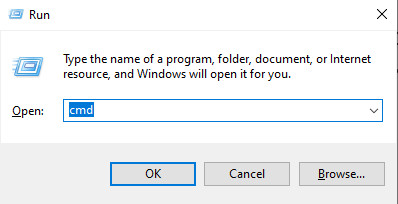
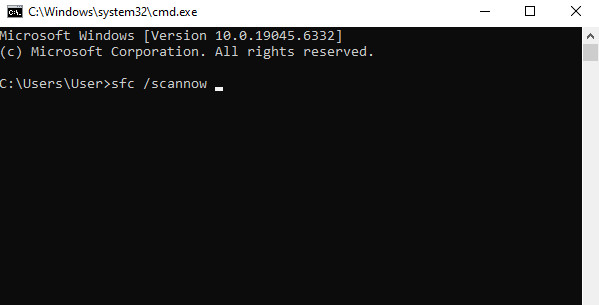
Enter:
sfc / scannow - reparar arquivos de sistema corrompidos.
DISM / Online / Cleanup-Image / RestoreHealth - reparar a imagem do sistema.
Windows Update
Instale o sistema e os patches mais recentes. Se você encontrar uma tela azul após a atualização, tente desinstalar a atualização mais recente.
Desinstalar malware
Desinstale software antivírus de terceiros, ferramentas de otimização do sistema, etc.
Reinstale o sistema Windows
Se todos os métodos acima não funcionarem, tente restaurar, redefinir ou reinstalar o sistema Windows.
Dicas: Como recuperar dados perdidos devido a BSOD
Se o seu computador não conseguir abrir arquivos de dados importantes devido a uma tela azul da morte (BSOD), ou se seus documentos não tiverem sido salvos antes de uma reinicialização forçada, não entre em pânico. Você pode usar Apeaksoft Data Recovery para recuperar facilmente documentos, fotos ou outros arquivos de um sistema que não inicia devido à Tela Azul da Morte. A operação é simples, segura e confiável.
Melhor ferramenta de recuperação de dados após falha de BSOD
- Recuperar dados devido a uma falha BSOD.
- Além de uma reinicialização forçada, você também pode restaurar dados perdidos devido a exclusão acidental, falha de atualização, formatação de disco, etc.
- Recupere tipos de arquivos como imagens, vídeos, documentos, etc.
- Alta taxa de sucesso e alta velocidade de processamento.
Download seguro
Download seguro

Experimente este poderoso software para realizar uma recuperação do sistema se necessário!
Conclusão
O que fazer quando você encontrar um Tela Azul da Morte no Windows? Este post explicou em detalhes o que é, por que ocorre e como corrigir! Não se preocupe mais da próxima vez que encontrar a Tela Azul da Morte do Windows XP na inicialização, a Tela Azul da Morte no Windows 10, etc.
Artigos Relacionados
Você ainda está confuso quando seu computador para de funcionar ou você quer voltar para a versão anterior que você mais gosta? Você precisa de restauração do sistema agora!
Como corrigir erro de sistema operacional não encontrado você está recebendo em seu computador com Windows? Aqui está todo o conhecimento que você deve saber neste artigo.
Um erro de disco do sistema inválido tem várias causas possíveis. Felizmente, você pode corrigir esse problema no Windows 10 / 8 / 8.1 / 7 / XP com este tutorial dentro de alguns minutos.
Você pode recuperar facilmente arquivos excluídos da unidade flash USB. E também há ferramentas adicionais gratuitas para gerenciar e manter a integridade do Mac.



