


Como excluir uma conta da Apple temporariamente ou permanentemente

É inegável que uma conta Apple ID é crucial no ecossistema da Apple. Se você está pronto para deixar o ecossistema da Apple, não deixe rastros digitais que possam comprometer sua privacidade ou segurança. A Apple permite que os usuários excluam temporariamente ou permanentemente suas contas. excluir uma conta da Apple Com ou sem senha, ao migrar para outro sistema operacional. Este artigo compartilha métodos comprovados e tutoriais práticos para diversas situações.
CONTEÚDO DA PÁGINA:
Parte 1: O que acontece depois de excluir uma conta da Apple
Antes de excluir a conta Apple do seu dispositivo, é melhor entender o que acontece ao fazer isso. Sua conta Apple é um login centralizado para todos os serviços da Apple. Vejamos as consequências:
- 1.A Apple apagará todas as informações associadas ao ID Apple.
- 2.Todos os serviços da Apple estão inacessíveis, como Apple Pay, iTunes, iMessage, App Store, Buscar, FaceTime e outros.
- 3.Todo o conteúdo comprado ou baixado da App Store ficará inacessível.
- 4.Os dados armazenados nos seus serviços da Apple serão removidos.
- 5.Você não receberá notificações da Apple.
- 6.Suas anotações, fotos, contatos, mensagens e outros dados sincronizados com o iCloud serão apagados.
- 7.Não é possível usar o endereço de e-mail associado ao seu ID Apple para criar uma nova conta Apple.
- 8.Você não poderá recuperar os fundos da sua conta.
- 9.Não é possível restaurar backups do iCloud e do iTunes.
Parte 2: Preparação para a Exclusão da Conta Apple
Para evitar a perda de dados, é recomendável fazer um backup dos seus dados no computador. Além disso, você precisa excluir sua conta Apple de todos os dispositivos vinculados ao seu ID Apple. Ademais, também é necessário cancelar todas as assinaturas associadas à sua conta.
Como fazer backup do iPhone/iPad para um computador
Passo 1. Conecte seu iPhone ao seu computador com um cabo USB.
Passo 2. Abra o iTunes no Windows e no macOS Mojave ou anterior. Abra o Finder no macOS Catalina e posterior.
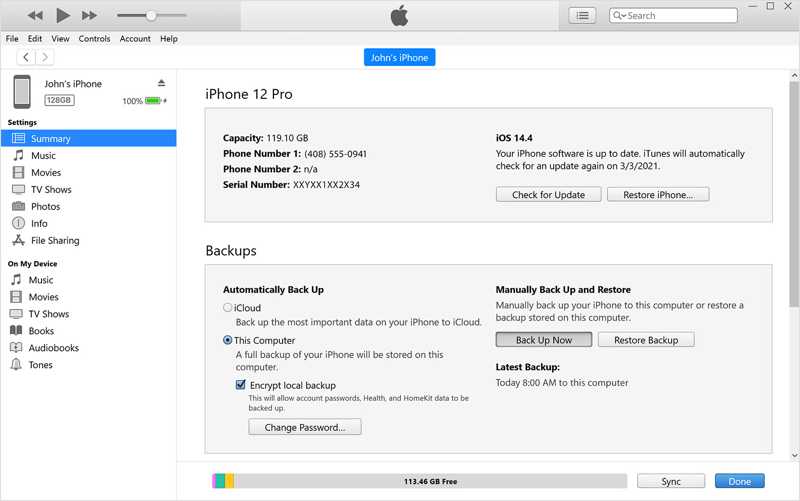
Passo 3. Clique na Telemóvel botão no iTunes depois que seu dispositivo for detectado e vá para o Resumo aba.
No Finder, clique no nome do seu iPhone e acesse Geral.
Passo 4. Clique na Fazer backup agora botão sob o backups seção.
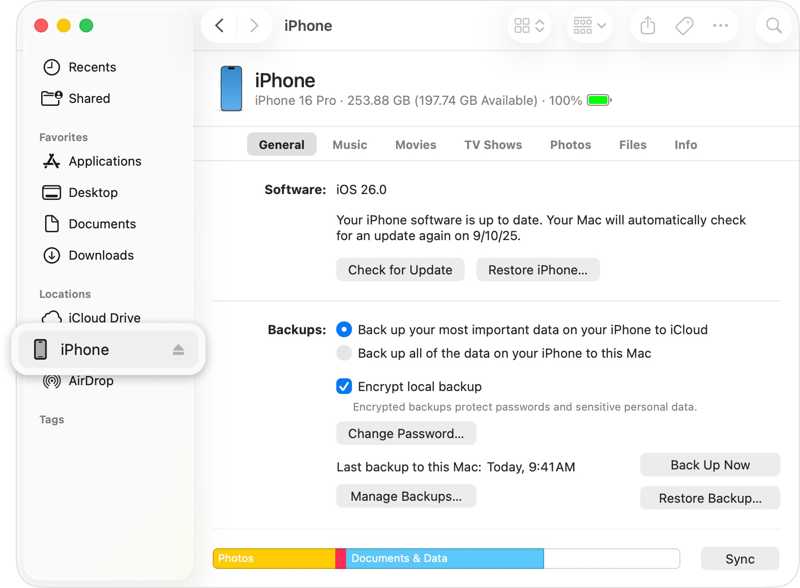
Dicas: Se desejar proteger seu backup, marque a caixa de seleção. Criptografar backup locale insira um Senha para backup do iTunes.
Passo 5. Ao concluir, desconecte seu iPhone ou iPad e exclua a conta da Apple.
Como fazer backup do Mac com o Time Machine
Passo 1. Conecte um disco rígido externo ao seu Mac.
Passo 2. Clique na Apple menu e escolha Configurações de sistema.
Passo 3. Acesse Geral e clique máquina do tempo.
Passo 4. Clique Adicionar disco de backup e acertar o Adicione botão.
Passo 5. Selecione o disco rígido e clique Configurar disco.
Passo 6. Siga as instruções na tela para configurar a mídia de backup.
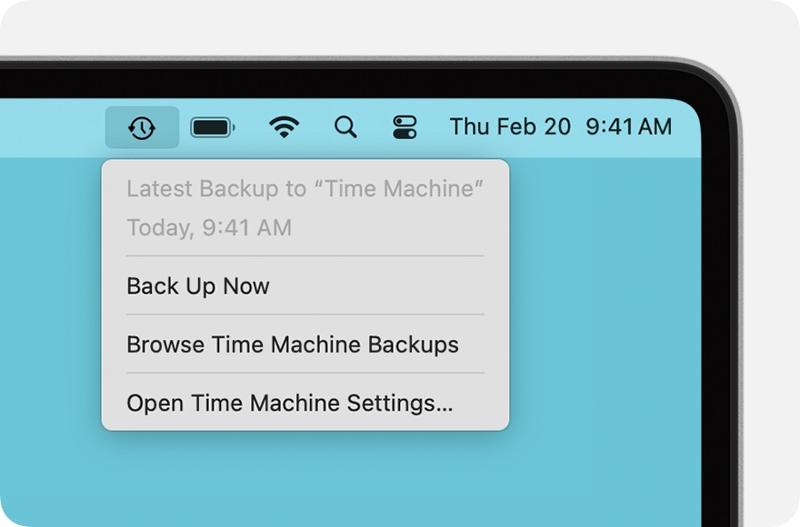
Passo 7. Agora, clique no máquina do tempo menu no canto superior direito da sua tela.
Passo 8. Escolha Fazer backup agora Faça um backup do seu Mac antes de excluir a conta da Apple do seu computador.
Como excluir uma conta da Apple de um iPhone/iPad
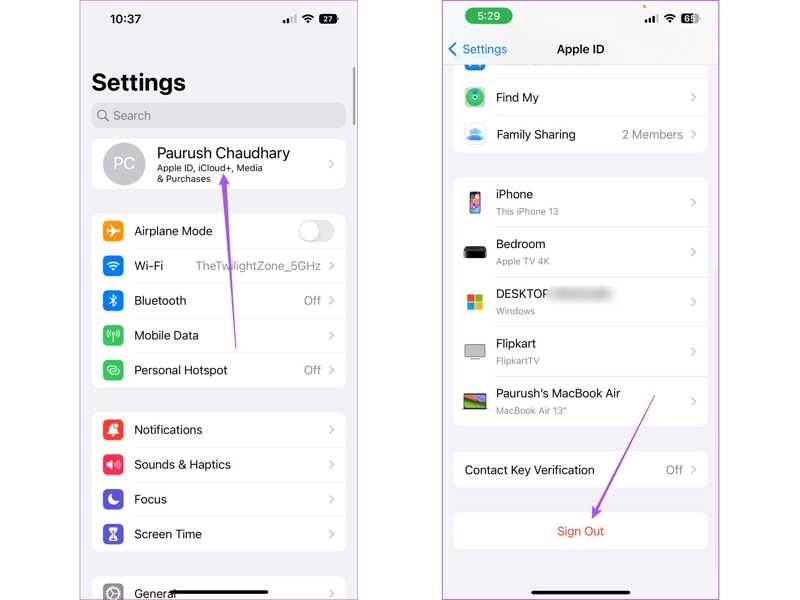
Passo 1. Abra o Configurações app na sua tela inicial.
Passo 2. Toque no seu perfil.
Passo 3. Role para baixo e toque no Sair botão.
Passo 4. Digite a senha do seu ID Apple e toque em transformar Off para desativar Encontrar meu.
Passo 5. Selecione os dados que deseja guardar e toque em Sair Para excluir a conta da Apple do seu iPhone, repita o processo.
Como excluir uma conta da Apple de um Mac
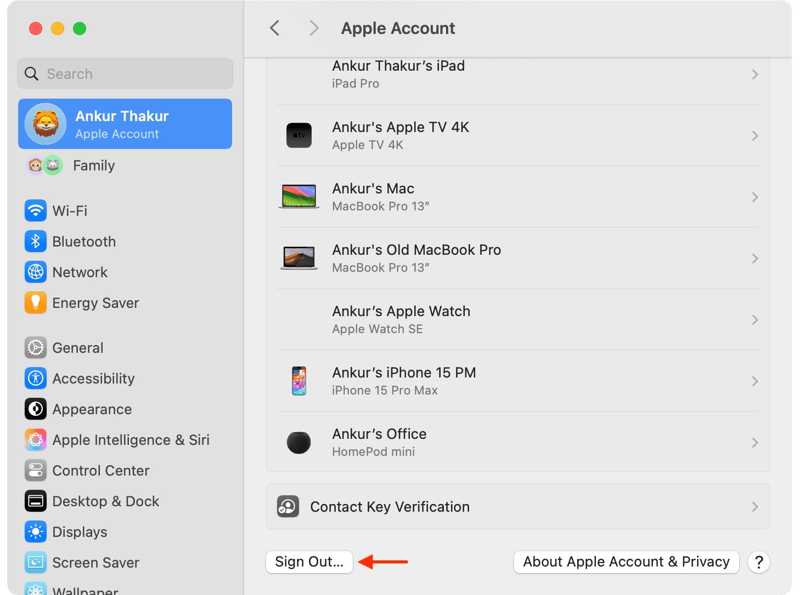
Passo 1. Clique na Apple menu.
Passo 2. Escolha Configurações de sistema or Preferências do sistema.
Passo 3. Clique Conta Apple or ID da apple.
Passo 4. Role para baixo e clique no botão Sair botão.
Passo 5. Siga as instruções na tela para excluir a conta da Apple do computador.
Como excluir uma conta da Apple de um Apple Watch
Assim que você excluir sua conta Apple do seu iPhone, ela será removida automaticamente do Apple Watch emparelhado. Portanto, você pode emparelhar seu relógio com o iPhone e, em seguida, sair da sua conta.
Leitura
Parte 3: Como excluir uma conta da Apple online
Se você deseja excluir sua conta Apple permanentemente, precisa enviar sua solicitação pelo portal de Dados e Privacidade da Apple. Após o recebimento da sua solicitação, a Apple leva até 7 dias para excluir sua conta. Durante esse período, você pode cancelar sua solicitação.
Passo 1. Acesse https://privacy.apple.com/ em um navegador da web.
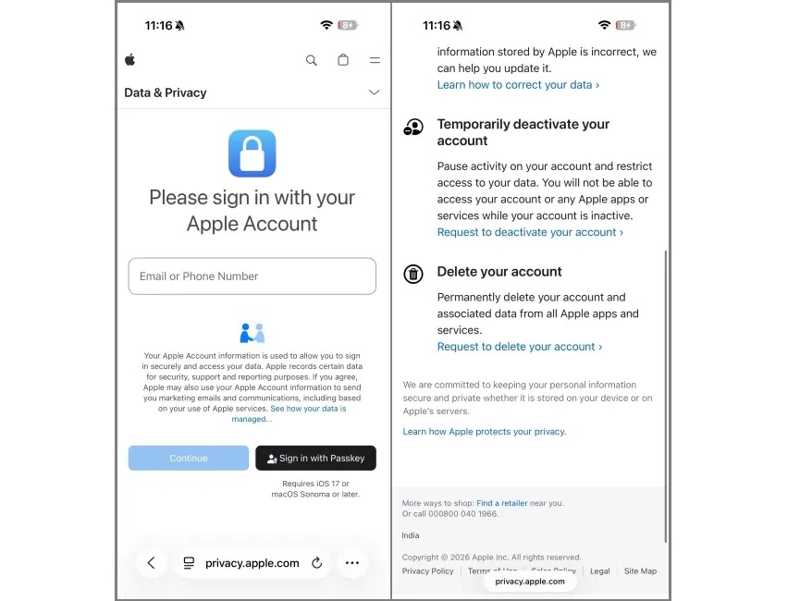
Passo 2. Insira o e-mail ou número de telefone da sua conta Apple e clique em Continuar.
Passo 3. Digite a senha do seu ID Apple e faça login na sua conta.
Passo 4. Pressione o link de Solicitação para deletar sua conta sob a Deletar sua conta seção.
Dicas: Se você deseja excluir sua conta temporariamente, pressione Solicitar a desativação da sua conta sob a Desative sua conta temporariamente seção.
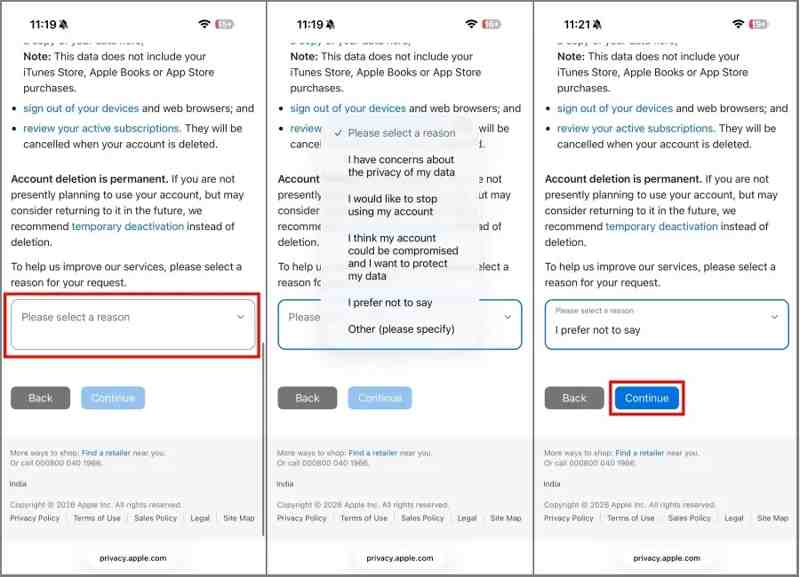
Passo 5. Selecione um motivo para a exclusão na opção suspensa e clique em "Confirmar". Continuar.
Passo 6. Leia a mensagem de aviso e clique em Continuar botão para prosseguir.
Passo 7. Em seguida, leia os termos e condições e marque a caixa.
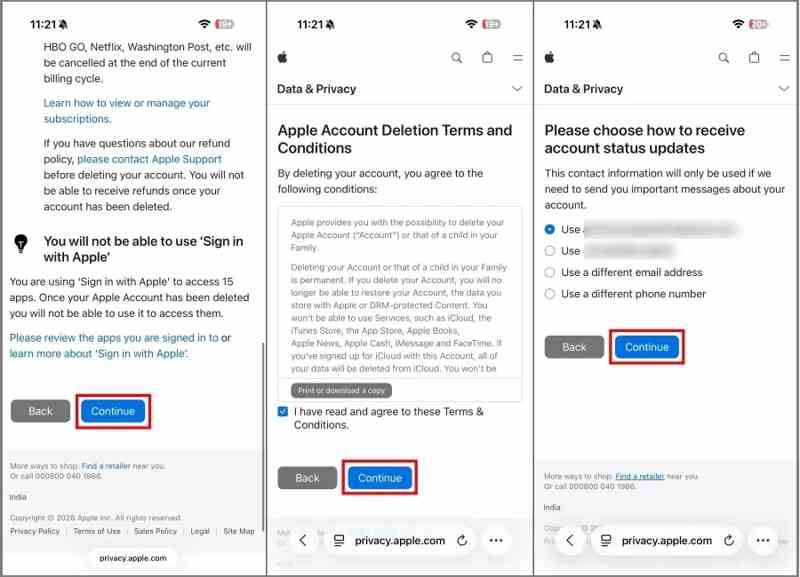
Passo 8. Bata o Continuar botão.
Passo 9. Escolha uma forma de receber atualizações sobre o status da sua conta e clique em Continuar.
Passo 10. Salve ou anote o código de acesso e pressione Continuar.
Passo 11. Digite o código de acesso e clique Continuar.
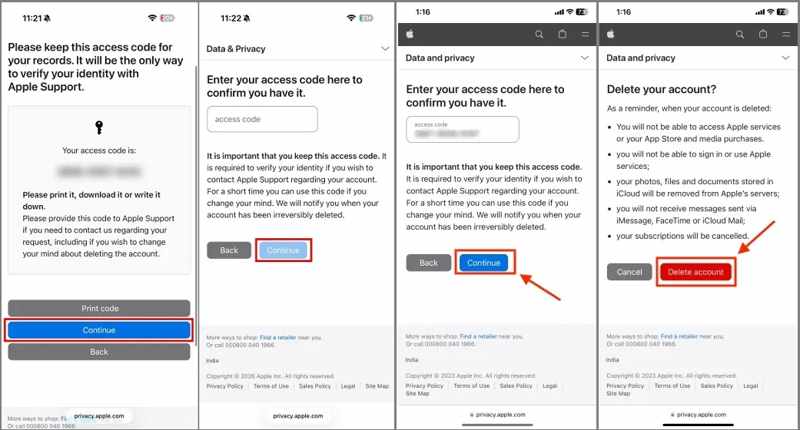
Passo 12. Então, aperte o Deletar conta botão para confirmar sua ação.
Passo 13. Após 7 dias, a Apple excluirá sua conta online.
Observação: Durante esse período, você poderá reativar sua conta com o código de acesso.
Parte 4: Como excluir uma conta da Apple de um iPhone sem senha
Se você esqueceu suas credenciais de conta, Apeaksoft iFoneKit Desbloqueador de iOS Pode ajudar você a excluir sua conta Apple do seu iPhone sem a senha. É capaz de remover todas as contas do seu dispositivo iOS sem restrições. Além disso, o design intuitivo o torna uma ótima opção para iniciantes.

Baixado por mais de 1,000,000 usuários
- Remova um ID Apple de um dispositivo iOS em três etapas.
- Não solicitaremos a senha do seu ID Apple.
- Disponível para contas Apple bloqueadas e desativadas.
- Compatível com uma ampla variedade de versões do iOS e iPadOS.
Download seguro
Download seguro

Como excluir uma conta da Apple do seu iPhone sem senha
Passo 1. Instalar o iOS Unlocker
Execute o software de remoção de conta Apple assim que o instalar no seu PC. Existe outra versão para Mac. Escolha a opção correspondente. Remover ID Apple modo para continuar.

Passo 2. Conecte-se ao seu iPhone
Conecte seu iPhone ao computador com um cabo Lightning. Se solicitado, toque em Confiança Na sua tela, confirme que confia neste computador. O software detectará o seu dispositivo e carregará as informações dele imediatamente.

Passo 3. Remover ID Apple do iPhone
Clique na Comece Agora Botão para iniciar a exclusão automática da sua conta Apple do seu iPhone caso o recurso Buscar esteja desativado.
Se o recurso "Encontrar" estiver ativado, redefina todas as configurações do seu dispositivo. Em seguida, clique em OK botão no software e pressione Confirmar novamente Para iniciar o processo, envie a solicitação de exclusão da conta no site da Apple.

Conclusão
Este guia explica como excluir uma conta da Apple Em diversas situações. Primeiramente, você precisa saber o que acontece após a exclusão da conta. Em seguida, siga nosso guia para fazer backup do seu dispositivo e sair da conta no seu dispositivo. Mais importante ainda, envie sua solicitação no portal de Dados e Privacidade da Apple. Se você esqueceu a senha da sua conta, Apeaksoft iFoneKit Desbloqueador de iOS Permite que você remova sua conta do seu iPhone ou iPad rapidamente.
 Apeaksoft iFoneKit
 Desbloqueie todos os tipos de senhas do iOS do iPhone, iPad e iPod.
Download seguro
Download seguro
Artigos Relacionados




