

Como encerrar e reiniciar o MacBook quando ele estiver travado.

“Quando uso o Chrome, a tela do meu MacBook congela. Consigo mover o cursor, mas nada responde. Alguma sugestão?” Os computadores e laptops Mac são geralmente confiáveis, mas até mesmo as melhores máquinas podem congelar às vezes. Quando a tela congela, você não consegue continuar seu trabalho ou entretenimento. Os motivos são complexos, mas esse problema geralmente se deve a falhas de software. Este artigo explica o que você deve fazer quando isso acontecer. A tela do Mac está congelada..
CONTEÚDO DA PÁGINA:
Parte 1: Por que o Mac está congelado
Entender por que meu Mac está travado e não consigo clicar em nada pode ajudar a resolver esse problema rapidamente e talvez evitá-lo no futuro. As causas mais comuns de tela congelada podem incluir:
- 1.Memória RAM insuficiente. Se você abrir muitas páginas da web ou aplicativos, eles usarão muita memória e sua tela ficará sobrecarregada e não conseguirá responder.
- 2.Um aplicativo travado. Às vezes, um erro no aplicativo pode consumir grandes quantidades de memória ou recursos.
- 3.macOS desatualizado.
- 4.Seu macOS está cheio de arquivos inúteis e cache do sistema.
- 5.Malware ou vírus. Um dos sintomas de infecção por malware é um aumento significativo na carga da CPU e da memória. Isso faz com que seu Mac fique lento e trave.
- 6.Problemas de hardware, como um disco rígido com falha.
Parte 2: Como reiniciar um Mac quando ele trava
Solução 1: Forçar o encerramento de um aplicativo travado
Um erro em um aplicativo é um dos fatores mais comuns que levam ao congelamento da tela do Mac. Se a sua tela não responder após abrir ou executar um aplicativo, é recomendável forçar o encerramento do aplicativo no Mac quando ele estiver congelado, e a tela poderá voltar a funcionar normalmente.
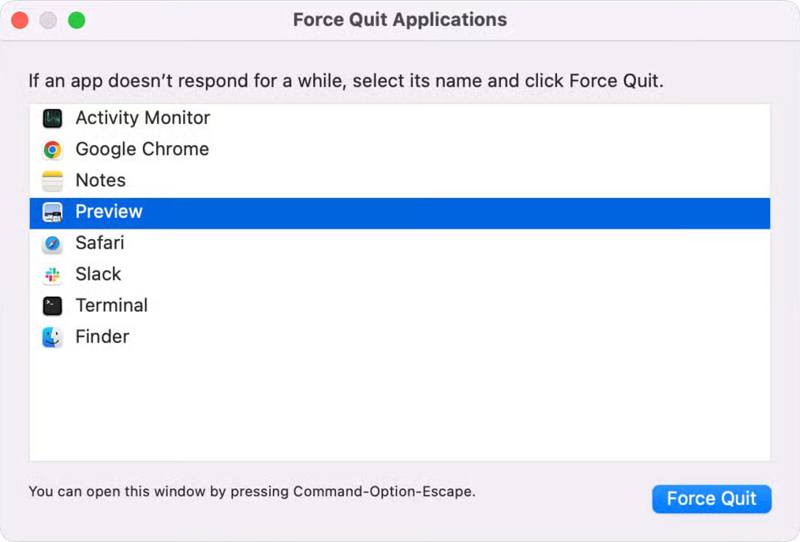
Passo 1. Imprensa Command + Opção + Esc teclas do seu teclado.
Passo 2. Selecione o aplicativo problemático na lista.
Passo 3. Clique na Forçar Encerrar botão para fechá-lo.
Solução 2: Reinicie o Mac em Modo de Segurança
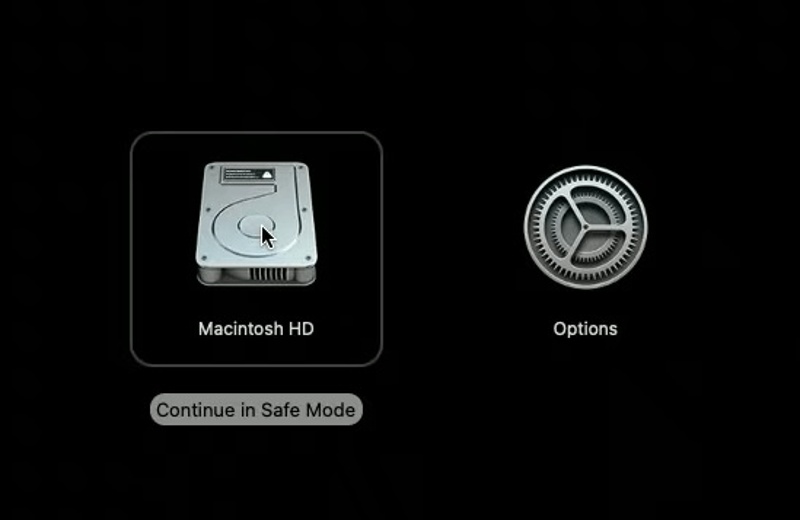
Reiniciar o Mac fechará todos os aplicativos em execução em segundo plano. Se você não conseguir identificar o aplicativo problemático, poderá reiniciar o Mac quando ele estiver travado e corrigir o problema. Se não conseguir entrar no modo de espera, inicialize o Mac no Modo de Segurança.
Passo 1. Pressione e segure o Energia Pressione o botão até que a tela fique preta.
Passo 2. Poucos minutos depois, segure o Energia botão para ligar o seu Mac novamente.
Passo 3. Se a tela ainda não responder, reinicie o computador no Modo de Segurança:
Mac com chip Apple Silicon
Selecione o volume de inicialização no Carregando opções de inicialização tela.
Pressione e segure o Shift tecla no seu teclado e clique Continuar.
Em seguida, clique em Continuar no modo de segurança.
Se solicitado, digite sua senha.
Mac com processador Intel
Segure o Shift tecla imediatamente após pressionar a Energia botão.
Quando a tela de login aparecer, solte o Shift chave.
Inicie sessão no seu Mac e inicie-o em Modo de Segurança.
Solução 3: Desinstale o aplicativo problemático
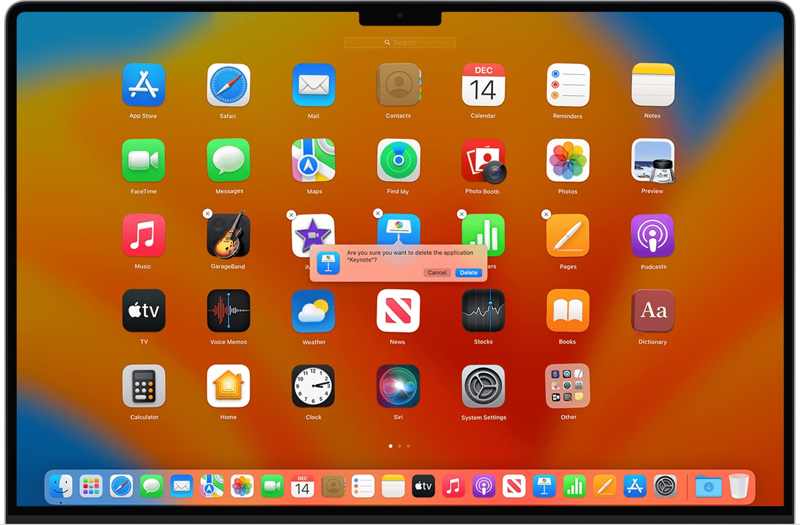
Sempre que você abrir um aplicativo e a tela do seu Mac congelar, é melhor desinstalar o aplicativo problemático. Se o aplicativo estiver aberto, feche-o. Vá para a pasta Aplicativos no Finder e localize o aplicativo problemático. Se ele não tiver um desinstalador separado, arraste o aplicativo para a pasta Aplicativos. LixoEm seguida, esvazie a Lixeira. Lembre-se de que esse método deixa arquivos de aplicativos, que podem ocupar espaço no seu Mac. Talvez você tenha instalado alguns aplicativos piratas, e esses aplicativos podem causar problemas no sistema. Você pode desinstalar aplicativos no Mac Para corrigir problemas e liberar espaço.
Solução 4: Atualizar o Mac
Um sistema operacional desatualizado pode ser responsável por uma série de problemas. Se a tela do seu Mac continuar congelando, é melhor manter o software atualizado, já que a Apple corrige erros em cada atualização.
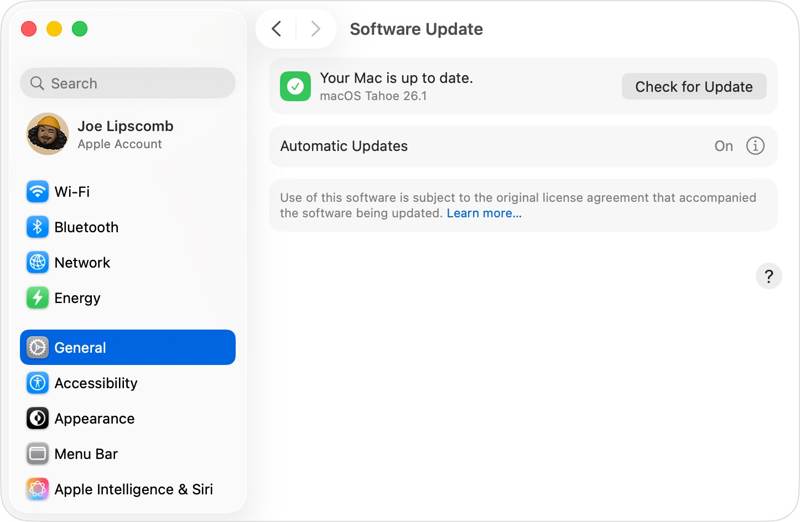
Passo 1. Clique na Apple menu e escolha Configurações de sistema.
Passo 2. Vou ao Geral guia na barra lateral e escolha Atualização de software.
Passo 3. Clique na Verifique atualizações botão se o macOS não procurar atualizações automaticamente.
Passo 4. Acertar Actualizar Agora e siga as instruções na tela para atualizar o macOS.
Solução 5: Reparar o disco com o Utilitário de Disco
O Utilitário de Disco integrado pode reparar erros em um dispositivo de armazenamento do Mac. Esses erros podem causar comportamentos inesperados, como congelamento da tela do Mac e o computador não desligar ou reiniciar.
Passo 1. Iniciar o Mac no modo de recuperação:
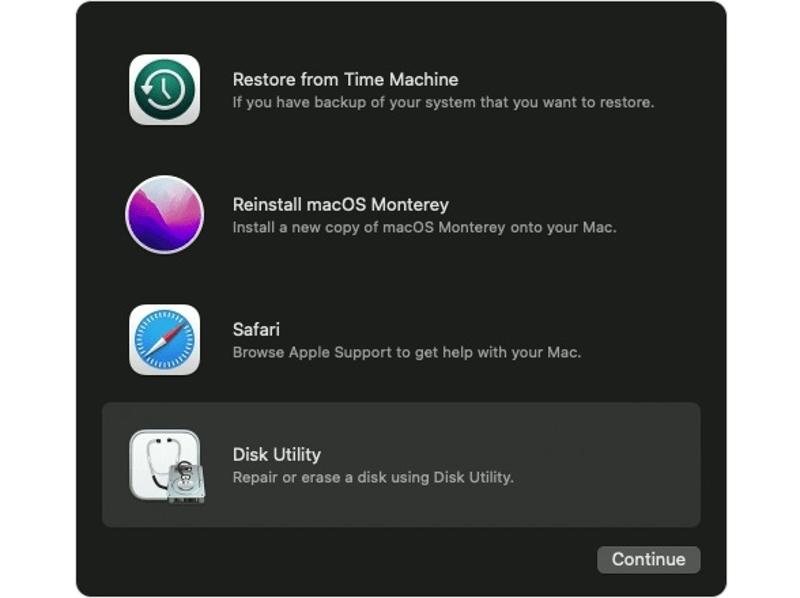
Mac com Apple Silicon
Desligue o seu Mac.
Em seguida, segure o Energia botão até Carregando opções de inicialização or Opções aparece a tela.
Clique Opções, acertar Continuar.
Selecione seu disco de inicialização e clique em Seguinte Para iniciar no Modo de Recuperação.
Mac baseado em Intel
Desligue seu Mac.
Pressione longamente o Energia botão enquanto segura Command + R até ver o logotipo da Apple.
Selecione seu disco de inicialização e clique em Seguinte.
Selecione um usuário e clique Seguinte para entrar no modo de recuperação.
Passo 2. Escolha Utilitário de disco e clique Continuar.
Passo 3. Clique na Consultar menu e escolha Mostrar todos os dispositivos.
Passo 4. Selecione o disco corrompido e clique em Primeiros Socorros botão.
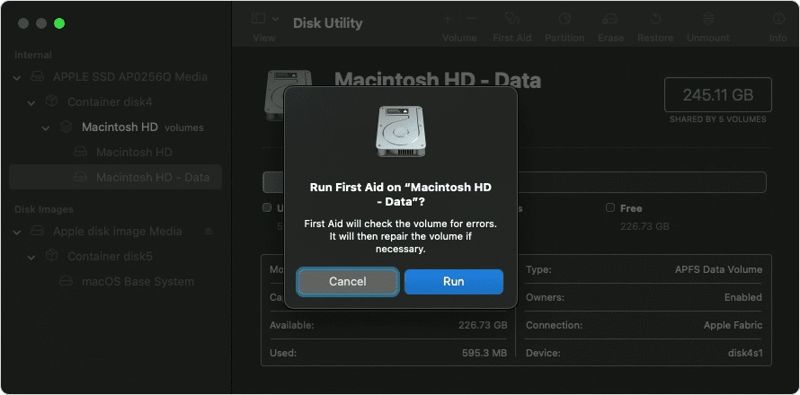
Passo 5. Clique Execute na caixa de diálogo de confirmação.
Passo 6. Por fim, reinicie o seu Mac e a tela deverá funcionar normalmente.
Parte 3: Solução completa para corrigir a tela congelada do Mac
Apeaksoft Mac Cleaner É uma solução completa se a tela do seu Mac estiver congelada. Ela consegue liberar espaço e melhorar o desempenho do Mac. Além disso, você pode forçar a desinstalação de qualquer aplicativo no seu Mac, juntamente com seus arquivos.
Uma solução completa para consertar a tela congelada do seu Mac.
- Libere espaço no seu Mac e remova arquivos inúteis do sistema.
- Desinstale os aplicativos e arquivos de aplicativos problemáticos.
- Melhore o desempenho do seu Mac e corrija o problema da tela congelada.
- Funciona no macOS 10.11 e versões superiores.
- https://downloads.apeaksoft.com/mac/mac-cleaner.dmg
Download seguro

Como resolver o problema de uma tela congelada no Mac
Passo 1. Instalar Mac Cleaner
Baixe o Mac Cleaner do site oficial e siga as instruções na tela para instalá-lo. Em seguida, abra-o na pasta Aplicativos.
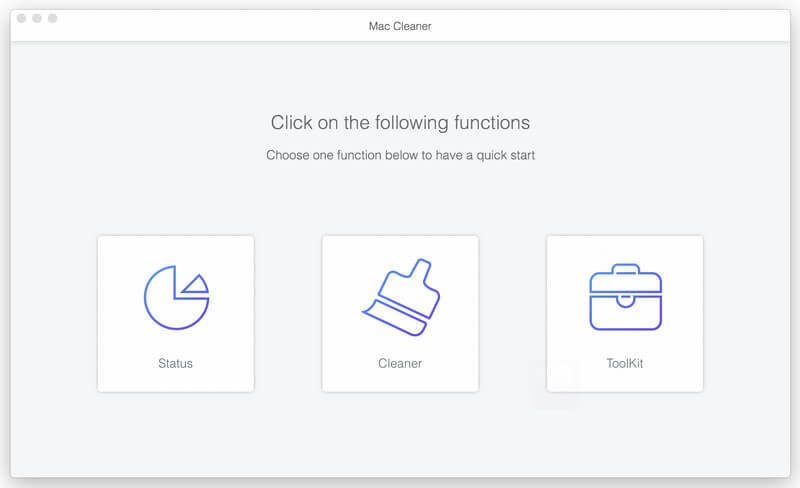
Passo 2. Libere espaço
Escolha Cleaner, escolher Lixo do sistema, clique em Escaneare, em seguida, pressione Consultar. Selecionar Sistema de Cache, Cache do aplicativoe outros tipos de dados indesejados. Clique no peixe de água doce botão. Você também pode limpar o lixo eletrônico do seu e-mail, remover fotos duplicadas e muito mais.
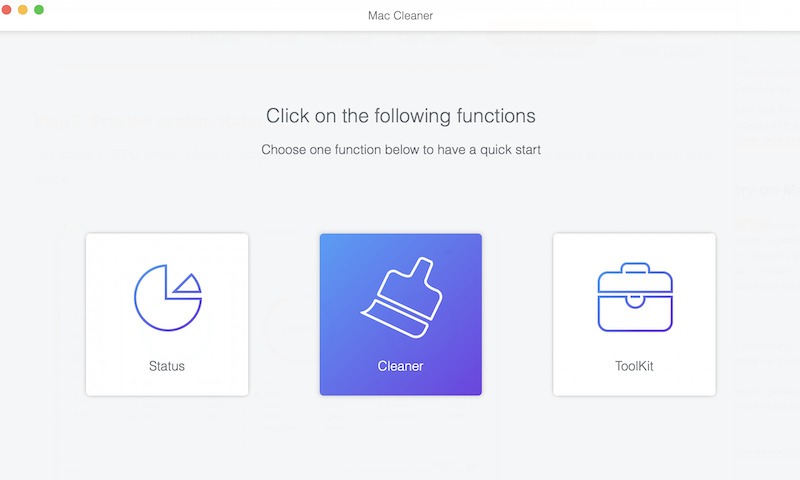
Passo 3. Desinstale o aplicativo problemático.
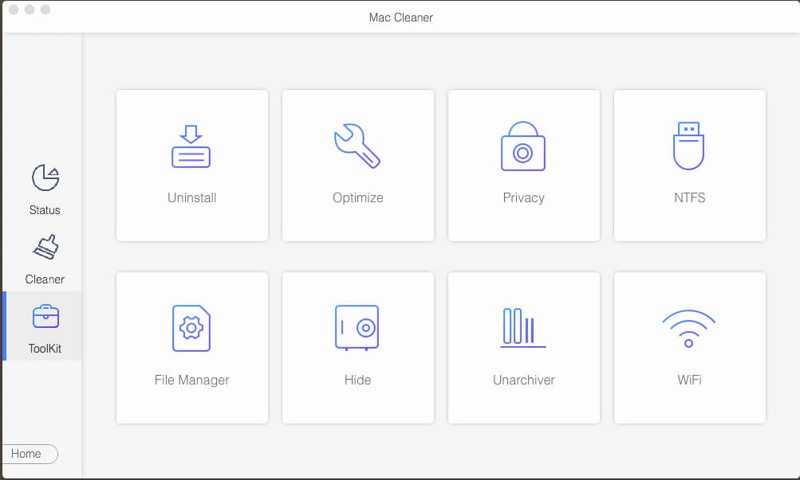
Escolha Kit de ferramentase escolha Desinstalar. Clique Escanear Para verificar os aplicativos no seu Mac, clique em Consultar, verifique aplicativos e arquivos de aplicativos indesejados e clique em peixe de água doce.
Conclusão
Este guia explicou o que você deve fazer se o seu A tela do Mac está congelada.Após conhecer as causas mais comuns, você pode seguir nossas soluções uma a uma para corrigir esse problema e fazer com que sua tela volte a funcionar. Apeaksoft Mac Cleaner Permite desinstalar aplicativos problemáticos com um único clique.
Artigos Relacionados
Aqui você pode aprender como remover vírus de um computador Mac ou laptop para construir efetivamente um ambiente digital seguro.
Aqui estão as 8 melhores recomendações de software de limpeza para Mac que você pode usar para liberar espaço no seu Mac com facilidade e suas análises detalhadas.
Embora o Mac tenha muito mais memória que o iPhone, o espaço de armazenamento acabará se os cookies se acumularem. Siga esta postagem para limpar o cache e os cookies no Mac.
Se o armazenamento do seu Mac ficar limitado, aprenda como liberar espaço em disco no Mac de forma eficaz seguindo nosso tutorial passo a passo.



