

Tudo o que você precisa saber sobre a Restauração do Sistema no PC

Como um recurso integrado no Windows, A restauração do sistema É útil. No entanto, muitas pessoas não entendem esse recurso, como por exemplo, o que exatamente a Restauração do Sistema faz, se há alguma diferença notável entre a Restauração do Sistema do Windows XP e a do Windows 11, e muito mais. Este artigo compartilhará um guia completo sobre esse recurso e mostrará como utilizá-lo. Assim, você poderá corrigir e reparar o seu Windows por conta própria.
CONTEÚDO DA PÁGINA:
Parte 1: O que faz a Restauração do Sistema
Segundo a Wikipédia, a Restauração do Sistema é um recurso do Microsoft Windows. Ela permite que os usuários revertam o estado de seus computadores para um ponto anterior no tempo, incluindo arquivos de sistema, aplicativos instalados e configurações do sistema. Pode ser usada para recuperar-se de falhas do sistema ou outros problemas.
Foi introduzido pela primeira vez no Windows Me. No Windows 11/10, a Restauração do Sistema está desativada por padrão e precisa ser ativada manualmente para funcionar. Lembre-se de que a Restauração do Sistema não afeta arquivos pessoais, como seus documentos, músicas, fotos e vídeos armazenados nos discos do usuário.
Quando você deve executar a Restauração do Sistema?
1. Seu computador está infectado com vírus ou malware.
2. Seu computador não inicia.
3. Você não pode entrar no Windows.
4. Seu Windows está funcionando de forma anormal.
É claro que a Restauração do Sistema não é uma tecnologia perfeita. É antiga e obsoleta. Antes do Windows Vista, a Restauração do Sistema era restrita a locais e tipos de arquivo específicos. Não conseguia reverter completamente instalações de software indesejadas, especialmente atualizações. Além disso, todos os pontos de restauração eram excluídos após um determinado período.
Quanto tempo demora a Restauração do Sistema? O processo geralmente é concluído em 30 minutos a 2 horas em circunstâncias normais.
Parte 2: Como executar a Restauração do Sistema no Windows
Como habilitar a restauração do sistema no Windows 11/10
Como mencionado anteriormente, a Restauração do Sistema está desativada por padrão no Windows 11/10. Se você quiser usar esse recurso, precisará ativá-lo manualmente. Para o Windows 8 e versões anteriores, ignore a criação de um ponto de restauração do sistema diretamente.
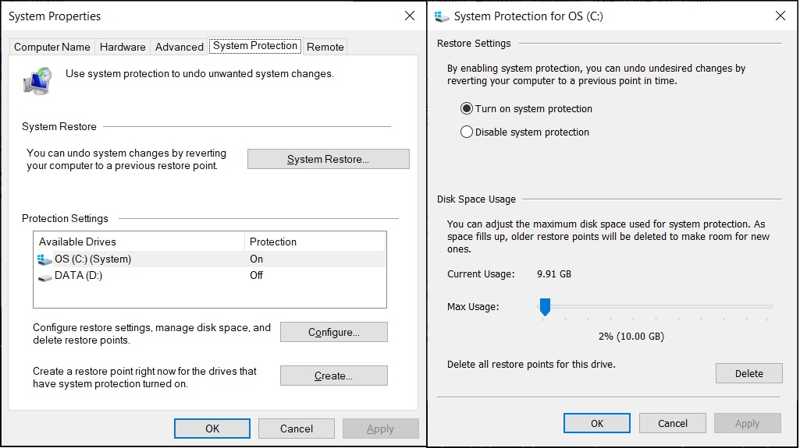
Passo 1. Vou ao Começar menu.
Passo 2. Procurar por Criar um ponto de restauraçãoe aberto Propriedades do sistema.
Passo 3. Mudar para o Proteção do sistema guia no Propriedades do sistema diálogo.
Passo 4. Se a unidade do sistema estiver ligada sob o Configurações de proteção Na seção Restauração do Sistema, verifique se ela está ativada. Caso contrário, clique em configurar botão.
Passo 5. Selecionar Vire a Proteção do Sistema, clique em Inscreva-see acertar OK.
Como criar um ponto de restauração do sistema
Para executar uma Restauração do Sistema, você precisa criar um ponto de restauração. Além disso, o Windows cria pontos de restauração ao instalar software usando um instalador, ao instalar novas atualizações pelo Windows Update ou ao instalar um driver.
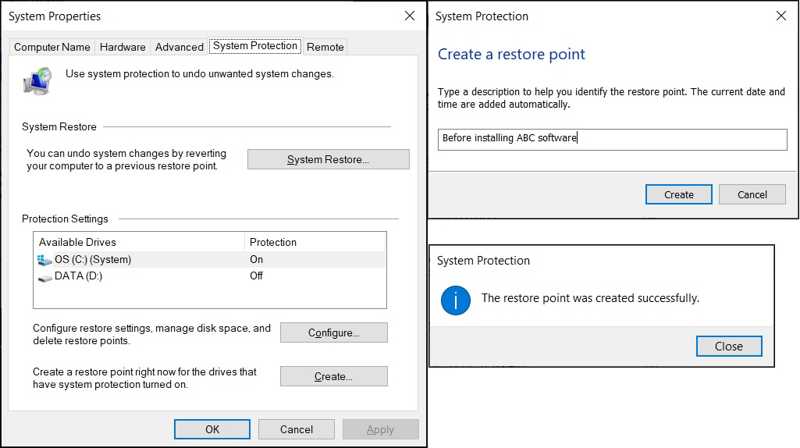
Passo 1. Clique na Começar menu e abra o Propriedades do sistema diálogo.
Passo 2. Vá para o Proteção do sistema guia e clique no Criar botão.
Passo 3. Insira um nome para o ponto de restauração e pressione Enter. Criar novamente.
Passo 4. Clique na Fechar botão e acertar OK.
Como recuperar um PC usando a Restauração do Sistema
Se o seu computador ainda estiver acessível, você pode recuperá-lo usando a Restauração do Sistema diretamente na caixa de diálogo Propriedades do Sistema. Se o seu computador estiver inacessível, use o método descrito na próxima seção. Veja os passos a seguir:
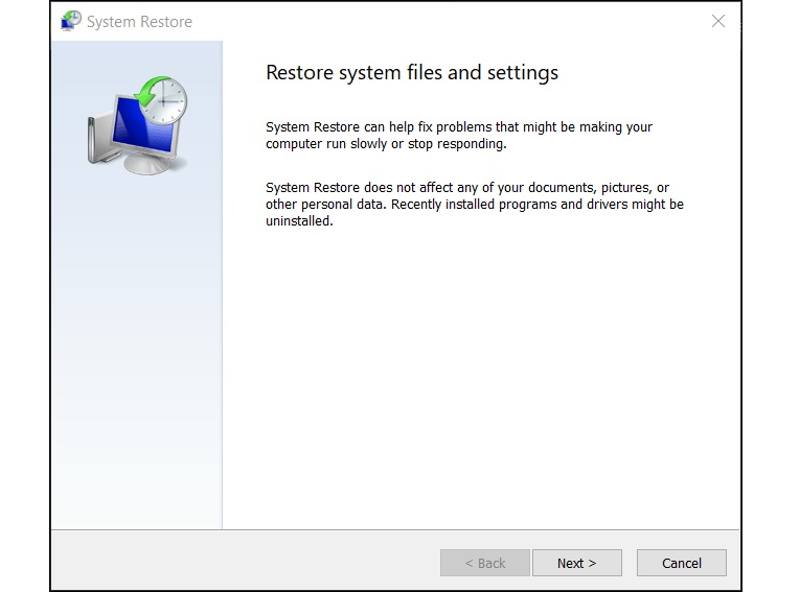
Passo 1. Clique na A restauração do sistema botão no Propriedades do sistema diálogo.
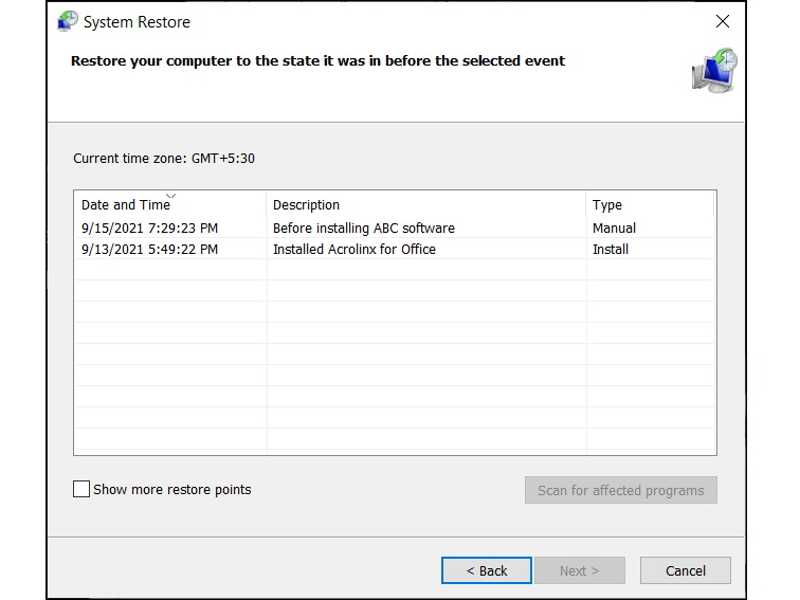
Passo 2. Acertar Seguinte e selecione um ponto de restauração.
Dicas: Para verificar quais aplicativos ou drivers serão removidos, clique aqui. Verificar programas afetados.
Passo 3. Clique na Seguinte botão para iniciar a restauração do sistema.
Passo 4. Quando terminar, clique no Acabamento botão.
Leitura
Como executar a Restauração do Sistema se o Windows não iniciar
Se o seu Windows não iniciar normalmente, você também pode realizar uma restauração do sistema. O processo é um pouco diferente. Você precisa acessar a tela do menu de inicialização e restaurar o sistema a partir de um ponto de restauração anterior.
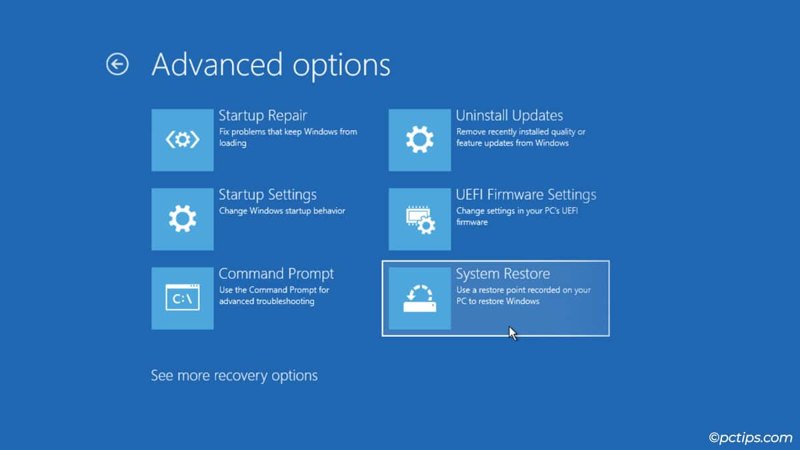
Passo 1. Desligue o computador e ligue-o novamente.
Passo 2. Pressione repetidamente o F11 Pressione a tecla assim que o seu PC ligar até que a tela de carregamento apareça.
Dicas: A chave pode ser diferente, dependendo da marca do seu computador.
Passo 3. Escolha opções avançadas, clique em Resolução de problemase escolha opções avançadas.
Passo 4. Clique A restauração do sistema para abrir o A restauração do sistema diálogo.
Passo 5. Em seguida, selecione um ponto e restaure o sistema.
Parte 3: Como recuperar dados após a restauração do sistema
A Restauração do Sistema apaga arquivos? Não, ela não afetará seus arquivos em outras unidades. Se você salvar dados na unidade de inicialização, eles serão removidos ao executar a Restauração do Sistema. Felizmente, Apeaksoft Data Recovery Pode ajudar você a resolver esse problema. Ele pode recuperar seus arquivos perdidos sem um backup.
Uma maneira rápida de recuperar dados após a restauração do sistema.
- Recupere dados rapidamente após a Restauração do Sistema.
- Visualize arquivos perdidos para recuperá-los seletivamente.
- Suporta uma ampla variedade de tipos de arquivo.
- Funciona no Windows 11/10/8/7/XP/Vista.
- Proteja a qualidade dos seus dados durante a recuperação.
Download seguro
Download seguro

Como recuperar dados após a restauração do sistema
Passo 1. Instale o software de recuperação de dados.
Execute o software de recuperação de dados após instalá-lo no seu PC. Acesse o Recuperação de Disco Rígido Na aba da barra lateral, selecione onde seus arquivos perdidos estão armazenados. Se estiver pronto, clique em Iniciar digitalização botão para iniciar a verificação de arquivos perdidos na sua unidade.

Passo 2. Visualizar arquivos perdidos
Assim que a verificação rápida terminar, o software realizará automaticamente uma verificação profunda. Ao concluir, você poderá visualizar os arquivos perdidos por tipo ou caminho. Filtrar Essa opção permite localizar arquivos específicos rapidamente.

Passo 3. Recuperar arquivos
Em seguida, selecione os arquivos perdidos que deseja recuperar e clique no botão Recuperar no canto inferior direito. Defina uma pasta de destino e confirme a recuperação de dados. É recomendável definir um local diferente do destino original. Depois, você poderá navegar até a pasta de destino e verificar os arquivos.

Conclusão
Este guia discutiu O que faz a Restauração do SistemaComo funciona e como realizar esse procedimento. Você pode seguir nossos passos para ativar esse recurso no Windows 11/10 e criar um ponto de restauração manualmente. Além disso, você pode executar a Restauração do Sistema em diversas situações. Apeaksoft Data Recovery Permite recuperar dados após a Restauração do Sistema.
Artigos Relacionados
Além de reparar seu computador com um CD de recuperação do sistema, você também pode optar por criar o Windows 7 recovery USB.
O Windows reinicia continuamente após a atualização do sistema? Não se preocupe! Este artigo irá guiá-lo para corrigir o problema que o Windows continua reiniciando.
Esqueceu a senha do Windows? Quer recuperar e redefinir a senha do Windows? Você pode obter etapas detalhadas desta revisão da chave de senha do Windows.
A Tela Azul da Morte, também chamada de BSOD, aparece quando o sistema Windows apresenta problemas. Você pode seguir esta postagem para corrigir esse problema passo a passo.



