


Como exportar os favoritos do Chrome no Android: um guia passo a passo

Principais lições
- Não existe uma opção "Exportar favoritos" diretamente no Chrome para dispositivos móveis Android, portanto, não é possível exportar favoritos do Chrome para Android diretamente.
- Você pode sincronizar seus favoritos do Chrome com sua conta do Google e exportá-los do Chrome no computador.
- Se você não tiver um computador à mão, também pode usar alguns aplicativos de gerenciamento de favoritos para exportar, organizar e fazer backup dos favoritos do Chrome no seu dispositivo Android.
Ao trocar de celular Android ou mudar de navegador, talvez você queira manter seus favoritos do Chrome salvos em vez de adicioná-los manualmente um por um.
No entanto, como o Chrome para Android não oferece uma opção integrada de "Exportar favoritos" como a versão para desktop, às vezes os usuários podem precisar exportar os favoritos para sincronizá-los em outros dispositivos ou compartilhá-los com outras pessoas. É por isso que escrevemos este guia para mostrar como fazer isso. Como exportar favoritos do Chrome do Android utilizando diferentes métodos, incluindo o Google Sync e aplicativos de gerenciamento de favoritos.
CONTEÚDO DA PÁGINA:
Parte 1: Exportando favoritos do Chrome do Android via Google Sync
Como mencionamos no início, não existe uma opção para exportar favoritos no Chrome para Android, ao contrário da versão para desktop. Portanto, a maneira mais fácil de exportar favoritos do Chrome no Android é sincronizá-los com sua conta do Google e exportá-los como arquivos HTML no computador. Siga nosso guia prático abaixo para aprender como sincronizar favoritos no Chrome com uma conta do Google e exportar favoritos do Chrome para Android por meio dessa sincronização.
Passo 1. Lançamento Google Chrome No seu dispositivo Android
Passo 2. Vá até o canto inferior direito da interface principal e toque em cardápio botão (geralmente três pontos). Toque em Configurações.
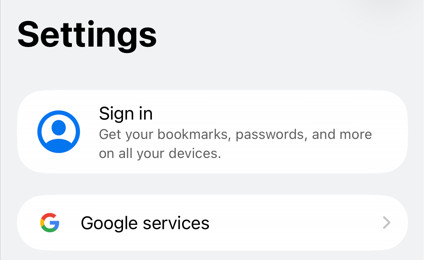
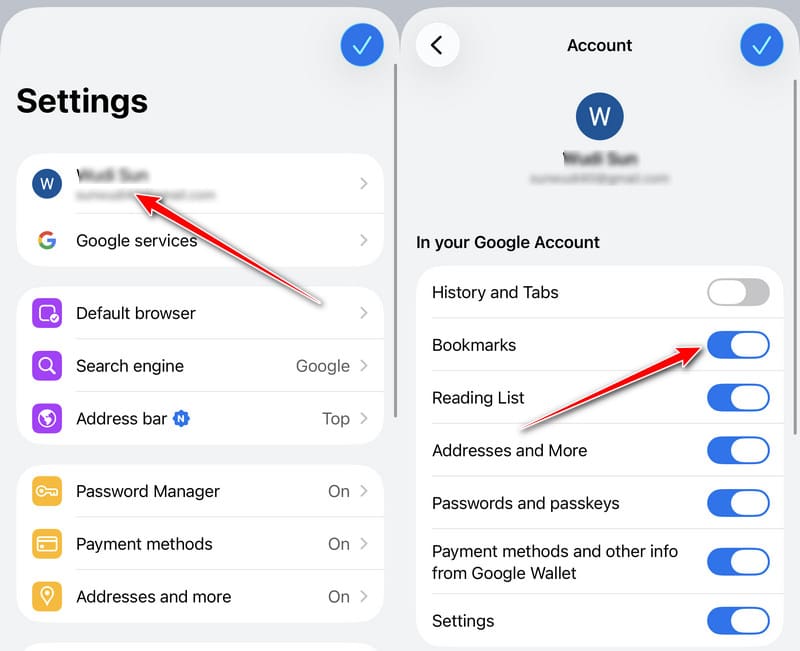
Passo 3. Se você não tiver feito login com sua conta do Google, você deve escolher Iniciar Sessão primeiro e depois insira seu endereço de conta e senha para fazer login.
Se você já estiver conectado, basta clicar na sua conta e ativar a opção "Favoritos".
Passo 4. Vá até o seu computador e abra o Chrome navegador. Entre na mesma conta do Google usada no seu dispositivo Android.
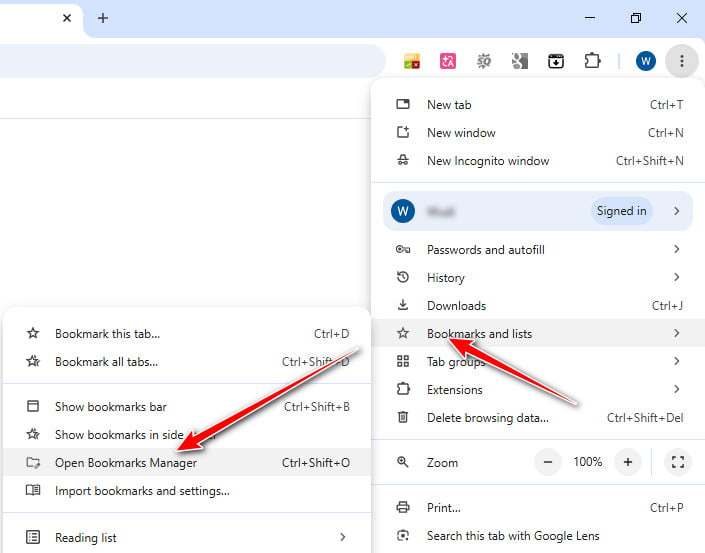
Passo 5. Vá para o canto superior direito da página para encontrar uma barra de menu de três pontos. Clique nela e anexe o mouse a ela. Marcadores e listas. Então escolha Abrir gerenciador de favoritos. Então, na página seguinte, você verá todos os favoritos do Chrome no seu telefone Android. Você pode dar uma olhada.
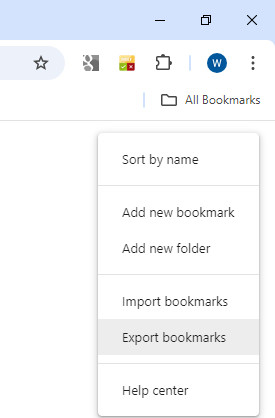
Passo 6. Se não houver nada de errado com seus favoritos, você pode exportá-los. Vá para o canto superior direito e clique no cardápio barra (três pontos).
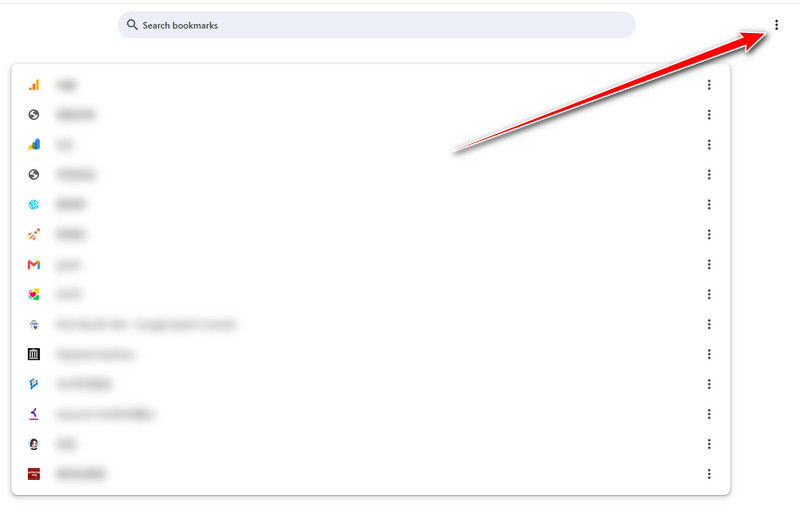
toque em Exportar marcadores na lista a seguir. Escolha um caminho para salvar seus favoritos. Então, você pode exportar os favoritos do Android Chrome para HTML, que pode ser facilmente reconhecido por todos os navegadores no seu computador.
Parte 2: Exportar favoritos do Chrome para Android sem sincronização - 4 ferramentas úteis
| ferramenta | Formato de exportação | Mais Adequada Para |
| Pasta de favoritos | HTML | Exportar favoritos localmente |
| Raindrop.io | HTML, CSV, TXT | Sincronizar favoritos entre dispositivos |
| Bookmark Manager | Formato de backup específico do aplicativo | Backup e restauração local |
| Diigo | HTML, CSV | Gerenciamento de favoritos baseado em nuvem |
1. Pasta de favoritos
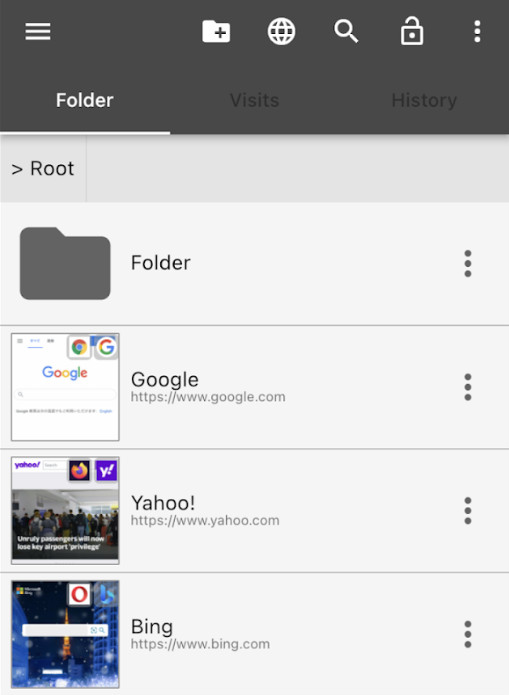
Como uma ferramenta dedicada para marcadores, Pasta de favoritos não só permite que você exporte os favoritos do Android Chrome, mas também permite que você classifique os favoritos e personalize a aparência do aplicativo como quiser.
Passo 1. Vá para o Google Play Store para baixar e instalar Pasta de favoritos.
Passo 2. No Chrome, insira o site que você deseja adicionar como favorito. Diretamente share o site para o Pasta de favoritos aplicativo que você acabou de baixar. Você pode gerenciá-los manualmente e classificá-los em uma pasta específica.
Passo 3. Em seguida, vá até a barra de menu para escolher Import / Export. Aqui, você pode verificar o Backup automático para dar uma cópia aos seus favoritos. Para exportar os favoritos do Android Chrome para HTML, você pode simplesmente tocar Exportar arquivo HTML sob a Exportar opção.
2.Raindrop.io
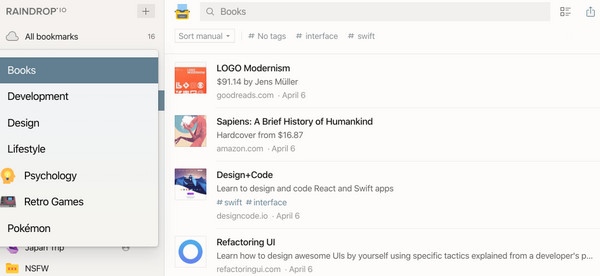
Raindrop.io é um gerenciador de favoritos completo. Você pode baixar o aplicativo no seu celular ou computador. Ou pode usá-lo simplesmente como uma extensão do navegador. Os passos para exportar os favoritos do Chrome do Android para o PC são os seguintes:
Passo 1. Abra Raindrop.io no seu Android, faça login na sua conta e salve os favoritos do Chrome no aplicativo.
Passo 2. Então, abra Raindrop.io no seu PC. Entre com a mesma conta.
Passo 3. Encontre todos os favoritos do Chrome desejados e marque-os no canto superior esquerdo. Clique Exportar no canto superior direito e você pode selecionar o formato dos favoritos a serem exportados, como HTML, CSV e Texto.
3. Gerenciador de favoritos
Como uma ferramenta versátil para gerenciar favoritos, Bookmark Manager permite que você não apenas organize e categorize seus favoritos de forma eficiente, mas também os exporte com facilidade e faça backup deles em um cartão SD para uso futuro.
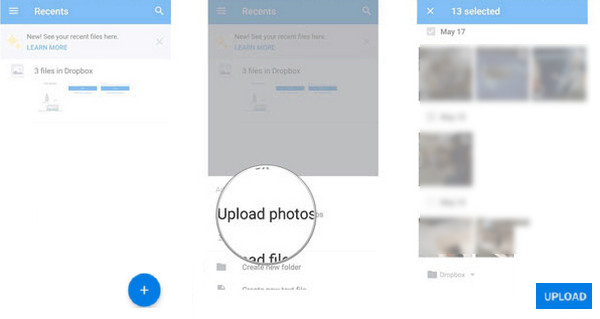
Passo 1. Baixe e instale o Gerenciador de Favoritos na Google Play Store. Abra-o no seu celular Android.
Passo 2. Filtre seus favoritos por data ou título.
Passo 3. Toque em Menu e escolha a opção de backup. Em seguida, exporte os favoritos do Chrome no Android para um cartão SD. Selecione a opção Restaurar e escolha o backup mais recente no seu cartão SD se quiser restaurar seus favoritos do Chrome no Android.
4. Diigo
Diigo é uma poderosa ferramenta de favoritos na nuvem que permite salvar seus favoritos do Chrome na nuvem com um clique. Você pode visitar seus favoritos em qualquer dispositivo, como computador, celular ou tablet. Além disso, você pode adicionar descrições e comentários aos favoritos.
Siga os passos abaixo para aprender como exportar favoritos do Chrome no Android:
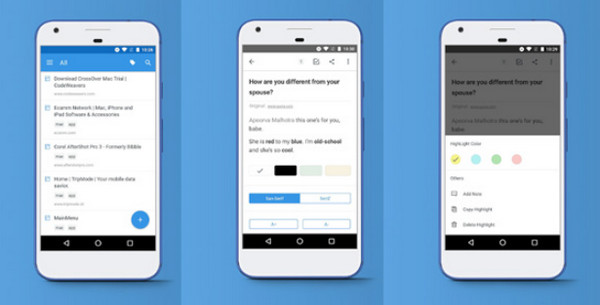
Passo 1. Baixe o Diigo no seu dispositivo e registre-se com sua conta.
Passo 2. Importe os favoritos do Chrome para seu servidor em nuvem.
Passo 3. Acesse https://www.diigo.com/ em outro dispositivo e faça login na mesma conta.
Passo 4. Clique Exportar e exportar favoritos do Android Chrome para arquivos HTML.

Baixado por mais de 1,000,000 usuários
- Transfira arquivos do Android para outro dispositivo com apenas um clique.
- Transfira vários tipos de dados, como fotos, vídeos, mensagens, etc.
- Suporta transferência de dados entre dispositivos Android e entre Android e iPhone.
- Siga a interface intuitiva para transferir dados em 3 etapas.
- Não há necessidade de copiar os arquivos manualmente, um por um.
Download seguro

Parte 3: Por que é preciso exportar favoritos
Exportar favoritos do Chrome é essencial por vários motivos:
Migração
Exportar favoritos quando os usuários mudam para um novo navegador ou dispositivo permite que eles migrem os favoritos do antigo para o novo e visitem os mesmos favoritos sem adicioná-los manualmente, um por um, no novo navegador.
compartilhando
Você pode compartilhar seus favoritos com outras pessoas exportando-os para arquivos HTML e enviando-os a outras pessoas.
Backup e Restauração
Exportar favoritos ajuda os usuários a fazer backup de seus favoritos. Isso permite que os usuários restaurar favoritos do Chrome se algo der errado, como limpar acidentalmente todos os dados do navegador ou perder o dispositivo.
e Autônoma
Os usuários podem gerenciar melhor os favoritos exportando-os para aplicativos específicos e classificando-os em pastas diferentes, o que é mais lógico e eficiente para encontrar os favoritos correspondentes em meio a muitos favoritos.
Parte 4: Perguntas frequentes sobre a exportação de favoritos do Chrome no Android
Posso exportar os favoritos do Chrome diretamente do Android?
Não. Não existe uma opção integrada para exportar diretamente os favoritos do Chrome para Android em arquivos HTML. Você precisa sincronizá-los com sua conta do Google primeiro e depois exportá-los do Chrome no computador.
Posso exportar os favoritos do Chrome do Android sem sincronizar?
Sim. Você pode usar aplicativos de terceiros para gerenciamento de favoritos, como Bookmark Folder, Raindrop.io, Bookmark Manager ou Diigo, para exportar e gerenciar seus favoritos do Chrome no Android sem a sincronização com o Google.
Posso exportar os favoritos do Chrome para um arquivo HTML no Android?
O Chrome para Android não exporta favoritos diretamente para arquivos HTML. No entanto, você pode exportar favoritos sincronizados como HTML pelo Chrome para desktop ou usar gerenciadores de favoritos de terceiros que oferecem suporte à exportação para HTML.
Conclusão
Não se incomode em adicionar manualmente os favoritos no seu novo navegador/dispositivo. Experimente os métodos que recomendamos acima para exportar favoritos do Chrome no Android! Além disso, se você precisar transferir músicas do Android para o Android ou outros tipos de arquivos, tente Apeaksoft MobieTrans!
 Apeaksoft MobieTrans
 Transfira dados entre iOS, Android e PC com Windows.
Download seguro
Artigos Relacionados




