

Como transferir músicas do computador para o iPhone com/sem o iTunes

Ouvir música é uma atividade significativa entre os usuários do iPhone. Embora ele venha com o aplicativo Apple Music e os usuários possam baixar aplicativos de música de terceiros, você pode querer coloque música no seu iPhone de um computador. No entanto, essa não é uma tarefa simples. Este artigo compartilha seis métodos para concluir a tarefa. Além disso, demonstramos o fluxo de trabalho de cada método para ajudar você a curtir suas músicas favoritas no seu aparelho.
CONTEÚDO DA PÁGINA:
- Parte 1: Como colocar músicas no iPhone sem o iTunes [Escolha do Editor]
- Parte 2: Como transferir músicas do PC para o iPhone com o iTunes
- Parte 3: Como colocar músicas no iPhone a partir do Mac via AirDrop
- Parte 4: Como colocar música no iPhone via Apple Music
- Parte 5: Como transferir músicas do Mac para o iPhone com o Finder
- Parte 6: Como colocar músicas no iPhone pelo iCloud Drive
- Parte 7: Perguntas frequentes sobre como colocar música no iPhone
Parte 1: Como colocar músicas no iPhone sem o iTunes [Escolha do Editor]
A Apple segue rigorosas normas de direitos autorais. Você pode ter problemas ao transferir músicas de um computador para o seu iPhone. Felizmente, Transferência iPhone Apeaksoft pode ajudar você a resolver o problema. Além disso, ele vem com recursos extras, como um criador de toques.
Transfira músicas do computador para o iPhone sem usar o iTunes.
- Coloque músicas no seu iPhone a partir de um computador sem o iTunes.
- Suporta quase todos os formatos de áudio, como MP3, M4A, AAC, etc.
- Recodifique arquivos de música ao transferi-los para um iPhone.
- Coloque música como toque no iPhone ou iPad.
- Compatível com a versão mais recente do iOS e iPadOS.
Download seguro
Download seguro

Como colocar música em um iPhone a partir de um computador sem o iTunes
Passo 1. Conecte-se ao seu iPhone
Instale o melhor software de transferência de música no seu PC e execute-o. Há outra versão para Mac. Conecte seu iPhone ao PC com um cabo Lightning. O software detectará seu dispositivo automaticamente.

Passo 2. Coloque música no iPhone
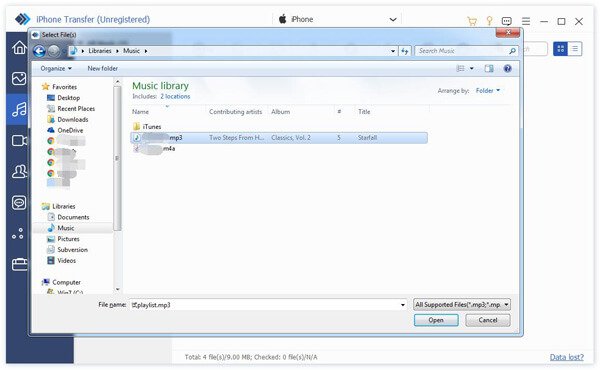
Clique na Adicione botão na faixa de opções e escolha Adicionar arquivos. Localize e selecione os arquivos de música na janela do Explorador de Arquivos e clique em Abra. Então, a música é colocada no seu iPhone a partir do seu computador, sem o iTunes.
Mais dicas
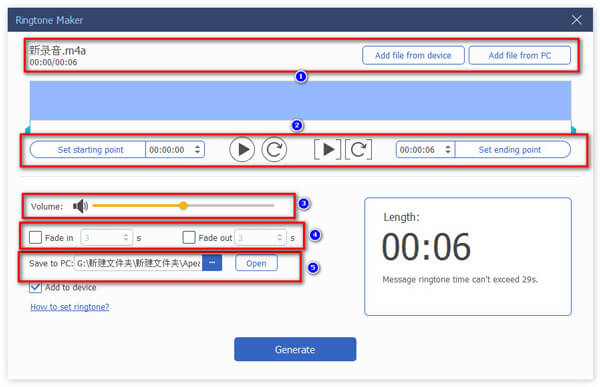
Se você precisar colocar música como toque no iPhone, clique no toque botão na faixa superior. Escolha Adicionar arquivo do PC e importe o arquivo de música. Se você já adicionou a música ao seu dispositivo, clique em Adicionar arquivo do dispositivo. Em seguida, defina os pontos inicial e final, ajuste o volume e aplique Aparecimento gradual e Desaparecer. Marque a caixa ao lado de Adicionar ao dispositivo e clique Gerar.
Parte 2: Como transferir músicas do PC para o iPhone com o iTunes
O iTunes ainda é o gerenciador de músicas oficial para dispositivos iOS. Portanto, ele permite que você transfira músicas para o seu iPhone a partir de um PC ou computador com macOS Mojave e versões anteriores. Este método está disponível apenas para músicas não criptografadas.
Como sincronizar músicas com o iPhone usando o iTunes
Passo 1. Execute a versão mais recente do iTunes. Você pode baixá-la do site da Apple.
Passo 2. Vou ao Envie o menu e escolha Adicionar arquivo à biblioteca.
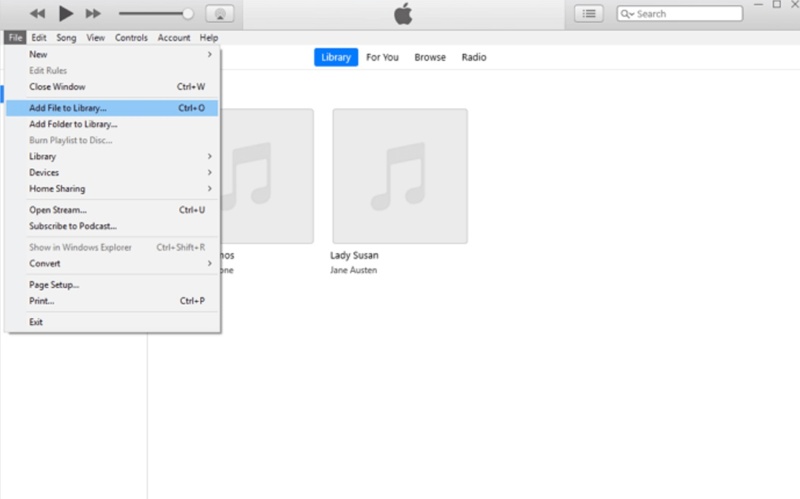
Passo 3. Navegue pelos arquivos de música desejados, selecione-os e clique Abra.
Passo 4. Então, a música deve aparecer na biblioteca musical.
Passo 5. Conecte seu iPhone ao seu computador com um cabo USB.
Passo 6. Clique na Telefone botão no canto superior esquerdo.
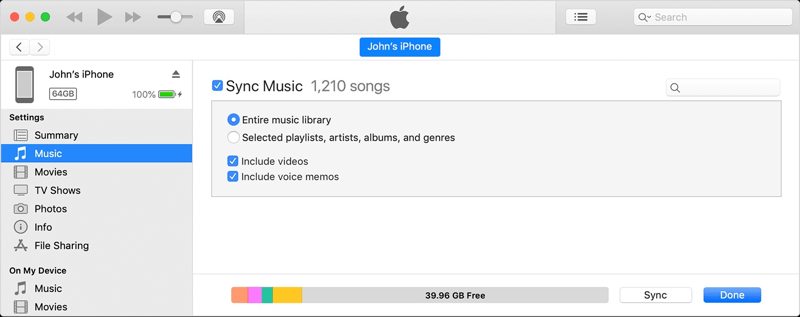
Passo 7. Vá para o Música guia e marque a caixa para Sincronizar música.
Passo 8. Escolha o Biblioteca de músicas completa or Playlists, artistas, álbuns e gêneros selecionados.
Passo 9. Clique na Inscreva-se or sincronização botão.
Parte 3: Como colocar músicas no iPhone a partir do Mac via AirDrop
Se você pretende transferir músicas de um computador Mac para o seu iPhone, o AirDrop é uma opção simples. É a conexão sem fio entre produtos Apple. Este método é adequado para transferir alguns arquivos de música. Veja como transferir música do computador para o iPhone sem o iTunes.
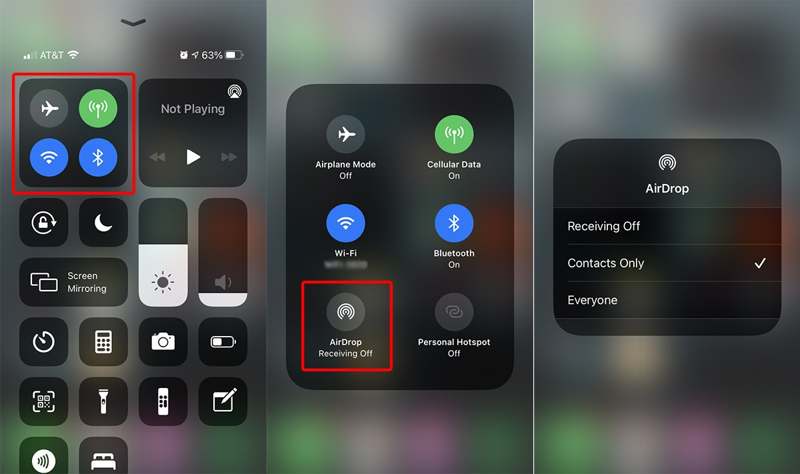
Como transferir músicas do Mac para o iPhone via AirDrop
Passo 1. Introduzir o Control Center no seu iPhone.
Passo 2. Ligar Bluetooth e Wi-Fi.
Passo 3. Expanda a bandeja, toque Airdrope escolha todo o mundo.
Passo 4. Encontre o arquivo de música no seu Mac.
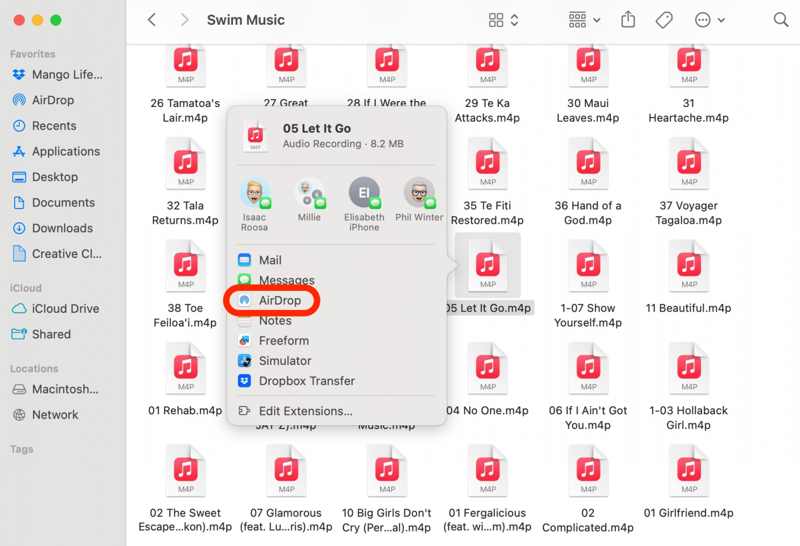
Passo 5. Clique com o botão direito do mouse no arquivo e escolha Compartilhare escolha Airdrop.
Passo 6. Escolha seu iPhone para transferir a música.
Parte 4: Como colocar música no iPhone via Apple Music
Uma maneira simples de transferir músicas de um computador para um iPhone é com o serviço Apple Music. Ele não é apenas o aplicativo de música pré-instalado em dispositivos Apple, mas também um serviço de assinatura e uma ferramenta de gerenciamento de músicas.
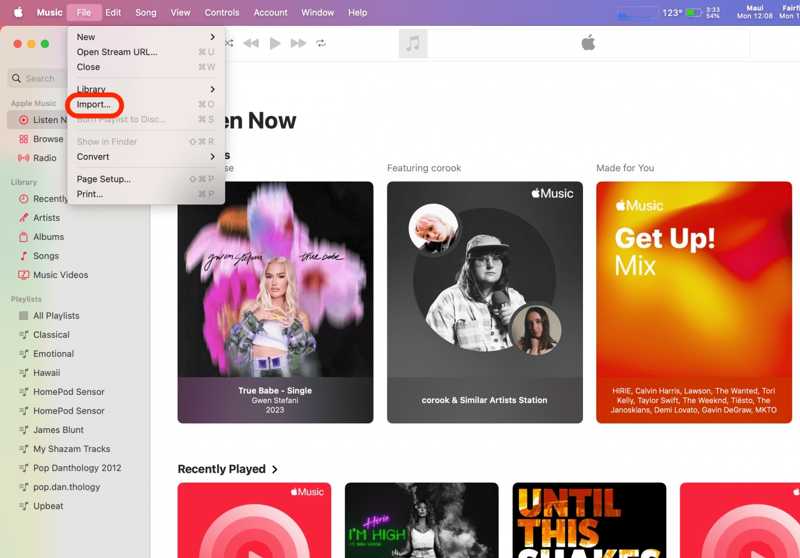
Como adicionar músicas ao iPhone pelo Apple Music
Passo 1. Abra o Apple Music no seu computador.
Passo 2. Vou ao Envie o menu e escolha Importar.
Passo 3. Localize os arquivos de música no seu disco rígido, selecione-os e clique. Abra.
Passo 4. Em seguida, abra o app Apple Music no seu iPhone.
Passo 5. Entre com a mesma conta Apple e vá para Biblioteca para encontrar a música.
Parte 5: Como transferir músicas do Mac para o iPhone com o Finder
A Apple descontinuou o iTunes no macOS Catalina e versões posteriores. Você precisa transferir músicas do macOS Catalina para o seu iPhone usando o app Finder. O fluxo de trabalho é bem parecido, e você pode seguir os passos abaixo.
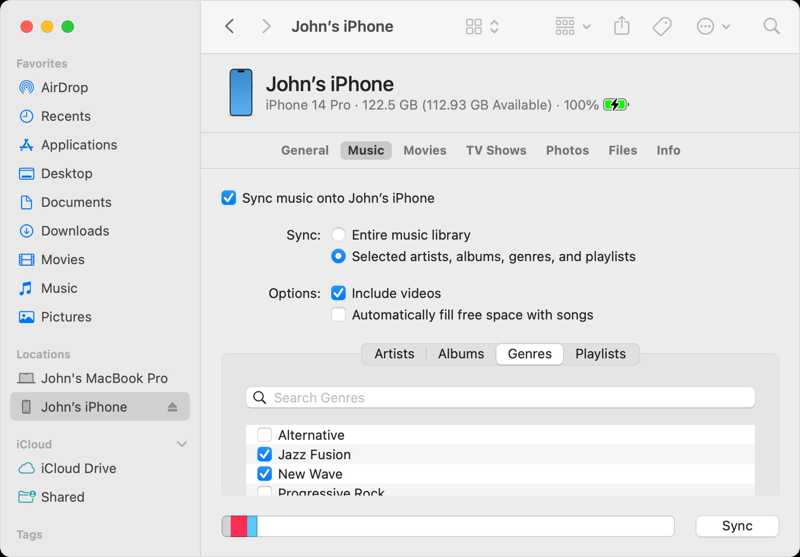
Passo 1. Conecte seu iPhone ao Mac com um cabo compatível.
Passo 2. execute o em destaque Aplicativo na sua barra de ferramentas.
Passo 3. Clique no nome do seu iPhone na barra lateral.
Passo 4. Vá para o Música aba.
Passo 5. Encontre os arquivos de música em uma janela do Finder e arraste-os para o Música seção.
Passo 6. Por fim, marque a caixa de Sincronizar música no iPhone [seu nome] e clique sincronização.
Parte 6: Como colocar músicas no iPhone pelo iCloud Drive
O iCloud Drive é outra maneira de colocar músicas no seu iPhone a partir de qualquer dispositivo. Lembre-se de que não é possível adicionar músicas ao Apple Music diretamente do iCloud Drive. No entanto, aplicativos de terceiros para reprodução de música podem estar disponíveis.
Passo 1. Acesse www.icloud.com em um navegador e faça login com seu ID Apple e senha.
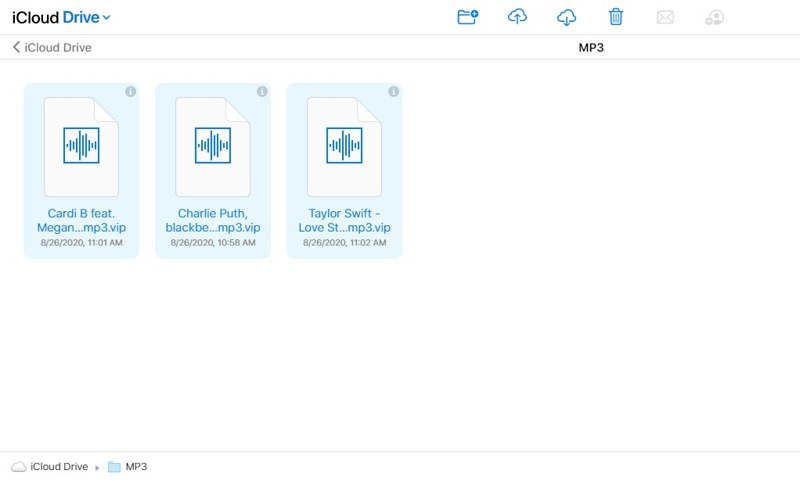
Passo 2. Escolha iCloud unidade E clique no Escolher arquivo botão para carregar os arquivos de música.
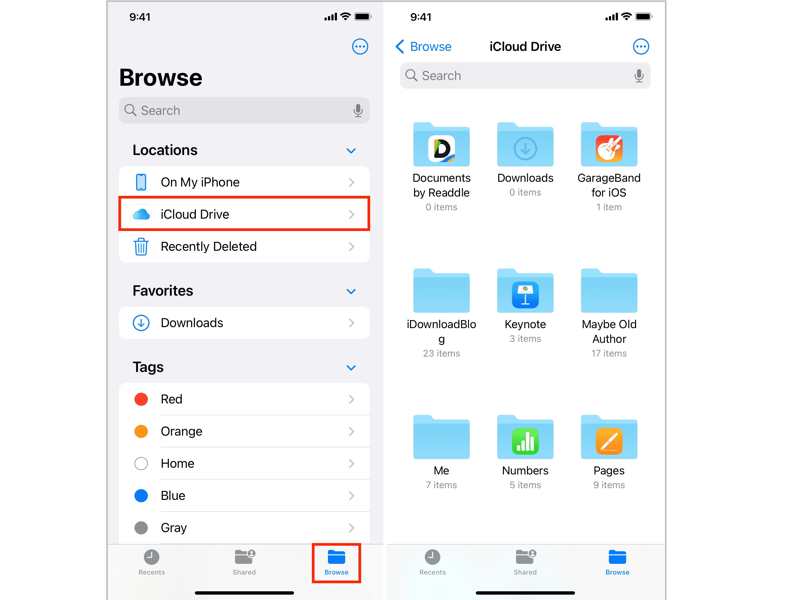
Passo 3. Então, abra o Arquivos app, toque em Explorare escolha iCloud unidade para acessar o biblioteca de música iCloud.
Parte 7: Perguntas frequentes sobre como colocar música no iPhone
Como transferir músicas do iPhone para o iPhone?
Você pode usar o AirDrop, o iTunes ou o Apple Music para transferir músicas entre iPhones. Se você comprou músicas no iTunes, basta iniciar sessão com o mesmo ID Apple para sincronizá-las.
Como colocar músicas no iPhone sem usar o iTunes?
Você pode usar ferramentas como o Finder, o AirDrop e ferramentas de terceiros, como... Transferência iPhone Apeaksoft, ou serviços em nuvem.
Posso adicionar arquivos MP3 ao meu iPhone?
Claro. Você pode importar arquivos MP3 para o Apple Music ou iTunes e, em seguida, sincronizá-los com o seu iPhone. Como alternativa, você pode usar o Finder ou ferramentas de transferência de terceiros para transferir arquivos MP3 diretamente.
Conclusão
Agora, você deve aprender 6 métodos para Adicione música ao seu iPhone ou iPad. O Apple Music, o iTunes e o Finder conseguem transferir músicas desprotegidas do computador para o seu dispositivo iOS. O AirDrop é usado para sincronizar alguns arquivos de música. O Apeaksoft iPhone Transfer é a melhor opção para adicionar qualquer arquivo de música ao seu iPhone. Além disso, ele inclui um criador de toques.
Artigos Relacionados
O iPhone é a escolha de muitos amantes da música; ele pode fornecer vários recursos de alta qualidade. Portanto, você pode se perguntar como transferir música do iPhone.
Este artigo mostrará como sincronizar o Apple Music com ou sem assinaturas. Fornecemos soluções perfeitas para todos os problemas potencialmente complicados no processo.
Este artigo discutirá como transferir músicas do iTunes para um iPhone ou iPad automaticamente ou manualmente, com um cabo ou sem fio.
O Apple Music não exibir a capa do álbum pode ser irritante. Analisaremos os possíveis motivos e ofereceremos 11 maneiras de corrigir o problema.



