

Soluções práticas para compartilhar um álbum no seu iPhone

Compartilhando álbuns de fotos em um iPhone Compartilhar álbuns é uma das maneiras mais fáceis de manter amigos e familiares conectados, seja para registrar memórias de viagens, eventos familiares ou momentos do dia a dia. No entanto, muitos usuários não sabem por onde começar ou como os álbuns compartilhados da Apple realmente funcionam. Este guia explica todo o processo passo a passo, ajudando você a compartilhar álbuns no seu iPhone de forma simples, segura e sem complicações.
CONTEÚDO DA PÁGINA:
- Parte 1: Preparativos antes de compartilhar álbuns no iPhone
- Parte 2: Como criar um álbum compartilhado no iPhone
- Parte 3: Como adicionar fotos a um álbum compartilhado no iPhone
- Parte 4: Como aceitar um álbum compartilhado no iPhone
- Parte 5: Uma ferramenta poderosa para adicionar fotos ao iPhone e criar um álbum compartilhado.
Parte 1: Preparativos antes de compartilhar álbuns no iPhone
Antes de compartilhar um álbum no iPhone, é importante verificar algumas configurações e condições essenciais. O recurso Álbuns Compartilhados da Apple depende dos serviços do iCloud, da conectividade de rede e das permissões corretas. Entender o que precisa ser ativado previamente garante que o processo de compartilhamento do álbum ocorra sem problemas e evita interrupções desnecessárias durante a configuração.
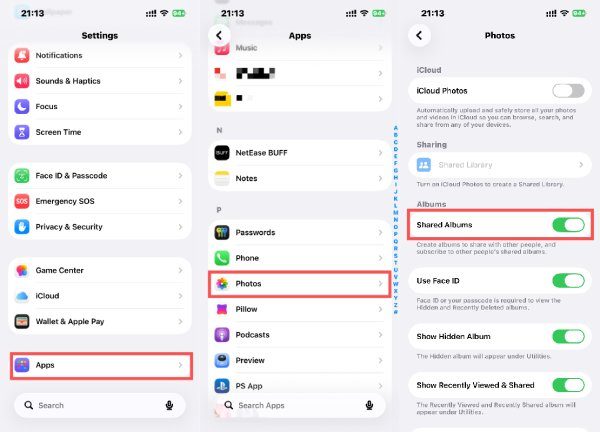
Passo 1. Abra Configurações No seu iPhone. Deslize para baixo para encontrar e tocar em Apps.
Passo 2. Na nova página, navegue e toque em Fotos Para acessar uma nova página.
Passo 3. Quando você achar Álbuns compartilhadosToque no botão para ativar a função.
Parte 2: Como criar um álbum compartilhado no iPhone
Criar um álbum compartilhado é uma das maneiras mais práticas de compartilhar fotos no seu iPhone, pois possibilita o compartilhamento colaborativo. Com esse recurso, você pode convidar outras pessoas e controlar as permissões de visualização e contribuição. Depois de criado, o álbum pode ser reutilizado para compartilhamento a longo prazo, sendo ideal para eventos, viagens ou coleções de fotos de família que precisam de atualizações constantes. Essa opção oferece uma maneira mais prática de compartilhar fotos do que outras. transferindo dados de iPhone para iPhone.
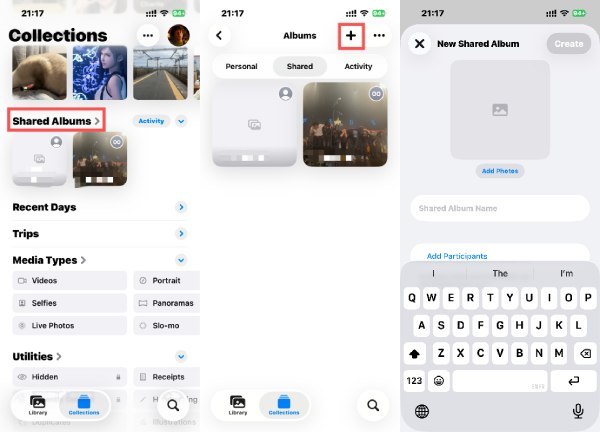
Passo 1. Abra Fotos, sob a política Coleções Na aba, encontre e toque. Álbuns compartilhados.
Passo 2. Torneira Adicione No canto superior direito, para acessar uma nova página.
Passo 3. Torneira Adicionar fotos Para selecionar as fotos que deseja compartilhar, toque em OK Quando você tiver inserido todas as informações necessárias.
Parte 3: Como adicionar fotos a um álbum compartilhado no iPhone
Às vezes, você pode querer adicionar fotos a um Álbum Compartilhado existente para atualizá-lo. Para isso, o iPhone também oferece uma maneira de fazer isso, permitindo que você selecione manualmente mídias existentes ou carregue novos conteúdos diretamente em um Álbum Compartilhado no seu iPhone. Esse processo garante que todos os participantes convidados possam visualizar as atualizações instantaneamente, tornando os álbuns compartilhados uma solução prática para o compartilhamento de fotos em tempo real, sem a necessidade de enviar arquivos individuais repetidamente.
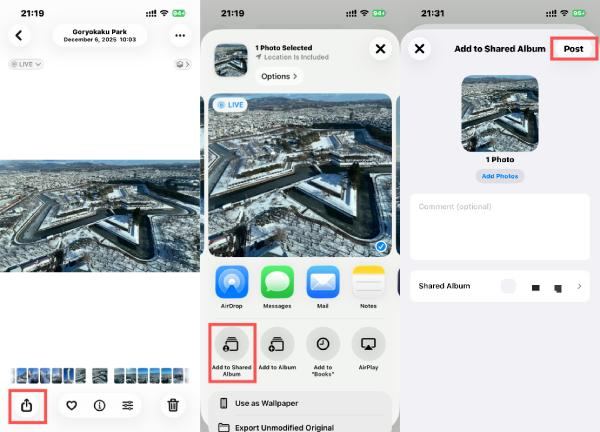
Passo 1. Abra Fotos e selecione a foto que deseja adicionar a um Álbum Compartilhado no iPhone. Toque em Compartilhar.
Passo 2. Uma nova janela será aberta. Toque em Adicionar ao álbum compartilhado para prosseguir.
Passo 3. Toque para selecionar um álbum compartilhado existente e toque em Publique Para adicionar a foto a este álbum compartilhado. Você também pode alterar o nome do álbum durante o processo.
Parte 4: Como aceitar um álbum compartilhado no iPhone
Você aprendeu como crie um álbum no iPhoneMas como aceitar participar de um álbum compartilhado? Quando alguém compartilha um álbum, os destinatários precisam aceitar o convite antes de acessar o conteúdo. Depois de aceito, o álbum compartilhado no seu iPhone fica disponível junto com seus álbuns pessoais.
Passo 1. Quando você receber um convite para um Álbum Compartilhado de seus amigos, você receberá uma notificação. Toque na notificação e desbloqueie seu iPhone para acessar a página.

Passo 2. Confirme se todas as informações estão corretas. Em seguida, toque em ACEITAR Para participar deste álbum compartilhado no seu iPhone.

Parte 5: Uma ferramenta poderosa para adicionar fotos ao iPhone e criar um álbum compartilhado.
Antes de compartilhar álbuns no seu iPhone, você pode adicionar memórias ainda mais interessantes de outros dispositivos. E quando se trata de importar fotos de diferentes dispositivos, como um computador, Transferência iPhone Apeaksoft Oferece uma maneira mais segura e rápida, sem depender dos limites de armazenamento do iCloud. Permite visualizar, selecionar e organizar fotos individualmente ou em lote.
Passo 1. Baixe e instale um pequeno pacote de instalação. Em seguida, execute o Apeaksoft iPhone Transfer e conecte seu iPhone ao computador usando um cabo USB.
Download seguro
Download seguro
Passo 2. O Apeaksoft iPhone Transfer detectará seu iPhone em breve. Em seguida, clique em Fotos do lado direito.
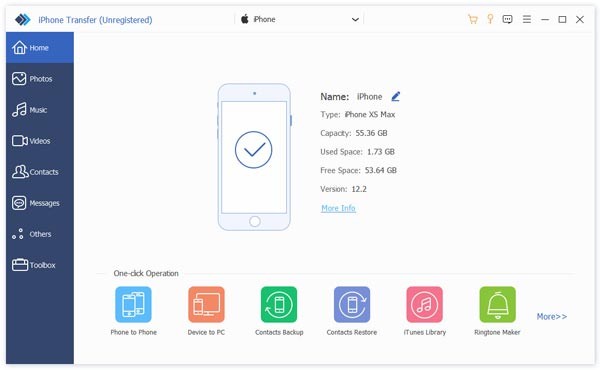
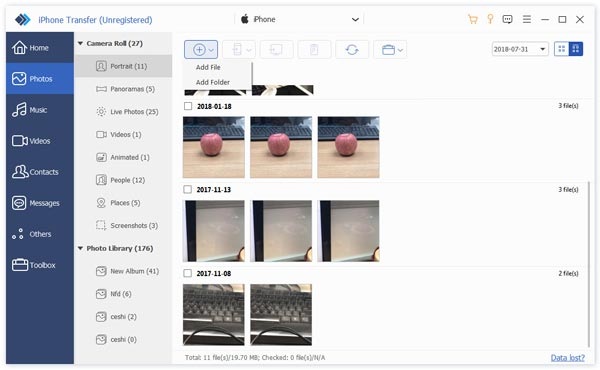
Passo 3. Sob o Fotos Na guia, clique em Adicionar e depois em Adicionar arquivos or adicionar pasta para prosseguir.
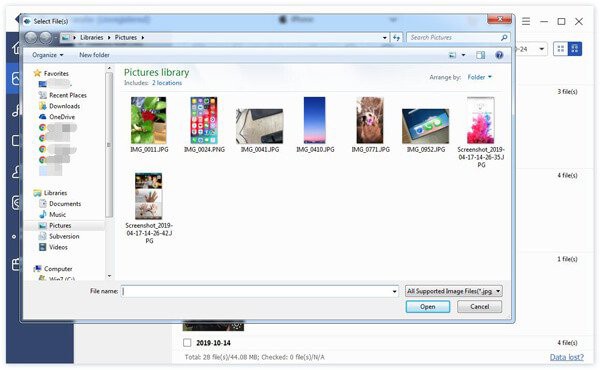
Passo 4. Uma nova janela será aberta, permitindo que você selecione as fotos do seu diretório local. Após concluir a seleção, clique em Abra Para adicionar essas fotos ao seu iPhone e, em seguida, adicioná-las a um álbum compartilhado.
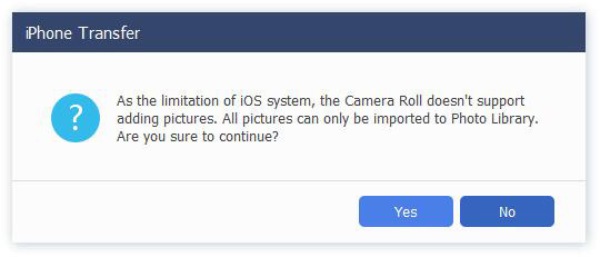
Dicas: Devido às limitações do sistema iOS, as fotos não podem ser adicionadas diretamente ao Rolo da Câmera. Portanto, você só pode adicionar fotos à Fototeca, que funciona para o Álbum Compartilhado.
Conclusão
Criando um álbum compartilhado no iPhone É uma maneira prática de manter suas fotos organizadas e acessíveis para seus amigos. Para maior tranquilidade, fazer backup das fotos essenciais antes de compartilhá-las garante que nada seja perdido. Para garantir que todas as suas fotos e dados permaneçam seguros, você pode confiar em [nome da ferramenta/serviço]. Transferência iPhone Apeaksoft.
Download seguro
Download seguro
Artigos Relacionados
Este artigo mostrará como corrigir dois problemas de fotos do iPhone que não aparecem: uma no PC com codec ausente e outra no Rolo da Câmera.
O Photo Stream não está sincronizando no seu iPhone ou iPad? Este é um tutorial completo sobre como corrigir o recurso My Photo Stream que não está funcionando normalmente.
As fotos não são enviadas para o iCloud do iPhone ou iPad? Aqui estão 5 maneiras de sincronizar fotos do iPhone para o iCloud, abrangendo a série mais recente do iPhone 17 e iOS 26.
Procurando maneiras de transferir notas de um iPhone para outro? Aqui estão cinco abordagens eficazes para migração de notas.



