

Como transferir fotos de um computador para um iPhone

A Apple lançou várias maneiras de transferir fotos do iPhone para um computadorQuando se trata de transferir fotos de um computador para um iPhone, você também tem vários métodos à sua disposição. Esses métodos funcionam para diferentes cenários. Escolher o método apropriado agiliza o fluxo de trabalho e protege a qualidade das suas fotos. Este guia identifica os métodos comprovados, lista os pré-requisitos e demonstra os fluxos de trabalho. Assim, você poderá adicionar fotos ao seu dispositivo iOS sem perda de qualidade.
CONTEÚDO DA PÁGINA:
- Parte 1: A maneira mais rápida de transferir fotos do PC para o iPhone
- Parte 2: Como transferir fotos de um computador para um iPhone usando o iCloud Drive
- Parte 3: Como transferir fotos do computador para o iPhone usando o iCloud Fotos
- Parte 4: Como sincronizar fotos do Mac para o iPhone usando o AirDrop
- Parte 5: Como transferir fotos do computador para o iPhone por e-mail
- Parte 6: Como transferir fotos do PC para o iPhone com o iTunes
Parte 1: A maneira mais rápida de transferir fotos do PC para o iPhone
Se você precisa de uma maneira rápida de exportar fotos do seu PC para o seu iPhone, Transferência iPhone Apeaksoft É uma boa opção. Permite adicionar qualquer imagem do seu disco rígido ao seu dispositivo iOS. Mais importante ainda, o software transcodifica as fotos automaticamente durante o processo.
Uma maneira rápida de transferir fotos do PC para o iPhone ou iPad.
- Adicione fotos ilimitadas do PC para o iPhone rapidamente.
- Visualize e gerencie fotos do iPhone.
- Recodifique os arquivos de fotos durante o processo.
- Mantenha a qualidade da foto utilizando tecnologia avançada.
- Suporta as versões mais recentes do iOS e iPhone.
Download seguro
Download seguro

Como transferir fotos do PC para o iPhone
Passo 1. Detectar seu iPhone
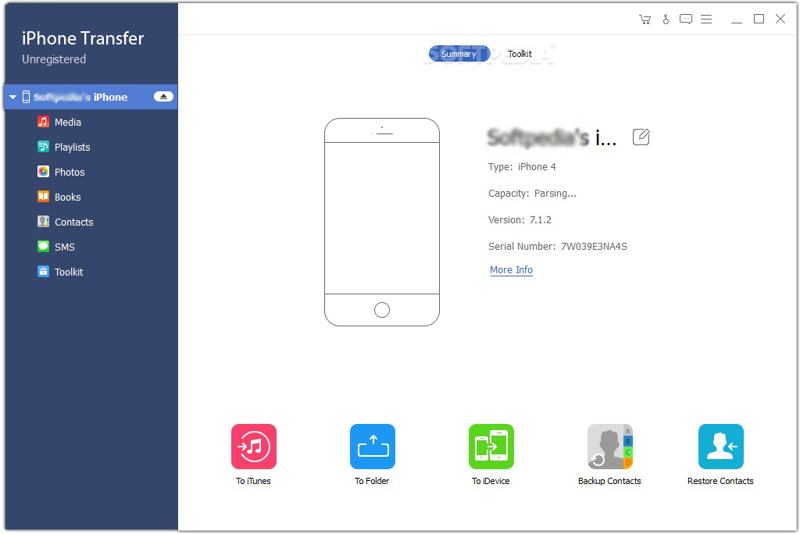
Inicie o programa iPhone Transfer assim que o instalar no seu PC. Existe também uma versão para Mac. Conecte o seu iPhone ao PC com um cabo Lightning. Se solicitado, toque em Confiança na tela para confiar neste PC. Em seguida, o software detectará seu dispositivo imediatamente.
Passo 2. Visualizar fotos do iPhone
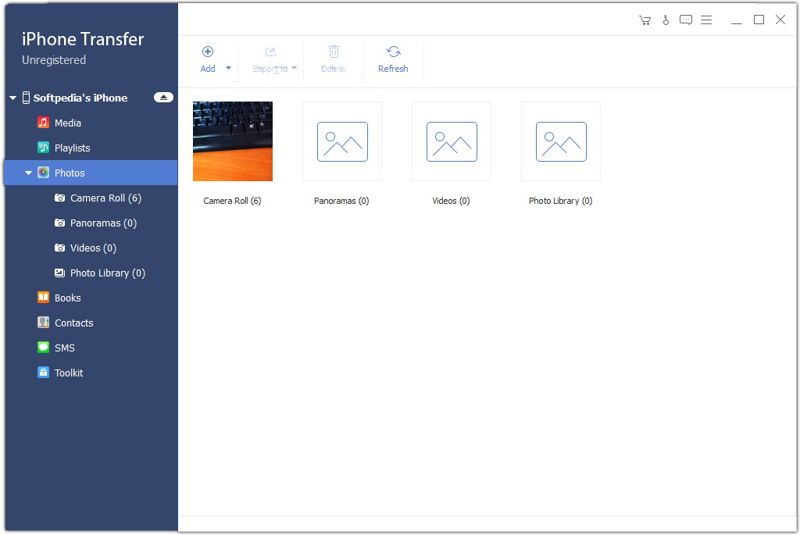
Vou ao Fotos Clique na aba na barra lateral para visualizar todas as fotos do seu iPhone. Se o seu iPhone não tiver espaço de armazenamento suficiente, selecione as fotos indesejadas e clique em Apagar botão para liberar espaço.
Passo 3. Exportar fotos do PC para o iPhone
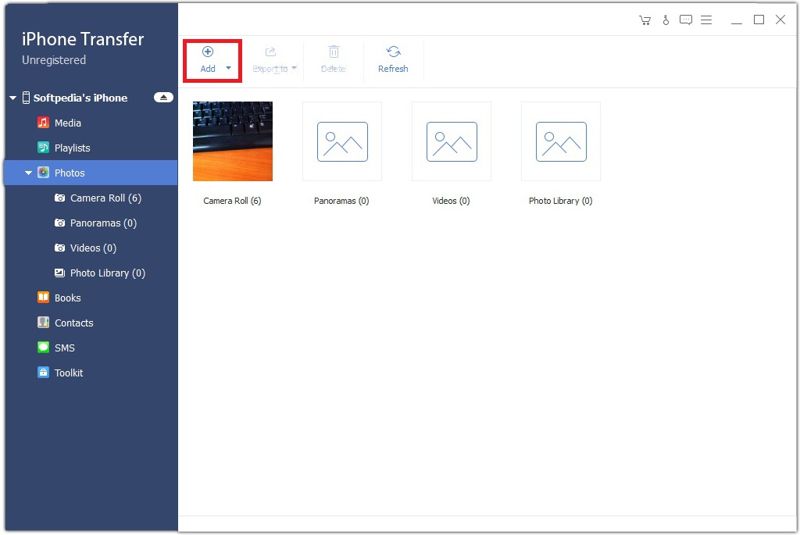
Acesse o álbum desejado e clique em Adicione botão na faixa superior. Localize as fotos que deseja transferir, selecione-as e clique Abra. Você também pode transferir música do computador para o iPad com este programa.
Parte 2: Como transferir fotos de um computador para um iPhone usando o iCloud Drive
O iCloud Drive é uma maneira simples de transferir fotos de um computador para um iPhone sem fio. Esse método requer uma conexão de internet estável. Lembre-se de que não é uma boa opção para transferir muitos arquivos de imagem grandes.
Passo 1. Acesse www.icloud.com em um navegador e faça login com sua conta Apple.
Passo 2. Escolha iCloud unidade.
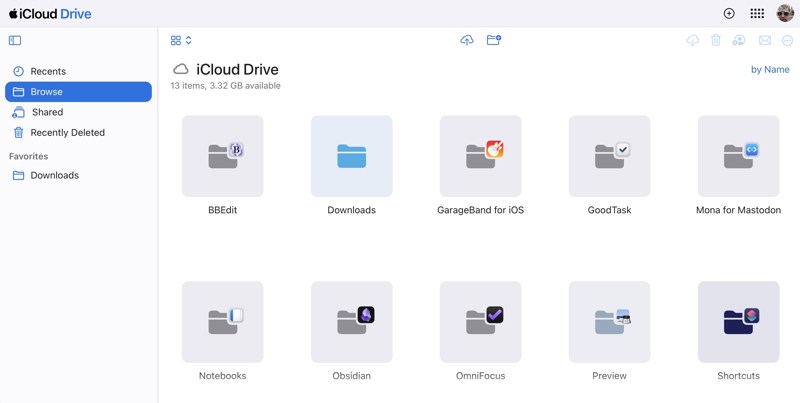
Passo 3. Vou ao Explorar aba.
Passo 4. Clique na Escolher arquivo No botão, selecione as fotos desejadas e faça o upload.
Passo 5. Abra seu iPhone e execute o Arquivos aplicativo e escolha iCloud unidade para carregar as fotos.
Parte 3: Como transferir fotos do computador para o iPhone usando o iCloud Fotos
O iCloud Fotos é um método sem fio para transferir fotos de um computador para um iPhone ou vice-versa. Ele funciona através de uma conexão com a internet. No entanto, sincroniza todas as fotos com o seu iPhone sem uma pré-visualização.
Em um PC:
Passo 1. Instale o aplicativo iCloud, abra-o e faça login com sua conta Apple.
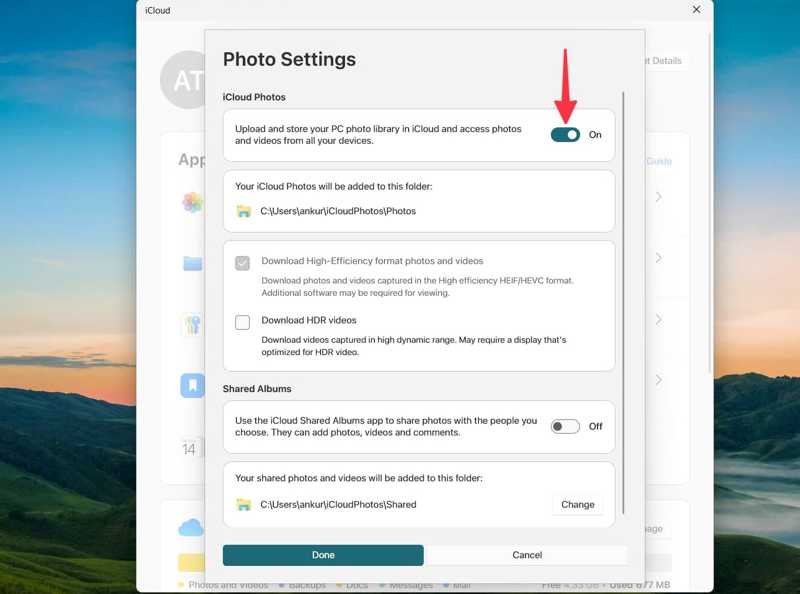
Passo 2. Clique iCloud Fotos e ligá-lo.
Passo 3. Abra o Explorador de Arquivos e adicione as fotos desejadas ao... iCloud Fotos pasta.
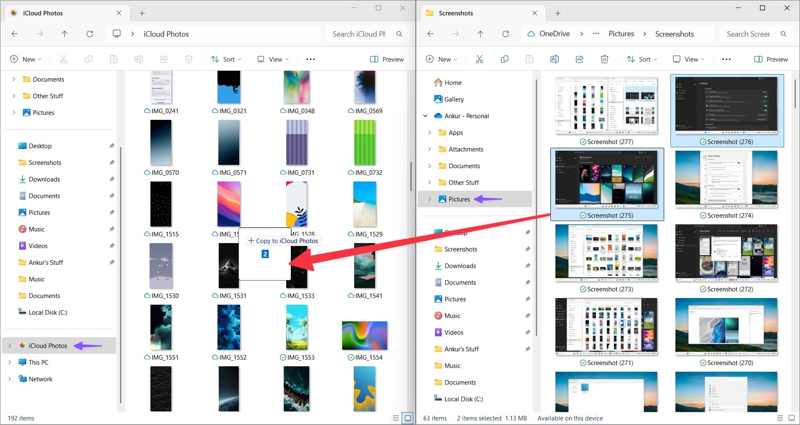
Em um Mac:
Passo 1. Clique na Apple menu e escolha Configurações de sistema.
Passo 2. Clique no seu ID Apple e selecione iCloud.
Passo 3. Selecionar Fotosalternar Sincronizar este MacE clique Pronto .
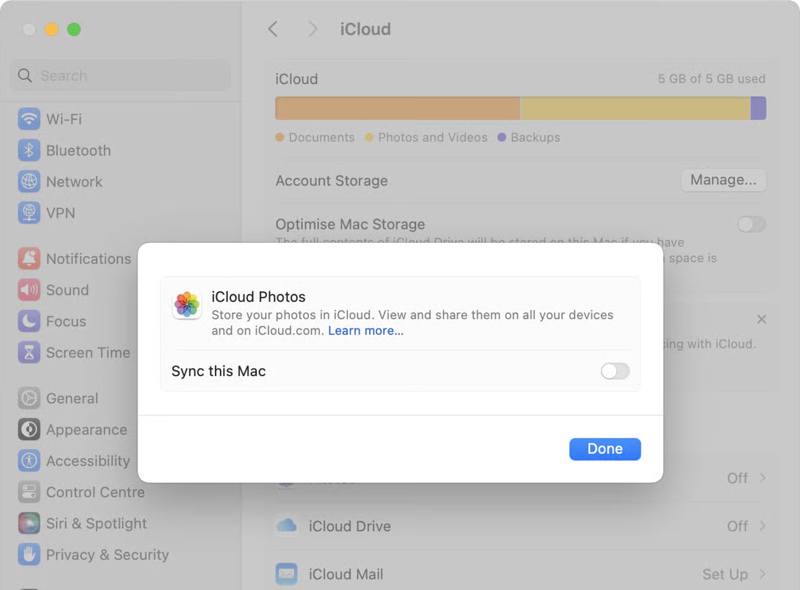
Mover fotos do computador para o iPhone
Passo 1. Toque no seu perfil em seu Configurações app.
Passo 2. Conecte seu iPhone ao Wi-Fi ou aos dados móveis.
Passo 3. Escolha iCloud, toque Fotose ativar Sincronize este iPhone.
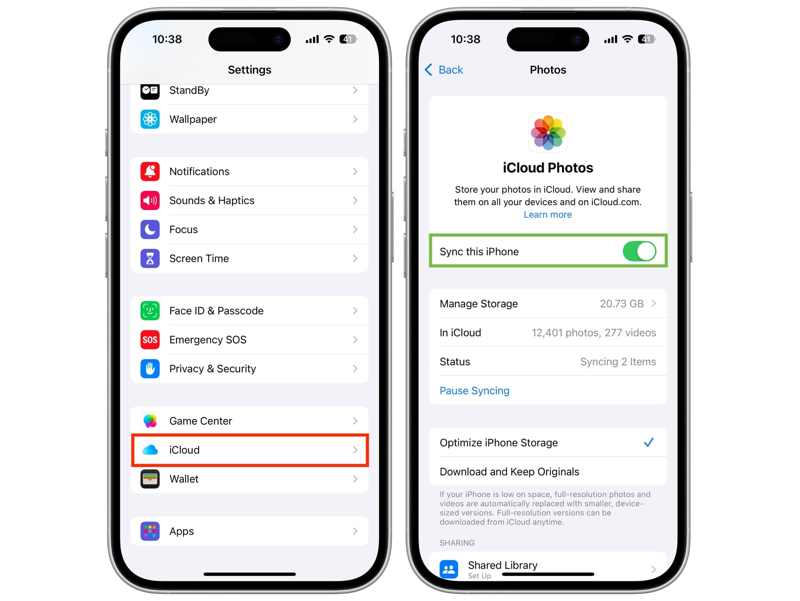
Parte 4: Como sincronizar fotos do Mac para o iPhone usando o AirDrop
Se você usa um MacBook, o AirDrop é uma maneira rápida de sincronizar fotos do seu Mac para o seu iPhone sem fio. Esse método não requer software ou hardware adicional, mas não é adequado para sincronizar muitas fotos. No entanto, se o seu macOS for antigo, o AirDrop pode ser uma boa opção. O AirDrop pode não funcionar..
Passo 1. Ligue o seu iPhone e vá para o Control Center.
Passo 2. Torneira Wi-Fi e ferrolhos de sobrepor podem ser usados para proteger uma porta de embutir pelo lado de fora. Alguns kits de corrente de segurança também permitem travamento externo com chave ou botão giratório. Bluetooth para habilitá-los.
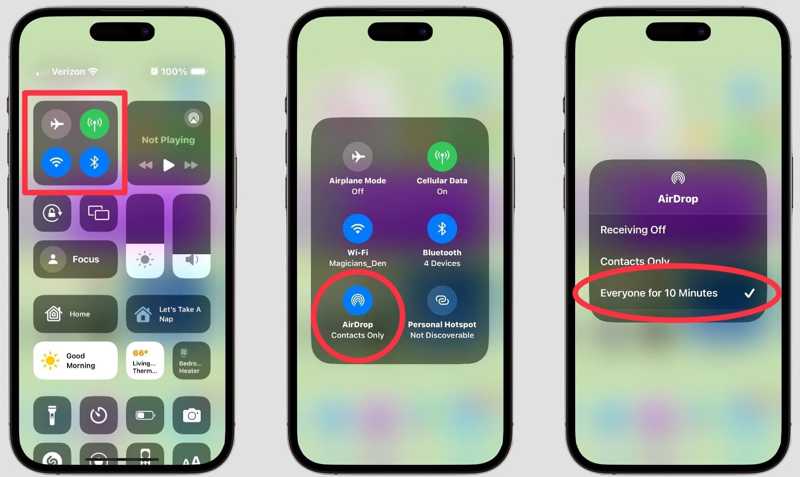
Passo 3. Pressione e segure o painel de rede e toque em Airdrop.
Passo 4. Escolha todo o mundo or Todos por 10 Minutos.
Passo 5. Abra em destaque no seu Mac e escolha Airdrop na barra lateral.
Passo 6. Pick todo o mundo da Permita-me ser descoberto por.
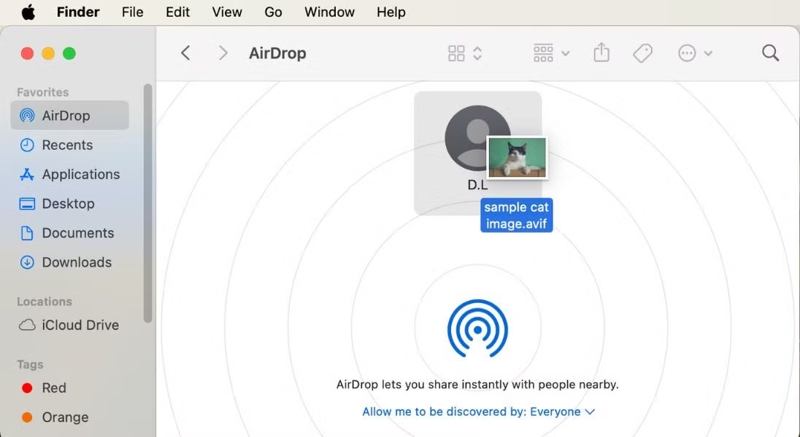
Passo 7. Corra o seu Fotos No aplicativo, arraste e solte as fotos desejadas no seu iPhone e nomeie-as na tela. Airdrop tela.
Passo 8. Em seguida, toque em Aceitar no seu iPhone para receber as fotos.
Parte 5: Como transferir fotos do computador para o iPhone por e-mail
Se você só precisa transferir algumas fotos do computador para o iPhone, o e-mail é outra opção. Esse método não exige nenhum serviço além de um endereço de e-mail. No entanto, você precisa usar um formato compatível com o iOS.
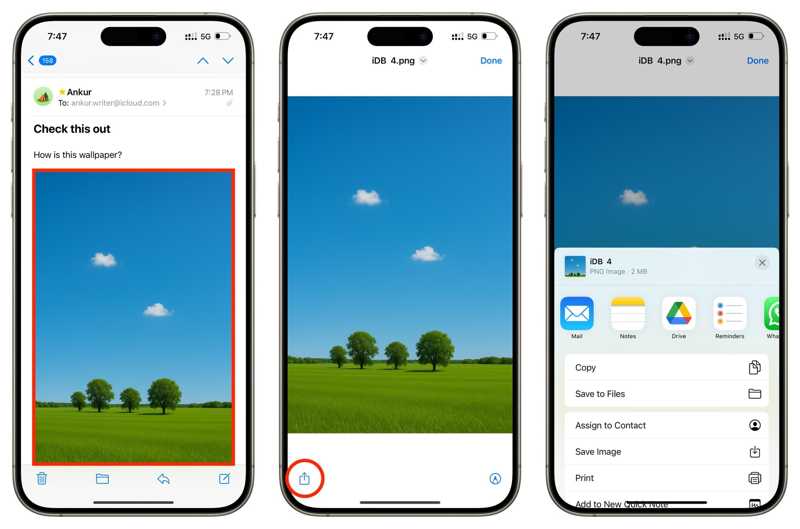
Passo 1. Crie um novo e-mail em um navegador ou aplicativo de e-mail no seu computador.
Passo 2. Anexe as fotos ao e-mail e envie-o.
Passo 3. Abra seu iPhone.
Passo 4. Abra o aplicativo Mail e leia o novo e-mail.
Passo 5. Toque em um anexo de imagem e clique em Compartilhar botão e escolha Salvar imagem.
Parte 6: Como transferir fotos do PC para o iPhone com o iTunes
Outra forma de transferir fotos do PC para o iPhone via USB é usando o iTunes. Ele consegue sincronizar uma pasta de fotos do seu disco rígido com o iPhone sem precisar de internet. Este método requer a versão mais recente do iTunes.
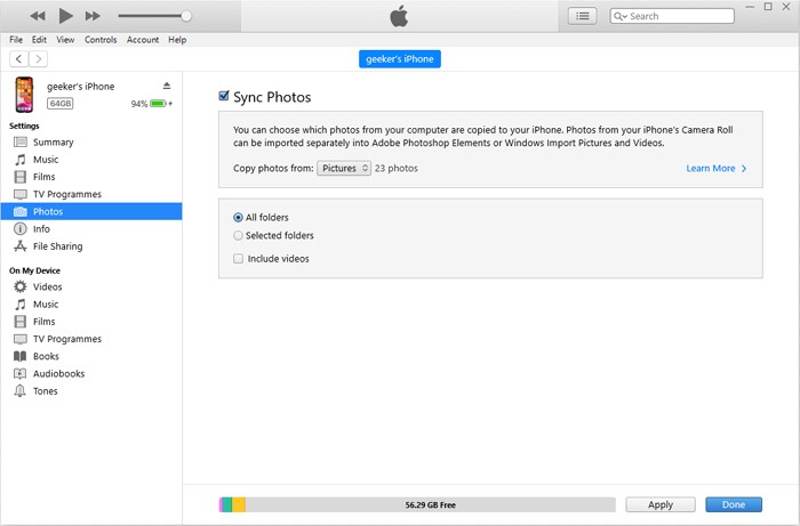
Passo 1. Conecte seu iPhone ao seu PC com um cabo USB.
Passo 2. Abra o iTunes e clique em Telefone botão depois que seu dispositivo for detectado.
Passo 3. Vou ao Fotos guia sob o Configurações seção.
Passo 4. Verifique sincronizar fotos.
Passo 5. Puxe o Copie fotos de opção e selecione a pasta que armazena as fotos desejadas.
Passo 6. Finalmente, clique no Inscreva-se botão para confirmar.
Conclusão
Agora, você deve aprender pelo menos 6 métodos para Transferir fotos do PC e Mac para o iPhone Com um cabo USB ou sem fio. Você pode escolher o método mais adequado de acordo com nossa descrição e seguir os passos para transferir suas fotos para o seu iPhone rapidamente. Transferência iPhone Apeaksoft É uma maneira rápida de concluir o trabalho sem perder qualidade.
Artigos Relacionados
Quanto tempo leva para fazer backup de um iPhone no iCloud? O que afeta a velocidade do backup? Como acelerar o processo de backup? Clique aqui para saber mais!
Aqui você pode aprender cinco métodos para recuperar dados do iPhone com ou sem backup após exclusão acidental ou restauração de fábrica.
Se você vir a mensagem support.apple.com/iphone/restore, não se preocupe! Aqui estão várias soluções para ajudá-lo a resolver o problema.
Este tutorial explica os métodos comprovados para recuperar suas fotos de um iPhone ou iPad quebrado, mesmo que você não tenha feito backup do seu dispositivo.



