

Como transferir fotos do iPhone para um computador Mac

A melhor maneira de liberar espaço e proteger suas memórias é... Transfira fotos do seu iPhone para um computador.Com a Apple aprimorando cada vez mais a tecnologia visual em dispositivos iOS, os usuários podem tirar fotos e gravar vídeos de alta qualidade com seus aparelhos. A desvantagem é que arquivos grandes de fotos ocupam muito espaço. Portanto, é necessário excluir fotos para liberar espaço. Este tutorial apresenta várias maneiras de importar fotos do seu iPhone para o seu Mac rapidamente.
CONTEÚDO DA PÁGINA:
- Parte 1: Maneira rápida de transferir fotos do iPhone para o Mac
- Parte 2: Como importar fotos do iPhone para o Mac usando um cabo
- Parte 3: Como usar o AirDrop para transferir fotos do iPhone para o Mac
- Parte 4: Como transferir fotos do iPhone para o Mac usando o iCloud Fotos
- Parte 5: Como compartilhar fotos do iPhone com o Mac no iCloud.com
- Parte 6: Como enviar fotos do iPhone para o Mac por e-mail
Parte 1: Maneira rápida de transferir fotos do iPhone para o Mac
Transferência iPhone Apeaksoft É uma maneira rápida de copiar fotos do iPhone para o Mac. Permite transferir todas as fotos ou fotos específicas do iPhone para o seu MacBook através de uma conexão física. Mais importante ainda, preserva a qualidade das suas fotos durante o processo.
Uma maneira rápida de transferir fotos do iPhone para o Mac.
- Transfira fotos do seu iPhone para o Mac usando um cabo.
- Visualize fotos do iPhone no seu Mac.
- Inclua recursos adicionais, como um conversor HEIC.
- Mantenha a qualidade da foto automaticamente.
- Suporte às versões mais recentes do iOS e iPadOS.
Download seguro
Download seguro

Como exportar fotos do iPhone para o Mac
Passo 1. Link para seu iPhone
Após instalar o software iPhone Transfer no seu Mac, abra-o. Existe também uma versão para PC. Conecte o seu iPhone ao Mac com um cabo Lightning. O software irá detectar o seu dispositivo.

Passo 2. Visualizar fotos do iPhone
Vou ao Fotos Acesse a aba na barra lateral e visualize as fotos do seu iPhone por álbum, data e muito mais.

Passo 3. Exportar fotos do iPhone para o Mac
Selecione todas as fotos que deseja exportar e clique em Computação botão na faixa superior e escolha Exportar para MacDefina uma pasta de saída e confirme. Você também pode sincronizar mensagens do iPhone para Mac com este programa.

Parte 2: Como importar fotos do iPhone para o Mac usando um cabo
Usando um cabo, você pode transferir fotos do seu iPhone diretamente para o seu Mac. O aplicativo Captura de Imagem integrado permite acessar fotos do iPhone em um Mac sem conexão com a internet. Este método requer apenas um cabo compatível.
Passo 1. Conecte seu iPhone ao seu Mac usando um cabo USB.
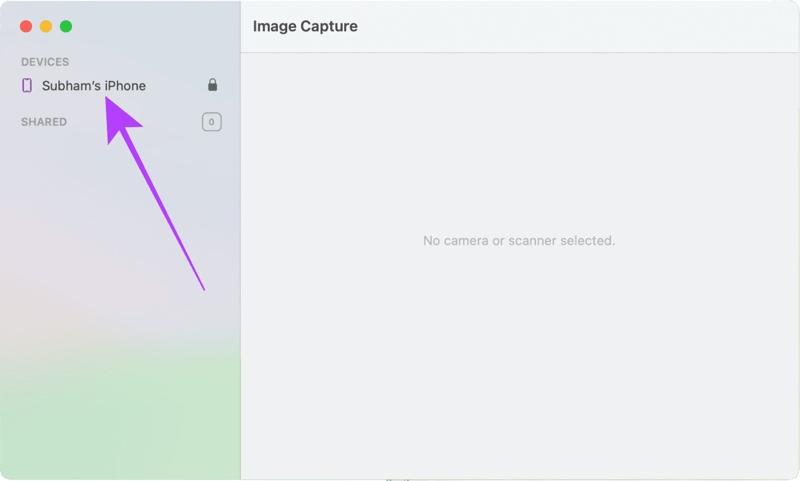
Passo 2. Abra o aplicativo Captura de Imagem e clique no nome do seu iPhone.
Passo 3. Desbloqueie seu iPhone para carregar fotos no seu Mac.
Passo 4. Clique na Importar para opção e escolha a pasta de saída.
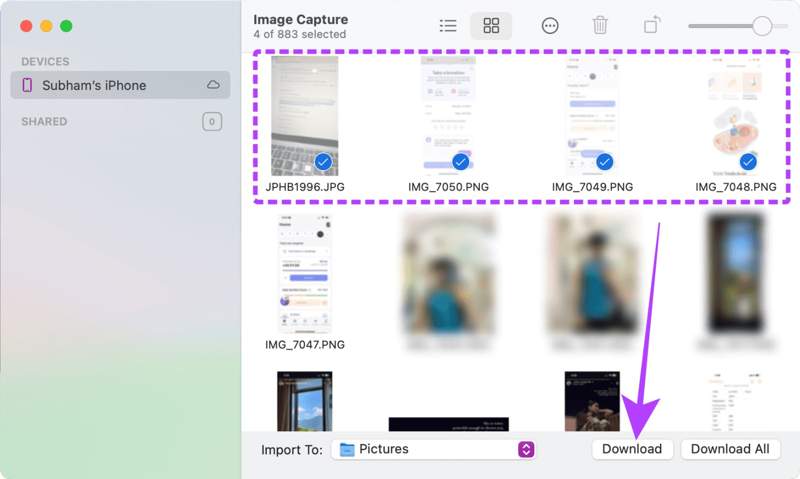
Passo 5. Em seguida, selecione as fotos que deseja transferir e clique em Baixar botão.
Parte 3: Como usar o AirDrop para transferir fotos do iPhone para o Mac
O AirDrop é a conexão sem fio dos dispositivos Apple. Ele permite transferir fotos de um iPhone para um Mac via AirDrop. É um método simples para sincronizar fotos entre dispositivos Apple; no entanto, pode ser lento se você transferir muitas fotos.
Passo 1. Abra o app Finder no seu Mac, localize e clique. Airdrop na barra lateral e escolha todo o mundo do Permita-me ser descoberto por opção.

Dicas: Você também pode ativar e configurar o AirDrop em seu Control Center.
Passo 2. Ligar Bluetooth e ferrolhos de sobrepor podem ser usados para proteger uma porta de embutir pelo lado de fora. Alguns kits de corrente de segurança também permitem travamento externo com chave ou botão giratório. Wi-Fi, Também.
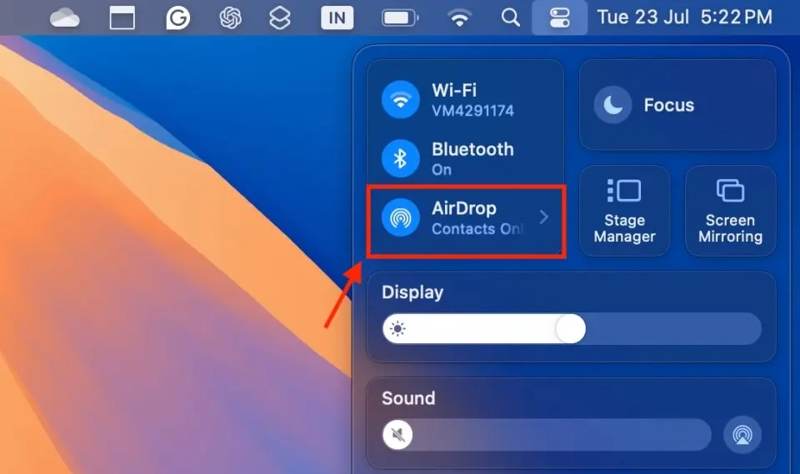
Passo 3. Abra seu iPhone e acesse o Control Center.
Passo 4. permitir Bluetooth e ferrolhos de sobrepor podem ser usados para proteger uma porta de embutir pelo lado de fora. Alguns kits de corrente de segurança também permitem travamento externo com chave ou botão giratório. Wi-Fi.
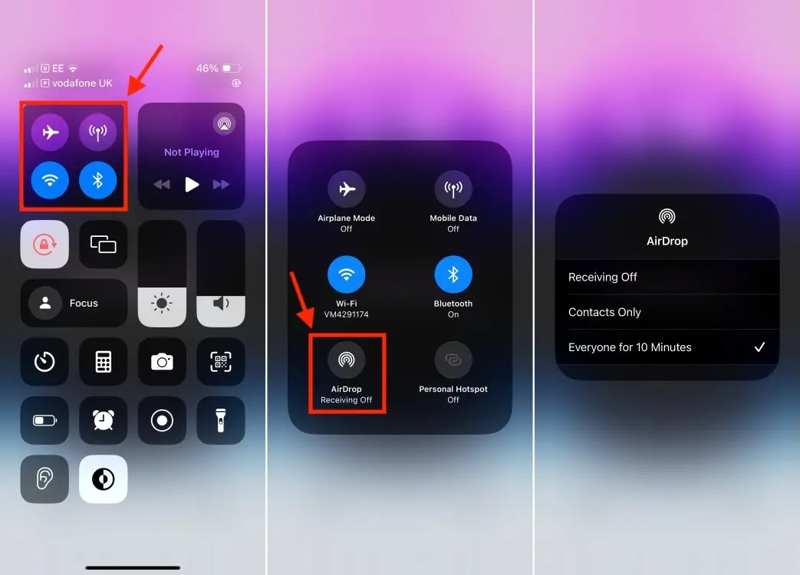
Passo 5. Em seguida, pressione e segure o painel de conexão e toque em Airdrope escolha Todos por 10 minutos.
Passo 6. Abra o aplicativo Fotos no seu iPhone e toque na foto desejada.
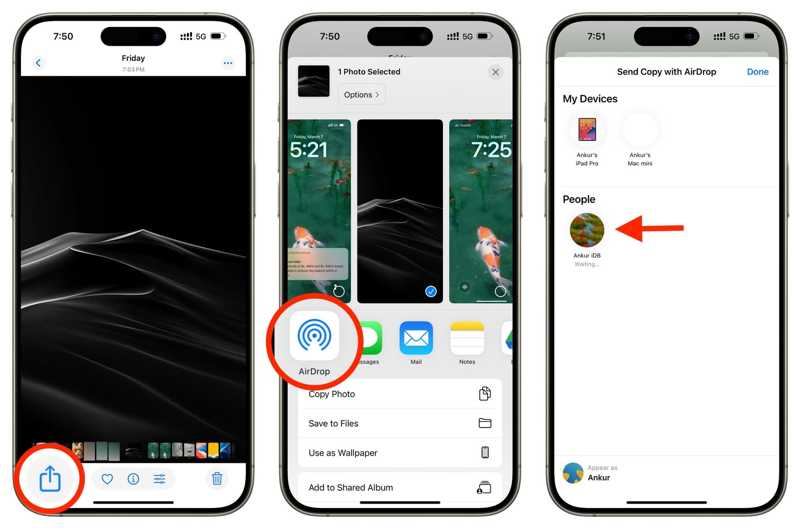
Passo 7. Toque em Compartilhar botão, toque Airdrope escolha o seu Mac.
Passo 8. Abra o seu Mac e aceite a foto.
Parte 4: Como transferir fotos do iPhone para o Mac usando o iCloud Fotos
O iCloud Fotos é um recurso útil para acessar suas fotos em todos os seus dispositivos Apple, desde que você tenha uma conta ativa. fotos com backup no iCloudEm outras palavras, permite que você transfira fotos do iPhone para um Mac sem fio. O pré-requisito é que você tenha iniciado a sessão com o mesmo ID Apple tanto no iPhone quanto no Mac.
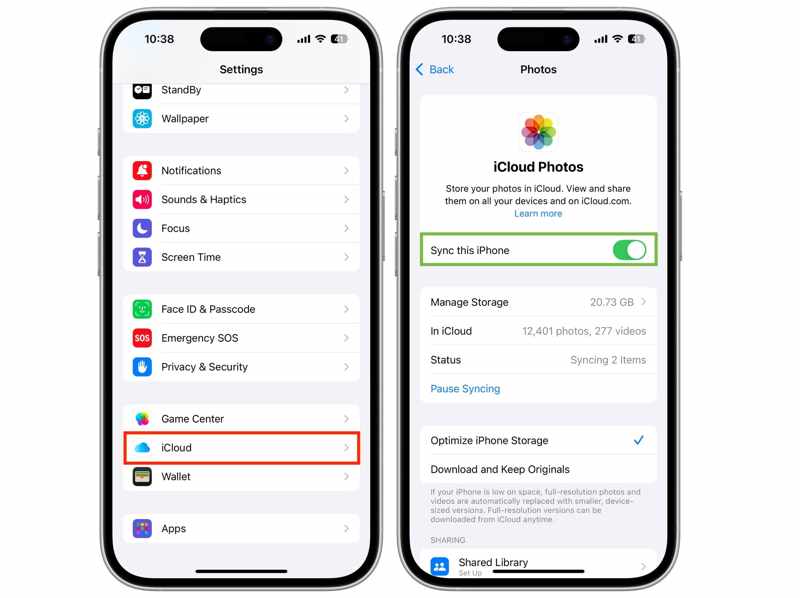
Passo 1. execute o Configurações app no seu iPhone.
Passo 2. Lembre-se do seu ID Apple e toque no perfil.
Passo 3. Acesse iCloud, toque Fotose ativar Sincronize este iPhone.
Passo 4. Ligue o seu Mac.
Passo 5. Clique na Apple menu e escolha Configurações de sistema or Preferências do sistema.
Passo 6. Acesse o ID Apple e verifique se ele é o mesmo da conta associada ao seu iPhone. Caso contrário, clique em Sair e faça login na conta correta.
Passo 7. Abra o aplicativo Fotos no seu Mac.
Passo 8. Vou ao Fotos menu, escolha Configuraçõese mude para iCloud.
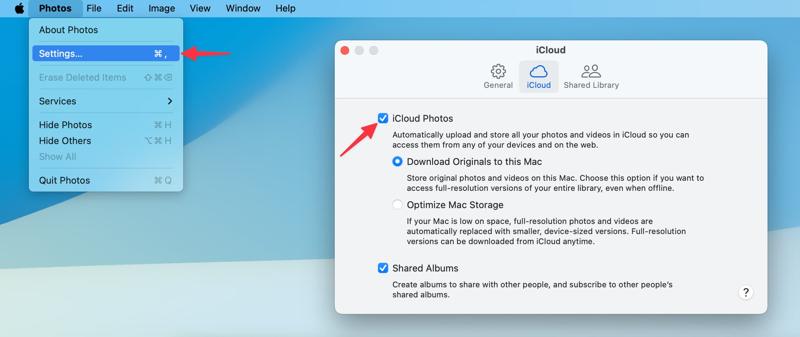
Passo 9. Verifique iCloud Fotose selecione Download de originais para este Mac.
Parte 5: Como compartilhar fotos do iPhone com o Mac no iCloud.com
Se o iCloud Fotos não estiver disponível no seu Mac, você pode baixar fotos do seu iPhone para o Mac pelo iCloud.com. O site permite acessar todas as fotos do iPhone sincronizadas com a sua conta do iCloud.
Passo 1. Ative o iCloud Fotos no seu iPhone.
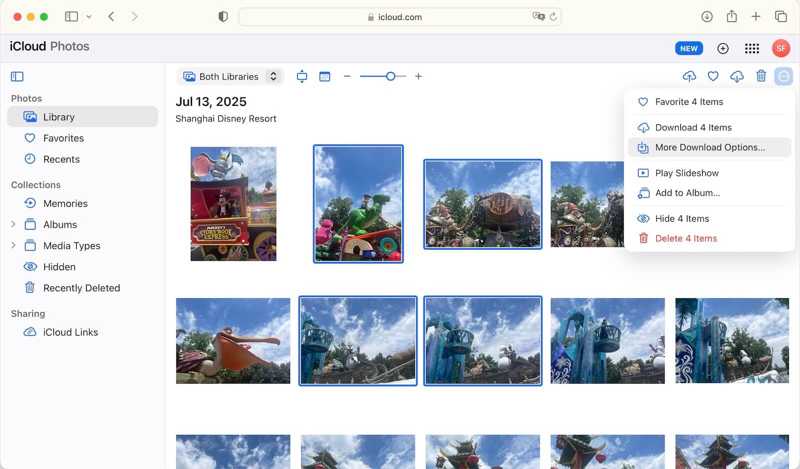
Passo 2. Acesse www.icloud.com/photos em um navegador e faça login com seu ID Apple e senha.
Passo 3. Vou ao Biblioteca Na guia, selecione todas as fotos desejadas.
Passo 4. Clique na Baixar botão e escolha Baixar N itens.
Parte 6: Como enviar fotos do iPhone para o Mac por e-mail
O e-mail é outra forma de enviar fotos de um iPhone para um Mac. Essa é uma boa opção para compartilhar algumas fotos do seu iPhone com qualquer dispositivo. Lembre-se de que todos os provedores de e-mail têm um limite máximo de tamanho.
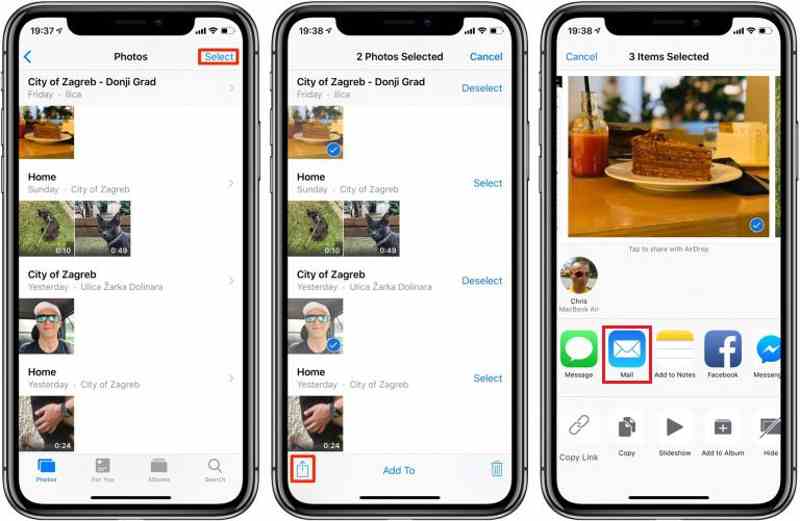
Passo 1. Selecione as fotos que deseja compartilhar em seu Fotos aplicativo no iPhone.
Passo 2. Toque em Compartilhar botão e escolha Mail.
Passo 3. Digite seu endereço de e-mail no Para campo, defina o Assuntoe toque em Enviar.
Passo 4. Em seguida, acesse seu e-mail no Mac e transfira as fotos do iPhone para o Mac.
Conclusão
Este artigo compartilhou várias maneiras de Transferir fotos de um iPhone para um MacO iCloud Fotos, o AirDrop e os e-mails permitem que você transfira as fotos do seu iPhone para outro dispositivo Apple sem fio. Você também pode usar um cabo USB para fazer backup das fotos do seu iPhone em um computador. Transferência iPhone Apeaksoft É a solução ideal se você se preocupa com a qualidade da foto. Agora, você pode escolher o método mais adequado de acordo com as informações que compartilhamos e com a sua situação.
Artigos Relacionados
Quer saber como transferir vídeos do seu iPhone para o seu computador sem comprometer a qualidade original? Aqui estão os mais eficazes dos seis métodos.
Os lembretes não sincronizam entre o iPhone e o Mac? Leia este artigo e descubra como corrigir esse problema com base nas experiências de outros usuários do iPhone.
Se você não precisar mais deles, siga nosso tutorial específico para excluir rapidamente backups antigos do iPhone no seu computador Mac.
Para espelhar o iPhone no Mac, você pode usar o recurso integrado da Apple, o AirPlay, ou o QuickTime Player. Também apresentamos uma poderosa ferramenta de terceiros.



