

Tutorial para transferir fotos do iPhone para o Windows PC / Mac OS rapidamente

Acabei de comprar meu iPhone 15 e as câmeras são tão excelentes que não consigo parar de tirar muitas selfies. Agora o iPhone me notifica que não há espaço suficiente para baixar e instalar a nova versão do iOS, então preciso transferir as fotos do iPhone para o computador e apagá-las para liberar espaço, mas não sei como fazer isso. Por favor, me ajudem.
Como posso transferir fotos do iPhone para o PC? Esse é o problema que confunde muita gente. Não se preocupe! A Apple não impede os usuários de baixar fotos do iPhone para o PC/Mac. Existem vários métodos para concluir essa tarefa de forma simples. Neste tutorial, mostraremos 5 maneiras de: transferir fotos do iPhone para o PC.
CONTEÚDO DA PÁGINA:
- Parte 1: Maneira básica de transferir fotos do iPhone para o computador
- Parte 2: Melhor maneira de transferir fotos do iPhone/iPad para o computador
- Parte 3: Como transferir fotos do iPhone para o computador via iTunes
- Parte 4: Como importar fotos do iPhone para o PC usando a biblioteca de fotos do iCloud
- Parte 5: Como sincronizar fotos do iPhone para o computador via Arquivo/Windows Explorer
Parte 1: Maneira básica de transferir fotos do iPhone para o computador
A Apple introduziu permissões de sistema rigorosas no iOS. Ninguém pode gerenciar arquivos e pastas diretamente no iPhone, exceto fotos. O iPhone pode ser tratado como uma câmera digital em um PC com Windows. Para transferir fotos do iPhone para o computador, tudo o que você precisa é de um cabo USB.
Como transferir fotos do iPhone para o computador no Windows 7 via reprodução automática
Passo 1. Conecte seu iPhone ao computador com um cabo USB.
Passo 2. Abra o Menu Iniciar, digite Autoplay na caixa de pesquisa e selecione-o.
Passo 3. Clique Importar fotos e vídeos na janela de Reprodução Automática para abrir o Rolo da Câmera do iPhone no PC.
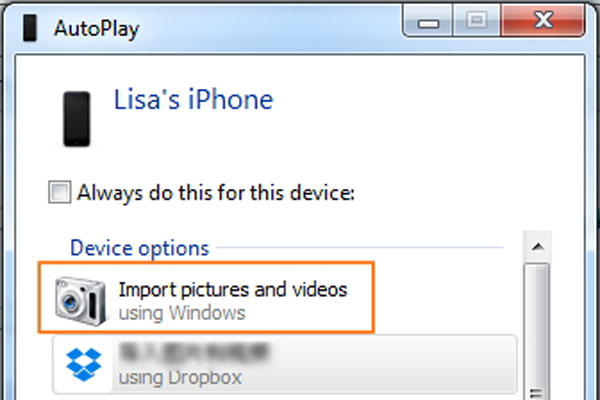
Se a reprodução automática não aparecer automaticamente, abra meu computador da área de trabalho e você encontrará seu iPhone em Dispositivos portáteis seção. Clique com o botão direito e escolha Importar fotos e vídeos na barra de menu.
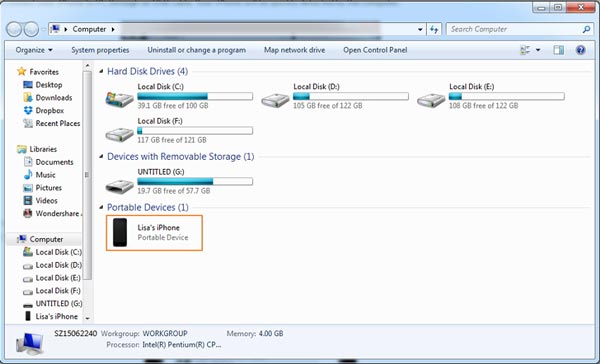
Passo 4. Mantenha pressionada a Ctrl pressione e selecione todas as fotos que deseja transferir do iPhone para o seu PC e, em seguida, arraste e solte-as na sua área de trabalho para concluir a transferência de fotos do iPhone para o PC no Windows 7.
Como transferir fotos do iPhone para o PC no Windows 8/10/11 por meio do aplicativo Fotos
Passo 1. Abra o aplicativo Fotos no seu computador.
Passo 2. Clique na aba do seu dispositivo na barra de navegação à esquerda.
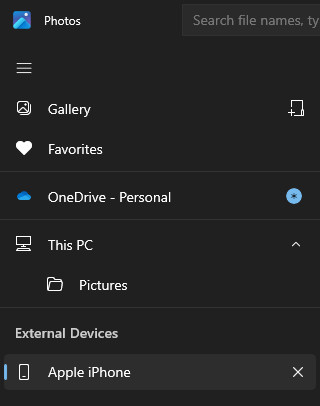
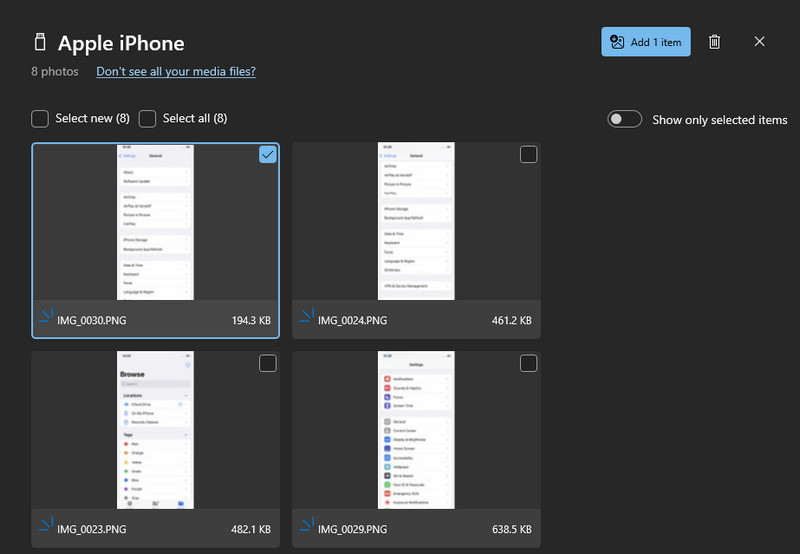
Passo 3. Marque as fotos desejadas e clique no botão Adicionar no canto superior direito. Você precisa escolher um caminho para salvá-las.
Dicas:
Como mencionamos anteriormente, essa é a maneira mais fácil de exportar fotos do iPhone para o computador; No entanto, existem algumas dicas que você deve saber:
1. Funciona apenas nas imagens do Rolo da Câmera do iPhone.
2. O cabo USB original é necessário.
3. Ao transferir fotos, você deve manter seu iPhone desbloqueado (marque aqui para diga se seu iPhone está destravado). Caso contrário, as fotos não serão exibidas no Windows.
4. Se você quiser usar a reprodução automática no Windows 10, você deve ativá-la em Configurações > Dispositivos/Instrumentos.
Parte 2: Melhor maneira de transferir fotos do iPhone/iPad para o computador
Se você está procurando a melhor maneira de transferir fotos do iPhone para o computador ou a melhor alternativa ao iExplorer, recomendamos Transferência iPhone Apeaksoft, que é uma ferramenta fácil de usar e com grande compatibilidade.
Transfira fotos do iPhone para o computador facilmente
- Transfira fotos do iPhone para o laptop com um clique.
- Você pode enviar fotos do iPhone para o iPhone, PC para iPhone e sincronizar fotos do iPhone para o PC.
- Visualização para sincronização seletiva.
- Nenhum dano às fotos existentes.
- Mais rápido e seguro para transferir fotos entre o iPhone e o computador.
- Funciona com iPhone/iPad/iPod touch.
Download seguro
Download seguro

Como transferir fotos do iPhone para o computador com o iPhone Transfer
Passo 1. Instale o melhor aplicativo de transferência de iPhone no seu computador
Baixe o Apeaksoft iPhone Transfer para o seu computador clicando no botão correspondente acima. Siga as instruções na tela para instalá-lo. Conecte seu iPhone ao PC usando um cabo USB.
Dicas: Sugerimos que você use o cabo Lightning da Apple. Cabos de terceiros podem causar perda de dados ou danos ao dispositivo.
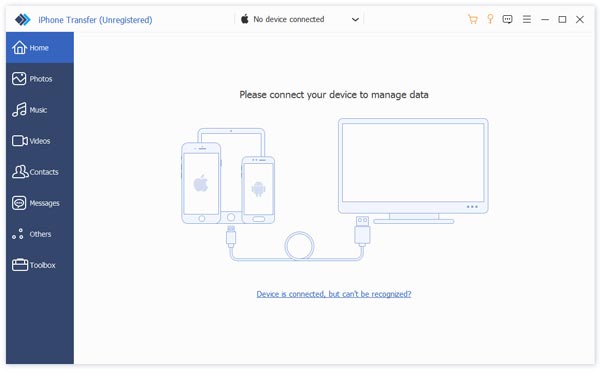
Passo 2. Visualize as fotos do iPhone antes da transferência
Localize na barra lateral esquerda e selecione o Fotos aba. Todas as fotos do seu iDevice serão carregadas no painel direito. Aqui, você pode visualizar a miniatura de cada foto. Clique duas vezes na foto para visualizar a original.
Você também pode gerenciar fotos do iPhone aqui. Por exemplo, você pode selecionar fotos indesejadas e clicar no Apagar botão na faixa superior para se livrar deles.
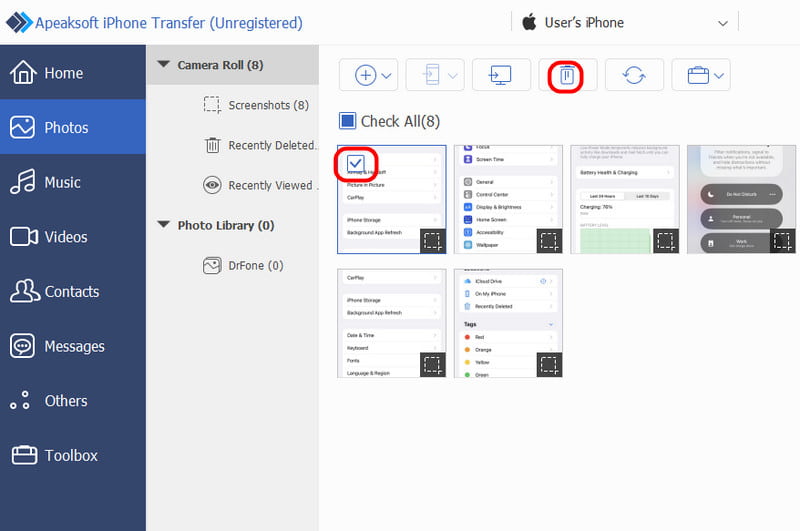
Passo 3. Transferir fotos do iPhone para o PC
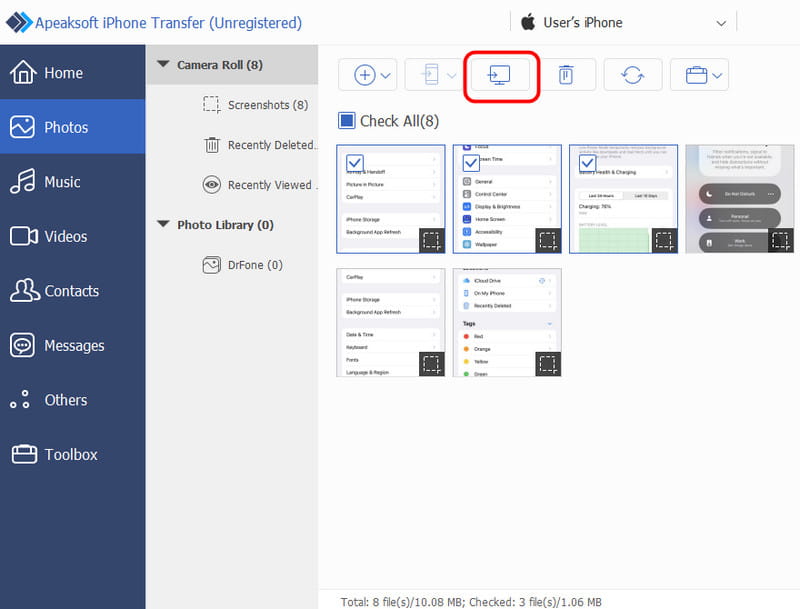
Selecione todas as fotos que deseja transferir para o seu computador e clique em PC botão na parte superior. Em seguida, uma caixa de diálogo aparecerá, solicitando que você selecione um destino para salvar as fotos do iPhone.
Dicas:
Aparentemente, o iPhone Transfer é uma opção melhor para transferir fotos do iPhone para o disco rígido externo. Primeiro, ele não interrompe as fotos existentes no iPhone e no PC, como o iTunes faz.
Além disso, o iPhone Transfer não requer uma rede Wi-Fi. Ele sincroniza fotos entre o iPhone e o computador via cabos USB. É muito mais seguro do que a internet. Além disso, é uma abordagem de transferência bidirecional. Você pode transferir fotos do iPhone para o PC com Windows 7 e versões mais recentes, do iPhone para o iPhone ou do PC para o iPhone em um único aplicativo.
Parte 3: Como transferir fotos do iPhone para o computador via iTunes
O iTunes é um kit de ferramentas útil para iPhone e iPad para sincronizar fotos, músicas, filmes, programas de TV e outros arquivos com o iPhone; no entanto, a sincronização é unidirecional. Em outras palavras, os usuários não podem importar fotos do iPhone para o computador usando o recurso de sincronização de fotos do iTunes. A única maneira de importar fotos do iPhone para o Windows 8 e outros PCs com Windows é backup do iTunes recurso.
Como importar imagens do iPhone para o computador com o iTunes
Passo 1. Além disso, conecte seu iPhone e seu PC usando um cabo USB e abra a versão mais recente do iTunes. Para atualizar o iTunes, acesse o Suporte menu e clique em Verifique atualizações para obter a nova versão.
Passo 2. Aguarde até que o iTunes detecte seu dispositivo, clique no botão do iPhone no canto superior esquerdo e vá até a aba "Resumo" na barra à esquerda.
Passo 3. Role para baixo até a área Backups, certifique-se de selecionar Este computador e clique no botão Fazer backup agora. Se for perguntado se deseja criptografar o backup ou não, tome uma decisão com base na sua situação.
Passo 4. Depois de confirmar as opções adicionais, o iTunes iniciará a transferência de fotos do iPhone para o iTunes, juntamente com outros dados.
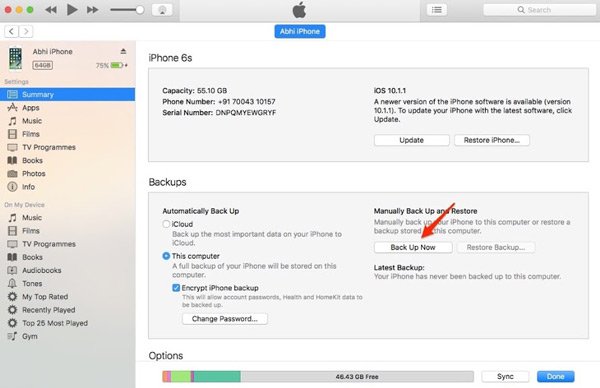
O iTunes é outra opção para transferir todas as fotos do iPhone para o PC. A desvantagem é que você não pode abrir o backup do iTunes nem visualizar as fotos do iPhone no seu computador sem ferramentas de terceiros. E a única maneira de usar o backup do iTunes é restaurá-lo no seu iPhone, mas os dados existentes serão protegidos. De acordo com nossa pesquisa, cada vez mais usuários do iPhone estão abandonando o iTunes porque ele notifica erros com frequência.
Parte 4: Como importar fotos do iPhone para o PC usando a biblioteca de fotos do iCloud
O iCloud é um serviço baseado na web que faz backup e transfere fotos de iPhones para laptops/PCs.
Passo 1. Primeiro, transfira as fotos do iPhone para o iCloud. Ligue o iPhone, vá em Ajustes > iCloud > Fotos e desative a opção Biblioteca de fotografias iCloud ao ON posição. Conecte seu iPhone a uma rede Wi-Fi para iniciar a sincronização.
Passo 2. Em seguida, abra seu navegador no PC e acesso ao backup do iCloud. Entre com seu ID Apple e a senha associada ao seu iPhone, responda às perguntas de segurança ou digite o código de verificação para abrir a página inicial.
Passo 3.

A Fototeca do iCloud também está disponível para transferir fotos do iPad para o computador. Mas a falha é óbvia. O iCloud depende de uma conexão sem fio para transferir fotos. A transferência de fotos do iPhone para a Fototeca do iCloud pode levar mais de meia hora, dependendo da quantidade de fotos e da sua rede Wi-Fi. Embora existam muitas redes Wi-Fi públicas, não é uma boa ideia usá-las para transferir fotos para o iCloud. Isso pode comprometer sua privacidade e torná-lo vítima de crimes cibernéticos.
Parte 5: Como sincronizar fotos do iPhone para o computador via Arquivo/Windows Explorer
Outra maneira conveniente de transferir fotos do iPhone para o PC é usar o Arquivo/Windows Explorer. Este método não requer nenhum software de terceiros ou operação técnica. Tudo o que você precisa é de um cabo USB.
Passo 1. Conecte seu iPhone ao seu computador com um cabo USB.
Passo 2. Abra este PC na sua área de trabalho. E você verá o apple iPhone.
Se você for um usuário do Windows 7, abra Computação na área de trabalho para encontrar apple iPhone.
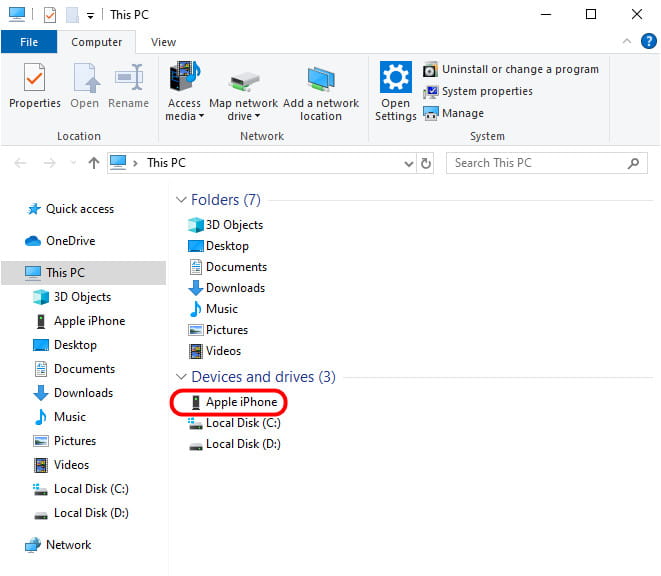
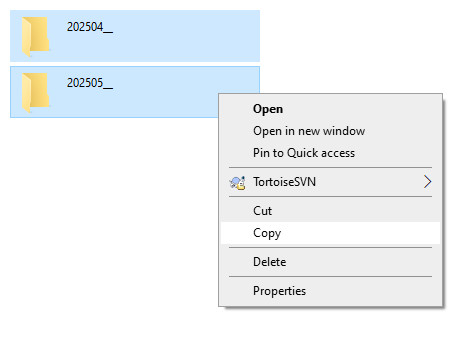
Passo 3. Clique duas vezes no disco de armazenamento interno e na pasta DCIM. Você verá uma ou mais pastas aqui, que incluem as fotos do seu iPhone. Você pode selecionar todas as pastas, clicar com o botão direito em uma delas e escolher Copiar.
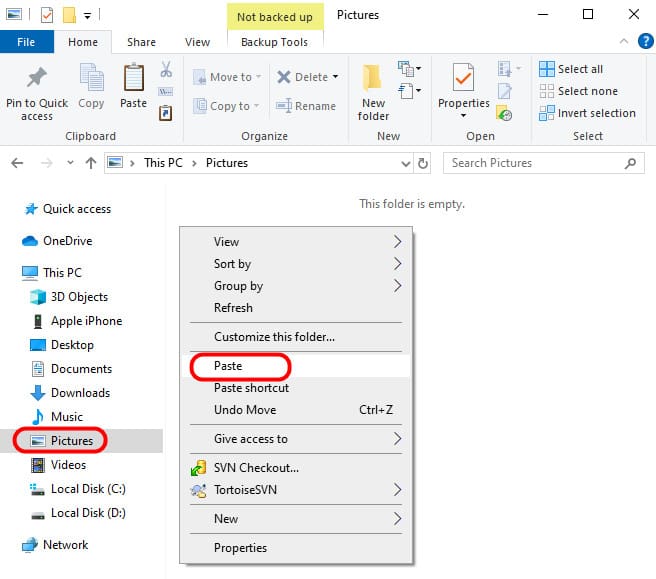
Passo 4. Selecione os Selecione a opção Imagens na barra de navegação à esquerda, clique com o botão direito do mouse no espaço na página à direita e escolha Colar. Em seguida, as fotos do seu iPhone serão transferidas para o seu computador com sucesso.
Conclusão
De acordo com uma pesquisa recente realizada pelo Flickr, os usuários do iPhone são mais propensos a tirar fotos, em parte devido à excelente tecnologia de lentes. O problema é o armazenamento interno limitado, que não comporta tantas fotos no iPhone.
Por isso, compartilhamos 5 maneiras simples de como transferir fotos do iPhone para o computador. Todos eles têm vantagens e desvantagens únicas.
Por exemplo, um cabo USB é a abordagem mais simples para sincronizar fotos com o PC; no entanto, ele não suporta todas as fotos no iPhone. O iTunes pode fazer backup de fotos no computador, mas você não pode visualizá-las ou usá-las. A Galeria de Fotos do Windows pode importar fotos do iPod para o PC com Windows 10 via cabo USB. E o iCloud é a transferência de fotos mais lenta. A partir daí, recomendamos o Apeaksoft iPhone Transfer. Ele simplifica o processo e oferece experiências de transferência de fotos mais tranquilas. Agora, você pode tomar uma decisão inteligente e transferir suas fotos do iPhone para o computador em poucos minutos.
Artigos Relacionados
Não sabe como transferir tudo de iPhone para iPhone? Se você mudar para um novo iPhone ou outras situações, você deve aprender.
Leia este guia para aprender como transferir arquivos do Android para o iPhone ou vice-versa usando uma rede Wi-Fi estável ou um cabo USB.
Está ficando sem espaço no seu Android? Leia este artigo, mova apps para um cartão SD e libere o armazenamento interno do seu dispositivo.
Se você precisa transferir fotos do iPhone para outro iPhone, você está com sorte, pois este guia fornece sete métodos eficazes.



