

Compartilhamento de arquivos do iTunes - Como usar, encontrar e solucionar problemas

Muitos usuários desejam transferir arquivos entre o computador e o iPhone ou iPad. Compartilhamento de arquivos do iTunes Oferece uma maneira direta de transferir documentos, vídeos e outros arquivos de aplicativos por meio de uma conexão USB. Leia mais para entender como funciona e descobrir onde os arquivos compartilhados são armazenados.
Neste guia, também explicaremos por que o aplicativo não está sendo exibido e qual a melhor alternativa: o Apeaksoft iPhone Transfer. Continue lendo.
CONTEÚDO DA PÁGINA:
- Parte 1: O que é o compartilhamento de arquivos do iTunes?
- Parte 2: Como usar o compartilhamento de arquivos do iTunes para transferir arquivos
- Parte 3: Onde encontrar arquivos de compartilhamento do iTunes
- Parte 4: Dica bônus - Por que o compartilhamento de arquivos não está aparecendo no iTunes?
- Parte 5: Melhor alternativa ao compartilhamento de arquivos do iTunes
Parte 1: O que é o compartilhamento de arquivos do iTunes?
Definição básica de compartilhamento de arquivos do iTunes
Como mencionado no início, o Compartilhamento de Arquivos do iTunes é um recurso para transferir arquivos entre dispositivos iOS e computadores. Com ele, você pode compartilhar arquivos de forma fácil e rápida, sem depender do serviço iCloud. Além disso, não há perda de dados nem limite de arquivos.
Que tipos de arquivos o Compartilhamento de Arquivos do iTunes suporta?
Nem todos os aplicativos do iOS são compatíveis com o compartilhamento de arquivos. Para verificar se um aplicativo específico é compatível, você pode conectar seu dispositivo ao iTunes e abrir o aplicativo. Compartilhamento de arquivos Se o aplicativo aparecer na lista, ele oferece suporte ao compartilhamento de arquivos.
Parte 2: Como usar o compartilhamento de arquivos do iTunes para transferir arquivos
Como faço para acessar o Compartilhamento de Arquivos do iTunes? Não se preocupe. Esta seção mostrará um guia completo passo a passo sobre como usar o iTunes para compartilhar arquivos.
Aqui, tomaremos como exemplo o compartilhamento de arquivos do iTunes entre um iPhone e um computador com Windows.
Passo 1. Inicie o iTunes no seu computador Windows. Certifique-se de que o iTunes esteja atualizado para a versão mais recente.
Passo 2. Conecte seu iPhone ao computador. Confie neste computador no seu iPhone se for a primeira conexão (Ignorar a opção "Confiar neste computador" no iPhone).
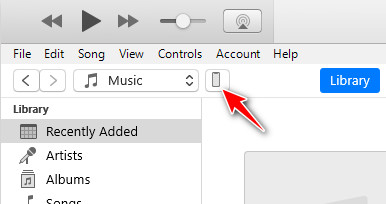
Passo 3. Clique no padrão do seu dispositivo no canto superior esquerdo, conforme mostrado abaixo.
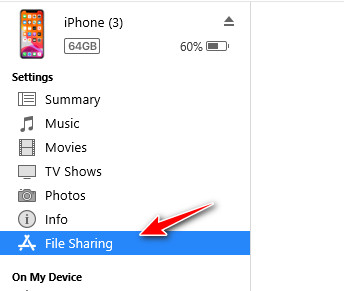
Passo 4. Selecionar Compartilhamento de arquivosVocê verá todos os aplicativos no seu iPhone que são compatíveis com o Compartilhamento de Arquivos do iTunes à direita.
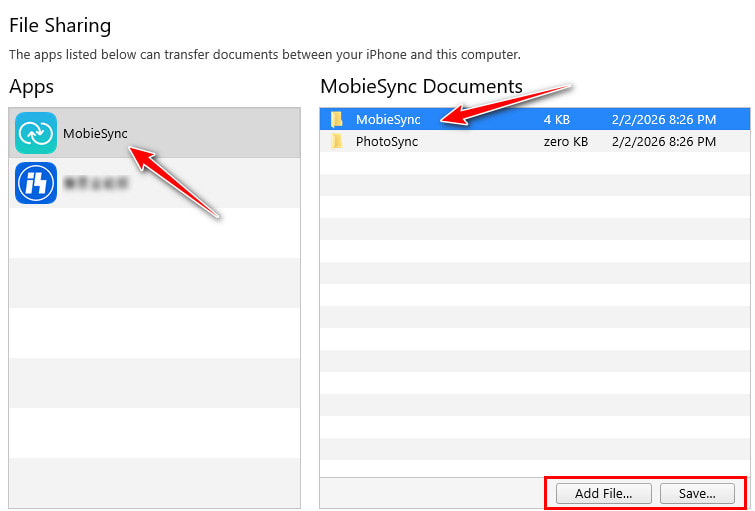
Passo 5. Clique no aplicativo desejado e selecione o arquivo de destino à direita.
Passo 6. Se você quiser compartilhar um arquivo com um iPhone, escolha a opção Adicionar Arquivo opção.
Se você deseja importar arquivos para o computador, selecione Economize e escolha um caminho que economize dinheiro.
Parte 3: Onde encontrar arquivos de compartilhamento do iTunes
Muitas pessoas transferem arquivos com sucesso usando o Compartilhamento de Arquivos do iTunes, mas depois não conseguem encontrar esses arquivos. Não se preocupe! Esta seção ajudará você a encontrar a pasta de compartilhamento de arquivos do iTunes com facilidade.
Se você transferir arquivos do seu computador para o seu iPhone/iPad
Onde fica a pasta de compartilhamento do iTunes no iPhone? Os arquivos transferidos pelo Compartilhamento de Arquivos do iTunes serão armazenados no aplicativo correspondente. Você pode abrir o aplicativo que selecionou e acessar a página Documentos/Arquivos/Biblioteca. Lá você encontrará os arquivos transferidos.
Se você exportar arquivos de um iPhone/iPad para o seu Windows/Mac
Se você exportar arquivos do seu iPhone/iPad para o computador, os arquivos transferidos do seu dispositivo serão salvos no local selecionado durante o processo de exportação. Caso se esqueça do caminho escolhido, você pode verificar a pasta Área de Trabalho/Downloads. Ou, você pode realizar os mesmos passos em Parte 2 e verifique o caminho padrão na última etapa.
Parte 4: Dica bônus - Por que o compartilhamento de arquivos não está aparecendo no iTunes?
Às vezes, ao conectar seu iPhone/iPad ao computador, a opção de Compartilhamento de Arquivos ou o aplicativo desejado não aparece. Isso ocorre principalmente pelos seguintes motivos:
Seu dispositivo não está conectado corretamente.
- Você não confiou neste computador no seu dispositivo iOS.
- Troque o cabo USB ou a porta de conexão.
- Reinicie o iTunes e reconecte seu dispositivo.
Problema com a versão do iTunes
Sua versão do iTunes é antiga e não exibe o Compartilhamento de Arquivos corretamente. Você precisa atualizá-la para a versão mais recente.
O aplicativo não oferece suporte ao compartilhamento de arquivos.
Somente os apps que suportam o Compartilhamento de Arquivos serão exibidos no iTunes. Se o compartilhamento de arquivos não estiver habilitado pelo desenvolvedor, o app não aparecerá. Você pode consultar a descrição do app para verificar se ele suporta o compartilhamento de arquivos.
Parte 5: Melhor alternativa ao compartilhamento de arquivos do iTunes
Se o Compartilhamento de Arquivos do iTunes não estiver aparecendo ou não conseguir transferir arquivos corretamente, você pode considerar usar um método de transferência de arquivos mais flexível. Qual é a alternativa à transferência de arquivos do iTunes? Você não pode perder Transferência iPhone ApeaksoftEste software permite transferir arquivos de iPhone para iPhone, de iPhone para iPad, de iPhone para o computador e vice-versa.
Melhor alternativa ao compartilhamento de arquivos do iTunes
- Sem restrições de sandbox de aplicativos - você pode transferir arquivos entre dispositivos iOS e um computador sem perda de dados com um único clique.
- Suporta fotos, músicas, vídeos, contatos, mensagens, etc.
- Não se limitando ao compartilhamento de arquivos - você também pode gerenciar, editar, excluir e organizar arquivos facilmente em uma interface clara.
- Compatível com os dispositivos iOS e versões de sistema mais recentes.
Download seguro
Download seguro

Se seu iTunes não sincronizaEste software de transferência de dados tudo-em-um é a sua melhor escolha.
Conclusão
Este artigo introduziu Compartilhamento de arquivos no iTunes Este guia detalha o que é, como usar, onde encontrar os arquivos transferidos, o que fazer quando o Compartilhamento de Arquivos no iTunes não aparece e qual a melhor alternativa. Esperamos que este guia seja útil e facilite a transferência e o gerenciamento de arquivos entre seu dispositivo iOS e o computador.
Artigos Relacionados
O que fazer se o seu iPhone não sincronizar com o iTunes? Não se preocupe, este artigo lhe dará uma instrução abrangente para ajudá-lo a resolver este problema.
Aqui estão sete soluções eficazes para ajudar você a corrigir o problema do iTunes que não sincroniza músicas, fotos, vídeos e outros arquivos no seu iPhone ou iPad.
Este guia identifica e demonstra três métodos para sincronizar suas listas de reprodução do iTunes com seu iPhone, com ou sem o iTunes.
Você não precisa conectar seu aparelho no computador para sincronizar o iPhone ou iPad. Este post compartilha tudo o que você deve saber sobre a funcionalidade de sincronização Wi-Fi do iTunes.




