

Como corrigir o problema de sincronização do iTunes que não transfere músicas no iPhone

"Atualizei meu iPhone 12 para o iOS 17. Depois, tentei sincronizá-lo com o iTunes para reproduzir novas músicas no meu iPhone e fazer um backup. No entanto, A sincronização do iTunes não está transferindo músicas.Como resolver este problema? Embora a Apple tenha descontinuado o iTunes no macOS Catalina e versões posteriores, ele ainda é uma ferramenta útil para fazer backup e gerenciar um iPhone ou iPad com um computador. Se você se deparar com o mesmo problema, aqui estão as soluções comprovadas para corrigi-lo.
CONTEÚDO DA PÁGINA:
Parte 1: Por que o iTunes não sincroniza
Atualmente, o iTunes pode sincronizar seu iPhone, incluindo músicas, com um computador usando um cabo USB ou sem fio por meio de uma rede Wi-Fi. Os motivos mais comuns para o seu iPhone parar de sincronizar com o iTunes incluem:
- 1.Sua biblioteca do iTunes está corrompida.
- 2.iTunes ou iOS desatualizados.
- 3.Seu iPhone não tem espaço de armazenamento suficiente.
- 4.Configurações incorretas, como desativar a sincronização no seu iPhone ou no iTunes.
- 5.Problemas de conexão.
Parte 2: Como corrigir o problema de sincronização do iPhone com o iTunes
Quando o seu iPhone não estiver sincronizando com o iTunes, desconecte-o e libere espaço excluindo aplicativos e arquivos desnecessários. Se o problema persistir, tente as soluções abaixo para resolvê-lo.
Solução 1: Ativar a Sincronização da Biblioteca
Se você desativar acidentalmente a Sincronização da Biblioteca no seu iPhone, ela não será sincronizada com o iTunes. Isso mantém a mesma biblioteca de músicas em todos os seus dispositivos. Siga os passos para ativar a Sincronização da Biblioteca no seu iPhone.
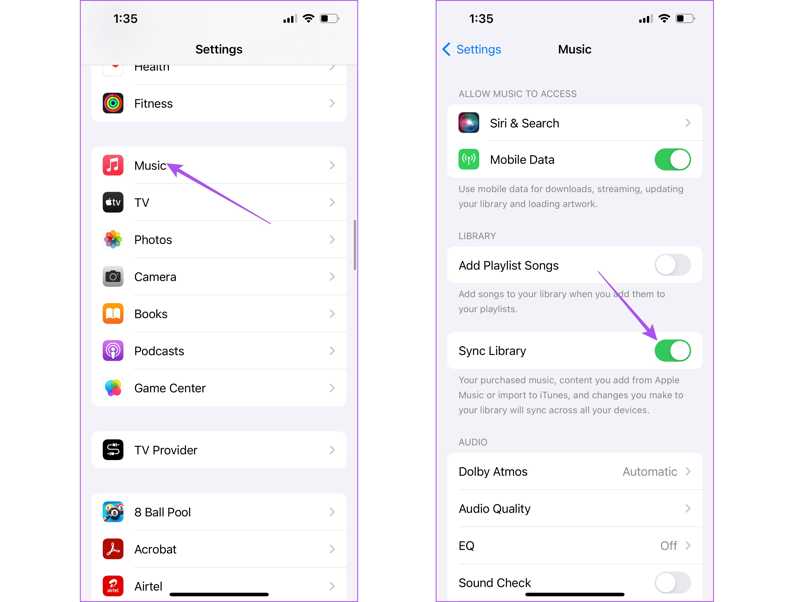
Passo 1. execute o Configurações app no seu iPhone.
Passo 2. Acesse Música.
Passo 3. Alternar em Biblioteca de sincronização.
Passo 4. Agora, conecte seu iPhone ao computador com um cabo USB e tente sincronizar novamente.
Solução 2: Verifique sua conexão
O iTunes pode sincronizar seu iPhone com um cabo USB ou via Wi-Fi. Se o seu iPhone parou de sincronizar com o iTunes, verifique sua conexão. Se estiver usando uma conexão física, verifique o cabo cuidadosamente ou use outro. Você também pode tentar sincronizar o iPhone via Wi-Fi.
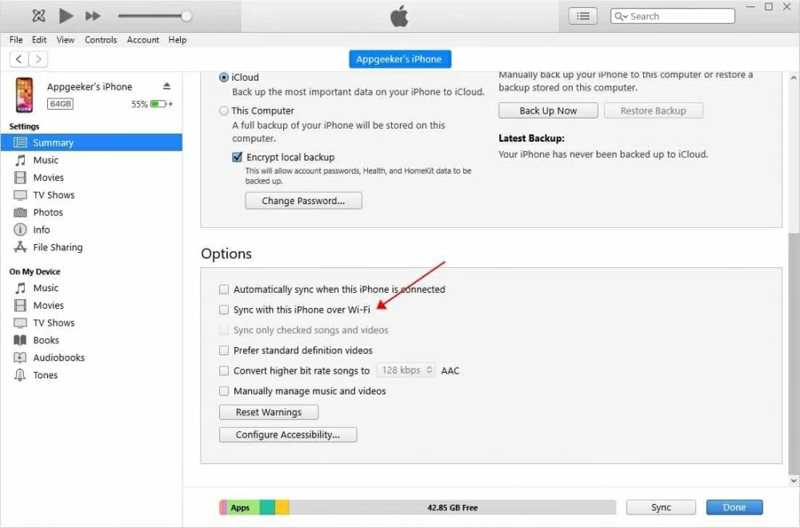
Passo 1. Conecte seu iPhone ao seu computador com um cabo USB.
Passo 2. Abra o iTunes e clique em Telefone botão no canto superior esquerdo.
Passo 3. Vou ao Resumo guia e cheque Sincronizar com este iPhone através de Wi-Fi.
Passo 4. Desconecte seu iPhone.
Passo 5. Conecte seu iPhone e seu computador à mesma rede Wi-Fi.
Passo 6. Em seguida, sincronize novamente com o iTunes.
Solução 3: Autorize seu PC novamente
Se o iTunes continuar travando durante a sincronização com o Reddit, pode ser que você não tenha autorizado seu computador a acessar o conteúdo do seu dispositivo. Para corrigir esse problema, autorize seu computador no iTunes seguindo os passos abaixo:
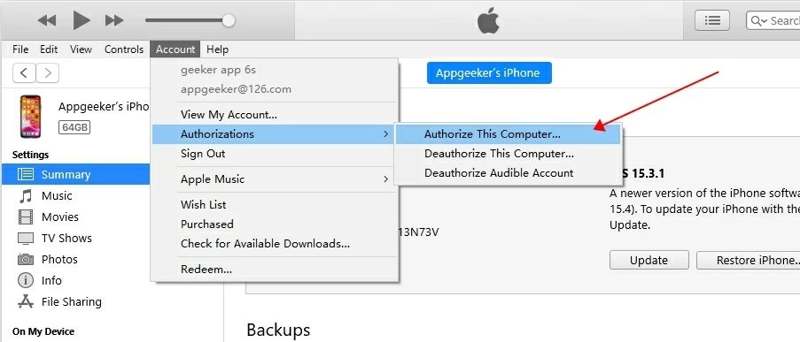
Passo 1. Execute o iTunes.
Passo 2. Vou ao de Corretora menu no Windows ou Store no Mac.
Passo 3. Escolha Autorizações e escolha Autorize este computador.
Passo 4. Em seguida, sincronize seu iPhone com o iTunes.
Observação: Se o seu computador estiver autorizado, escolha Desautorizar este computadorEm seguida, reautorize este computador.
Solução 4: atualize o iTunes e o iOS
Uma versão desatualizada do iTunes ou do iOS pode causar diversos problemas. A Apple corrige erros em cada atualização. Portanto, é recomendável manter o iTunes e o iOS atualizados caso o iTunes não esteja sincronizando músicas com o seu iPhone.
iTunes Atualização
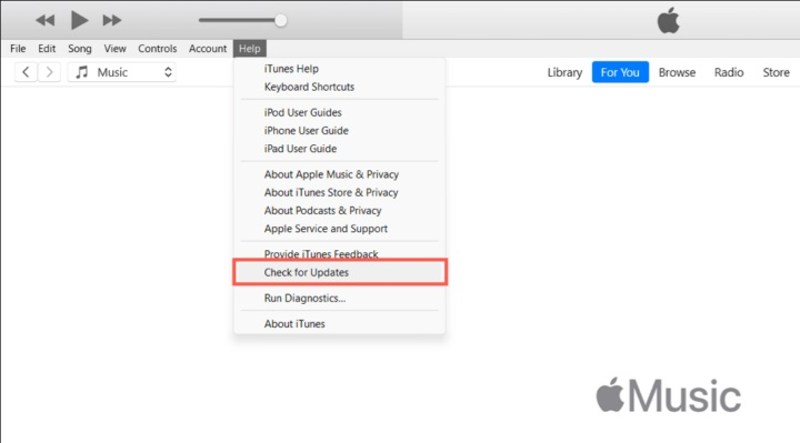
Passo 1. Vou ao Suporte menu no iTunes para PC ou o iTunes menu no iTunes para Mac.
Passo 2. Escolha Verificar atualizações para procurar atualizações.
Passo 3. Se houver uma atualização disponível, instale-a imediatamente.
atualização iOS
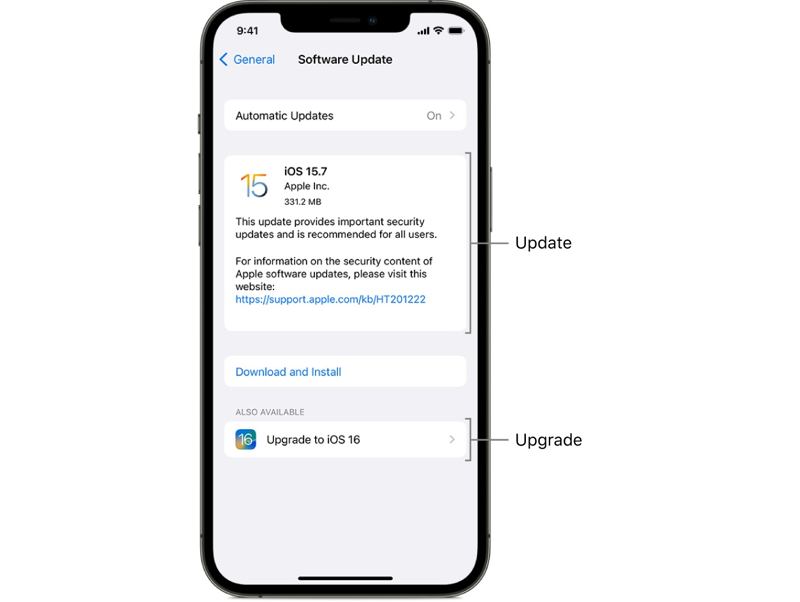
Passo 1. Abra o Configurações app no seu iPhone.
Passo 2. Acesse Geral e escolha Atualização de software.
Passo 3. Em seguida, toque em Baixe e instale se uma atualização for encontrada.
Solução 5: Sincronizar o iPhone manualmente
Forçar a sincronização é outra solução para corrigir o problema de sincronização do iPhone com o iTunes, especialmente quando a sincronização automática não inicia após conectar o iPhone ao computador. Veja a seguir os passos para solucionar esse problema:
Passo 1. Conecte seu iPhone e o computador com um cabo ou via Wi-Fi.
Passo 2. Clique na Telefone menu e dirija-se ao Resumo aba.
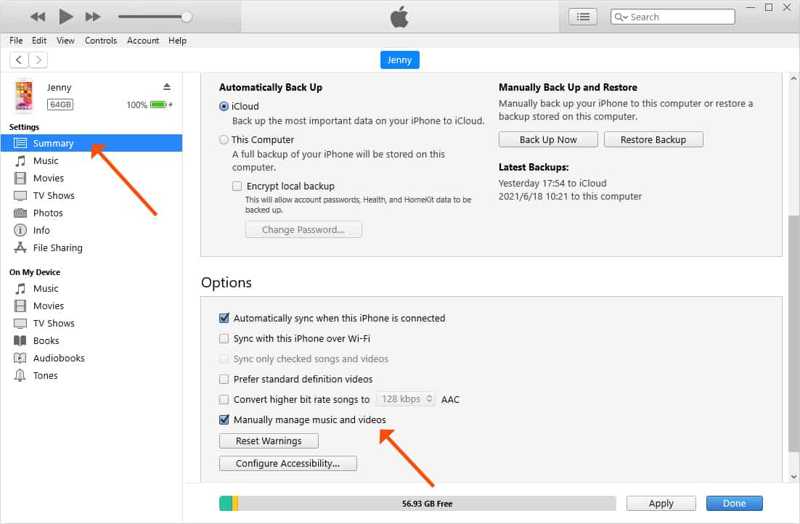
Passo 3. Localize o Opções seção.
Passo 4. Desmarcar Sincronizar automaticamente quando este iPhone estiver conectado., e verificar Gerenciar manualmente músicas e vídeos.
Passo 5. Clique na Inscreva-se botão.
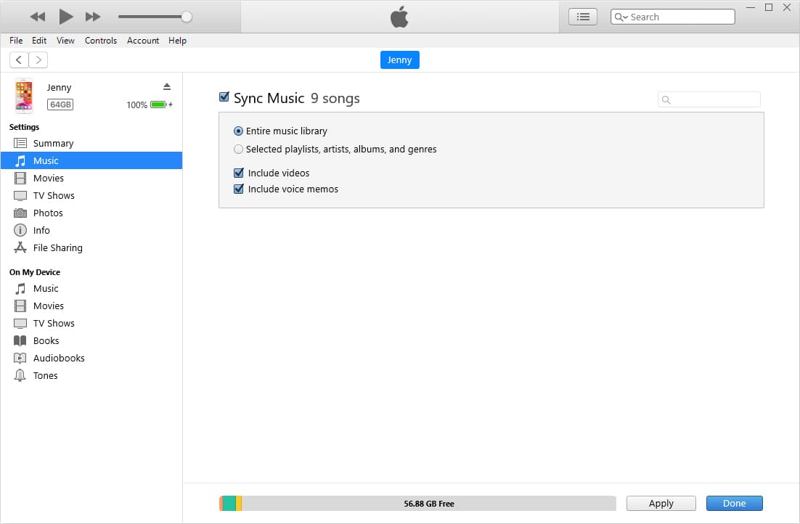
Passo 6. Então, vá para o Música guia sob Configurações.
Passo 7. Verifique Sincronizar músicae sincronize toda a biblioteca de músicas ou músicas selecionadas.
Passo 8. Finalmente, clique no botão sincronização or Inscreva-se botão.
Leitura
Solução 6: Redefinir o histórico de sincronização
Uma biblioteca corrompida pode impedir que seu iPhone sincronize com o iTunes. Felizmente, o iTunes permite limpar o histórico de sincronização e corrigir problemas. Você pode seguir os passos abaixo para redefinir o histórico de sincronização:
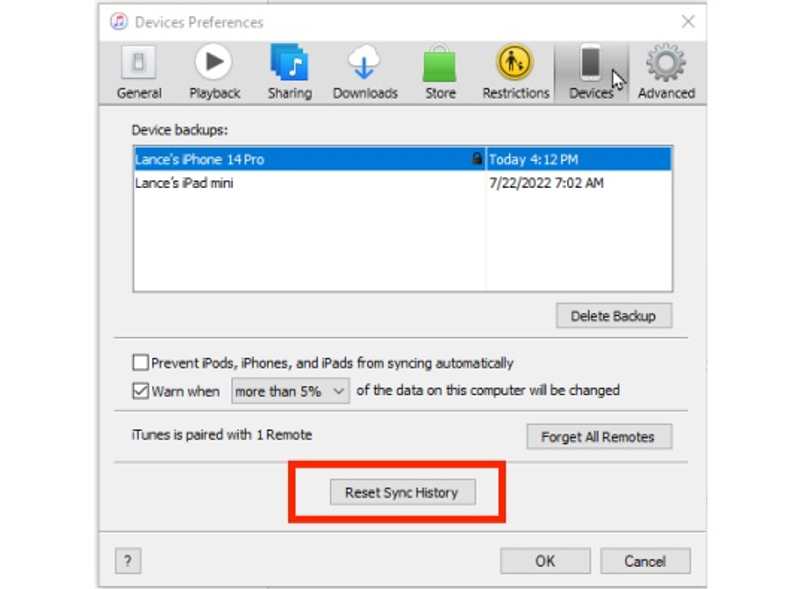
Passo 1. Vou ao Editar menu no iTunes.
Passo 2. Escolha Preferencias e vá para o Dispositivos/Instrumentos aba.
Passo 3. Selecione seu dispositivo em Backup de dispositivo caixa.
Passo 4. Em seguida, clique no botão Redefinir histórico de sincronização botão.
Parte 3: Solução completa para resolver o problema de sincronização do iTunes
A solução definitiva para corrigir o problema de sincronização do iPhone com o iTunes é usar uma ferramenta alternativa, como... Transferência iPhone ApeaksoftEle consegue sincronizar músicas, fotos e muito mais entre o seu iPhone e o seu PC.
Uma maneira rápida de sincronizar o iPhone se o iTunes não estiver sincronizando seu dispositivo.
- Sincronize os dados do seu iPhone sem o iTunes.
- Trabalho com fotos, música, vídeos e muito mais.
- Visualize os dados no seu iPhone para sincronização seletiva.
- Suporte às versões mais recentes do iOS e iPadOS.
Download seguro
Download seguro

Como corrigir o problema de sincronização do iPhone com o iTunes usando uma ferramenta alternativa
Passo 1. Digitalize seu iPhone
Após instalar o programa alternativo ao iTunes no seu computador, abra-o. Conecte seu iPhone ao computador usando um cabo Lightning. O software detectará seu dispositivo imediatamente.
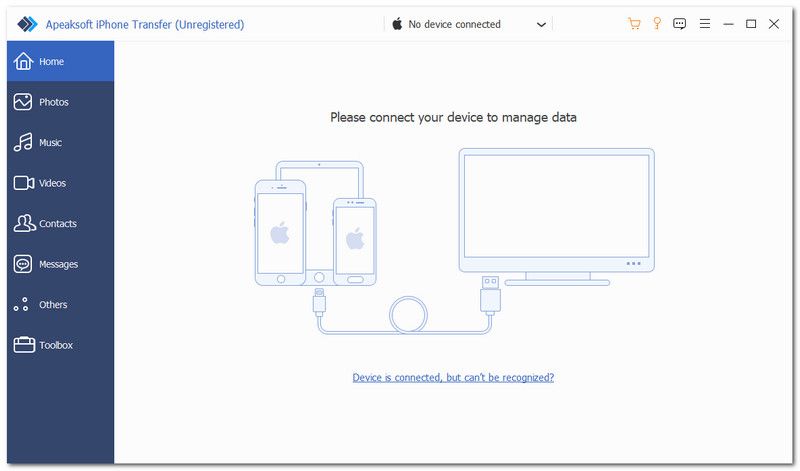
Passo 2. Visualizar dados do iPhone
Para sincronizar músicas, acesse o Música aba. Aqui, você pode visualizar todas as músicas do seu iPhone.

Passo 3. Sincronizar iPhone sem o iTunes
Para sincronizar músicas do iPhone com o PC, selecione os arquivos desejados, clique no botão PC e escolha Exportar para PCSe você deseja sincronizar músicas com seu iPhone, clique em Adicione No botão, selecione as músicas e adicione-as.

Conclusão
Este guia explica o que você pode fazer se A sincronização do iTunes não está transferindo músicas.Primeiramente, explicamos por que esse problema ocorre. Mais importante ainda, compartilhamos as soluções comuns para eliminar o erro. Transferência iPhone Apeaksoft É uma boa alternativa para sincronizar seus dados entre o iPhone e o computador.
Artigos Relacionados
Existem muitas causas para o iTunes não conseguir restaurar o iPhone. Este artigo mostrará como resolver esse problema em detalhes.
Esquecer a senha de backup do iTunes fará com que os dados se tornem irrecuperáveis. Este artigo ensina como lidar e desbloquear o conteúdo de backup com sucesso.
Se você deseja exportar playlists do iTunes para um iPhone, uma unidade USB e uma pasta, nosso guia concreto será útil.
Este tutorial concreto mostra cinco abordagens para transferir músicas do iTunes para o seu iPhone com ou sem um computador.



