

Quatro métodos para mover fotos para o cartão SD do Android

Como mover fotos para o cartão SD? Os dispositivos Android são projetados para conectar cartões SD com um slot de cartão, então mover fotos para cartões SD de dispositivos Android é fácil. Sem mais delongas, vamos mergulhar nos quatro métodos para fazer isso.
CONTEÚDO DA PÁGINA:
Parte 1: Melhor maneira de mover fotos para o cartão SD de forma eficaz
O método mais eficiente para mover fotos para cartões SD é usar um programa profissional chamado Apeaksoft MobieTrans. Ele move fotos do Android para cartões SD com apenas alguns cliques, não importa o modelo do seu telefone Android. Além disso, velocidade de transferência é sempre a zona de domínio do programa. Mesmo se você mover todas as fotos do seu telefone para um cartão SD, isso não levará mais do que 2 minutos.
No entanto, mover fotos para cartões SD do Android é apenas um recurso de destaque do Apeaksoft MobieTrans. Ele também suporta todos os tipos de transferência e gerenciamento de arquivos para iPhone e Windows.
Mova fotos para o cartão SD com facilidade
- Mova fotos para cartões SD de qualquer modelo de dispositivo Android.
- Transfira fotos, vídeos, músicas, contatos e mensagens.
- Velocidade 60× com algoritmo sofisticado.
- Interface amigável navegação sem complicações entre pastas e arquivos.
- Suporte para movimentação de arquivos entre iOS, Android e Windows.
Download seguro

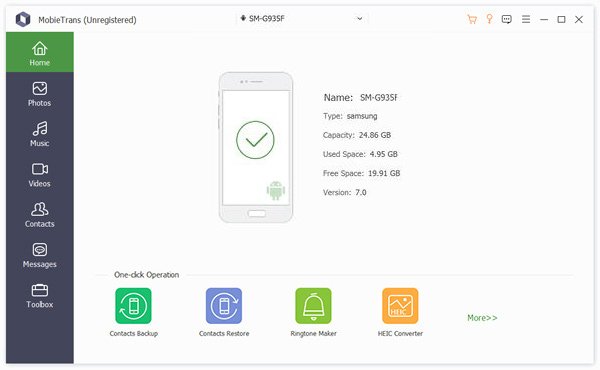
Passo 1. Conecte seu Android ao seu PC com Wi-Fi ou um cabo USB. Conecte seu cartão SD a este PC também. Inicie o programa e clique em Ensaio na barra esquerda.
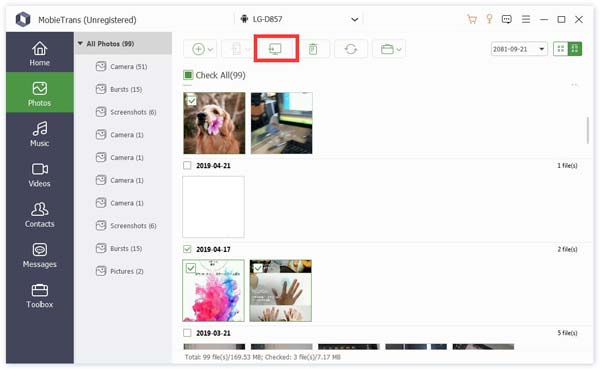
Passo 2. Selecione as fotos que deseja mover para o cartão SD e clique o botão do laptop no topo.
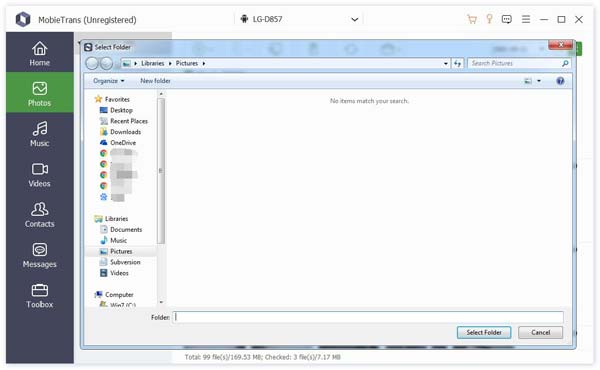
Passo 3. Defina o caminho final como o caminho do seu cartão SD na janela pop-up.
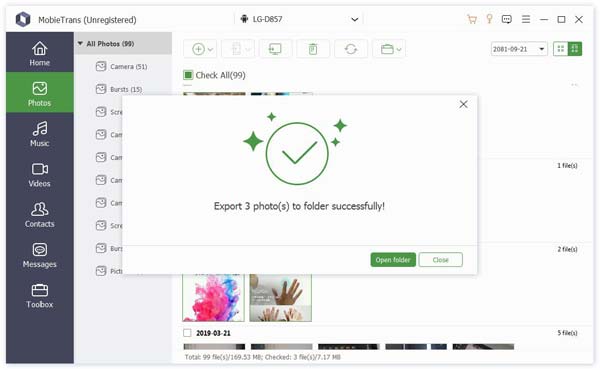
Passo 4. Você verá a janela de sucesso em alguns segundos. Clique Abrir Pasta para verificar suas fotos.
Observação:
1. Se você não viu o nome do seu dispositivo na interface na Etapa 1, tente abrir o Modo Desenvolvedor e ativar a depuração USB no seu dispositivo. Ou você pode vincular seu dispositivo à conexão Wi-Fi. Se você tiver algum problema ou feedback, você pode dar suporte no programa, e os apoiadores responderão a você dentro de 24 horas. .
2. Você pode adicionar, excluir ou criar novos álbuns diretamente com este gerenciador de Android no seu PC e as alterações serão carregadas no seu dispositivo instantaneamente.
Parte 2: Mover fotos para o cartão SD Samsung
Os telefones Samsung são construídos com uma UI personalizada chamada One UI, que é mais poderosa do que o Android em alguns aspectos, como a tela dividida e a transferência de arquivos. Se você conectar um cartão SD ao Samsung, ele detectará automaticamente o cartão e oferecerá acessibilidade ao cartão em muitos aplicativos. Vamos ver como mover fotos para o cartão SD Samsung com um de seus aplicativos padrão: Galeria.
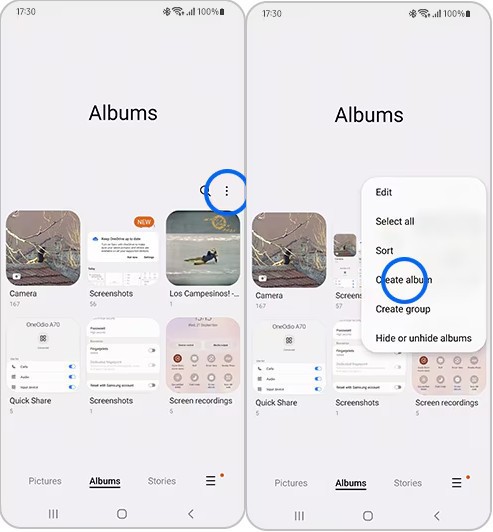
Passo 1. Abra o Galeria aplicativo e toque em Álbuns na parte inferior. Toque no botão de três pontos Mais e selecione Criar novo álbum.
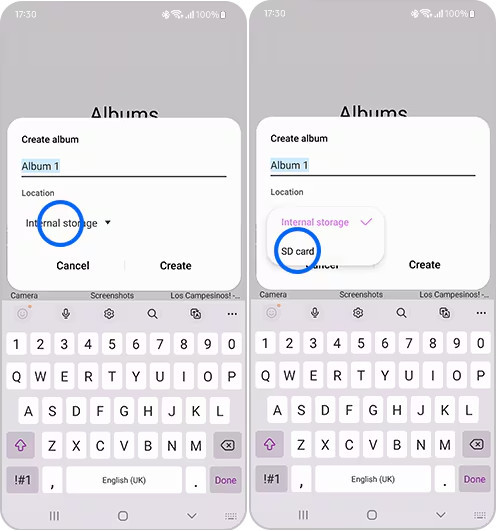
Passo 2. Defina o local como Cartão SD.
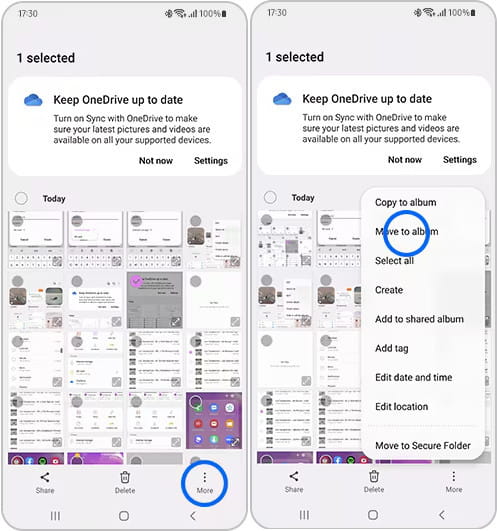
Passo 3. Selecione as fotos que deseja mover e toque em Mais. Escolher Copiar para o álbum or Mover para o álbum. Escolha o álbum que você acabou de criar.
Observação:
1. Todos os álbuns no cartão SD serão mesclados em uma única imagem em miniatura de um cartão SD na tela do álbum para facilitar o gerenciamento.
2. É melhor não conectar um cartão SD em um telefone por muito tempo e desconectá-lo logo após transferir fotos. Isso é prejudicial ao seu cartão SD e pode fazer com que ele perca dados.
3. Diferentes dispositivos Android suportam vários cartões SD. Geralmente, um slot de cartão SD maior é adequado para cartões SD padrão, e um menor é adequado para cartões microSD, que também são comumente vistos em câmeras.
Parte 3: Mova fotos para o cartão SD usando o Android Stock
O Android Stock é mais personalizável e plástico do que o One UI. Portanto, mover fotos para cartões SD do Android stock é um pouco diferente de mover fotos para o Samsung. Neste método, usamos o Aplicativo de arquivos em vez do aplicativo Galeria.
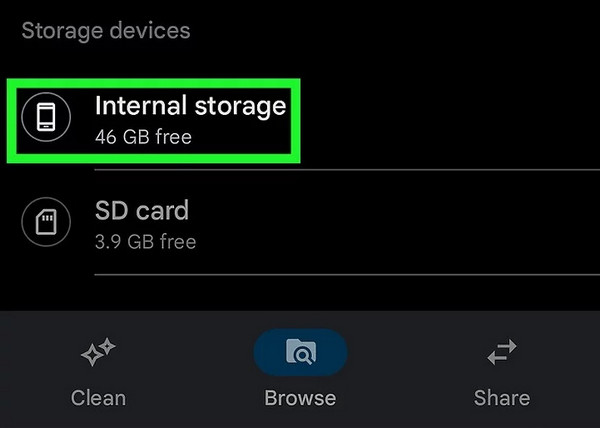
Passo 1. Abra o Arquivos app e toque Armazenamento interno.
Passo 2. Navegue e encontre fotos que serão movidas. Toque longo para selecioná-las e toque no botão de três pontos Mais.
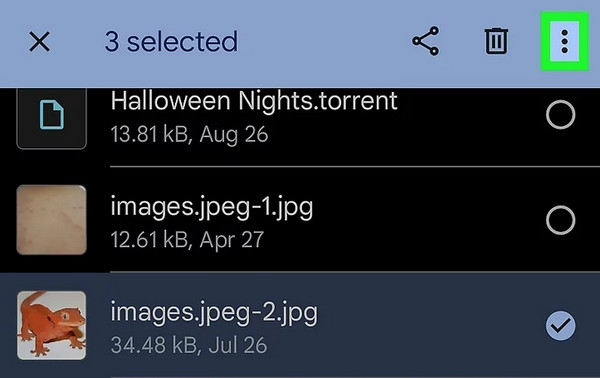
Passo 3. Selecionar Mover para clique aqui.
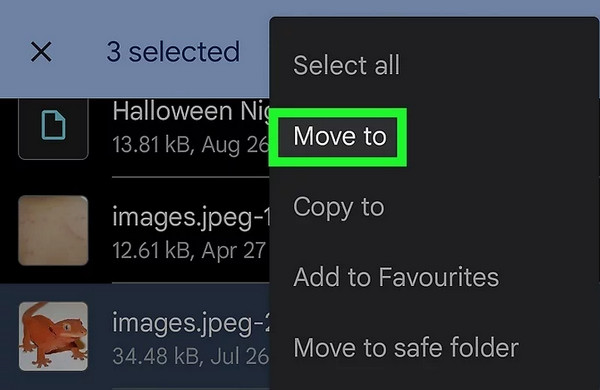
Passo 4. Selecione as fotos que deseja mover e toque em Mais. Escolher Copiar para o álbum or Mover para o álbum. Escolha o álbum que você acabou de criar.
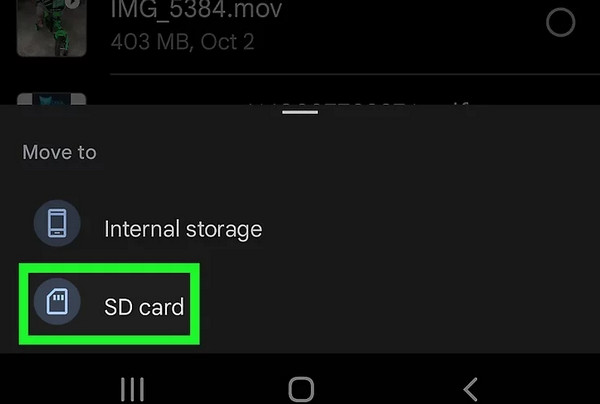
Observação:
Embora os cartões SD sejam frequentemente usados para reservar fotos, se você quiser fazer backup das fotos, movê-las para cartões SD não é altamente recomendado porque eles têm uma vida útil relativamente curta. Faça backup do Android para um PC é mais fácil e seguro do que cartões SD.
Parte 4: Como mover o Google Fotos para o cartão SD
O Google Fotos não é um aplicativo pré-montado para o sistema Android, mas é de fato um aplicativo fácil de usar e poderoso. Você pode fazer backup de fotos no Google Cloud e compartilhá-las livremente com sua família. Vamos ver como transferir fotos para o cartão SD do Google Fotos.
Passo 1. Abra o Google Fotos aplicativo e selecione as fotos que deseja mover.
Passo 2. No menu, toque no botão de três pontos e escolha baixar.
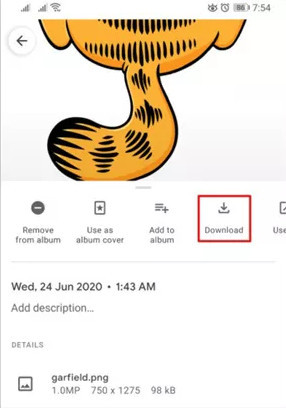
Passo 3. Depois de baixá-las para seu armazenamento interno, você pode seguir os passos anteriores de mover fotos para cartões SD com o aplicativo Arquivos.
Conclusão
Os cartões SD são ideais para restaurar fotos temporariamente, pois são compatíveis com telefones e câmeras. Este artigo apresentou quatro maneiras sobre como mover imagens para o cartão SD. Apeaksoft MobieTrans é um programa de transferência que suporta mover fotos do Android ou iPhone para cartões SD. Ele também transfere arquivos entre Androids e iPhones. Concluindo, o Apeaksoft MobieTrans é um programa abrangente que vale a pena experimentar.
Artigos Relacionados




