

Como transferir notas do iPhone para o computador PC ou Mac

Existem alguns cenários em que você precisa Sincronize notas de um iPhone para um Mac ou PC.Mesmo que você perca seu iPhone, por exemplo, você pode acessar a cópia das suas notas no seu computador. Além disso, é recomendável salvar suas notas no seu PC ou Mac antes de liberar espaço no seu iPhone. A boa notícia é que você tem vários métodos para salvar suas notas em diferentes dispositivos. Este guia mostra os fluxos de trabalho.
CONTEÚDO DA PÁGINA:
Parte 1: Um método rápido para sincronizar notas do iPhone para o computador
O app Notas da Apple pode salvar muitas informações, desde listas de compras a ideias criativas, de cadernos de aula a senhas. Transferência iPhone Apeaksoft É possível fazer backup de notas do iPhone para o computador sem Wi-Fi. Mais importante ainda, a interface intuitiva o torna uma boa opção para pessoas comuns.
Uma maneira rápida de transferir notas do iPhone para o computador.
- Transfira as notas do iPhone para um computador usando um cabo.
- Visualize as notas do iPhone e faça backup de itens específicos.
- Suporta todas as notas e anexos.
- Conserve suas anotações em seu estado original.
- Compatível com as versões mais recentes do iOS e iPadOS.
Download seguro

Como transferir notas do iPhone para o PC
Passo 1. Detectar seu iPhone
Execute o software de transferência de notas após instalá-lo no seu PC. Existe outra versão para sincronizar notas com o Mac. Conecte seu iPhone ao PC com um cabo Lightning. Se solicitado, toque em Confiança Na tela, confirme que confia neste computador. Para iOS 13 e versões posteriores, digite o código de acesso do seu iPhone para permitir a conexão.

Passo 2. Visualizar notas do iPhone
Depois que seu dispositivo for detectado, vá para Outros guia na barra lateral e escolha Notas Para visualizar todas as notas no seu iPhone.

Passo 3. Notas de transferência
Selecione as notas e anexos que deseja sincronizar. Clique em PC botão na faixa superior e escolha Exportar para PCDefina uma pasta de destino e confirme o backup das notas. Você também pode transferir fotos do iPhone para o PC com este programa.

Dicas: Durante o processo, mantenha seu iPhone conectado ao computador.
Parte 2: Como sincronizar as notas do iPhone com o computador via iCloud
Se você não tiver um cabo, pode sincronizar notas do seu iPhone para um MacBook ou PC usando o iCloud sem fio. Com sua conta Apple ID, você pode sincronizar suas notas entre seus dispositivos, incluindo dispositivos iOS, Mac e PC.
Passo 1. Abra o aplicativo Ajustes no seu iPhone.
Dicas: Dica: Certifique-se de conectar seu iPhone à internet.
Passo 2. Toque no seu perfil e escolha iCloud.
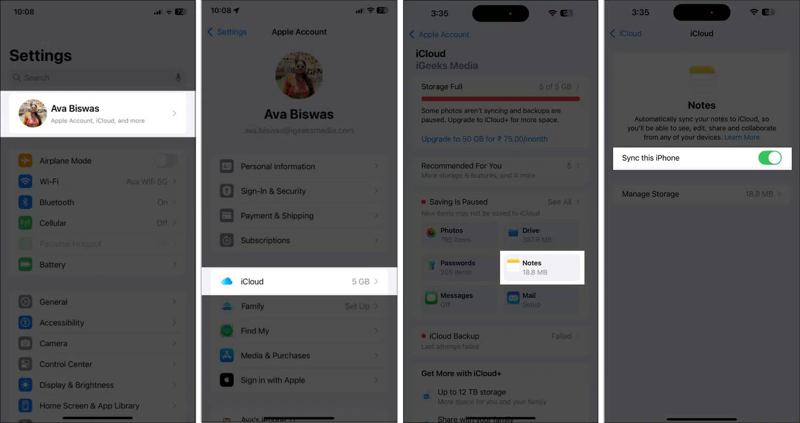
Passo 3. Torneira Notas sob a Salvo no iCloud seção.
Passo 4. Alternar em Sincronize este iPhone Sincronizar notas do iPhone imediatamente.
Sincronizar notas do iPhone para o MacBook
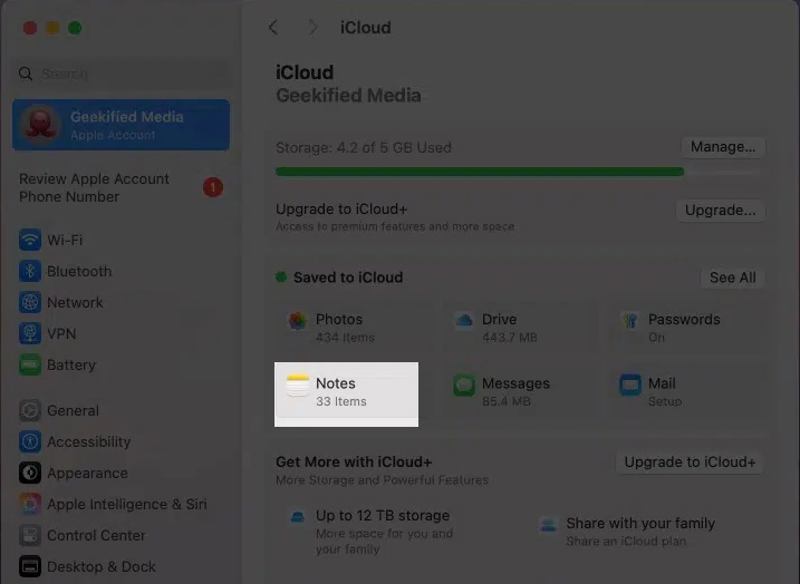
Passo 5. Clique na Apple menu e escolha Configurações de sistema.
Passo 6. Clique em Conta Applee escolha iCloud.
Passo 7. Escolha Notas sob a Salvo no iCloud área.
Passo 8. Alternar no Sincronizar este Mac opção e clique Pronto .
Dicas: Observação: você precisa iniciar sessão com a mesma conta do ID Apple tanto no seu iPhone quanto no seu MacBook.
Sincronizar notas do iPhone para o PC
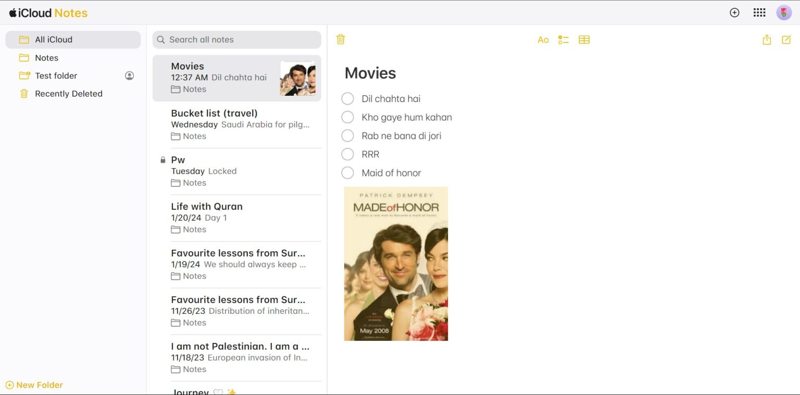
Passo 5. Acesse www.icloud.com em um navegador e faça login com seu ID Apple e senha.
Passo 6. Escolha Notas para entrar no Notas do iCloud Disputas de Comerciais.
Passo 7. Selecione a nota da qual deseja fazer backup e copie-a, incluindo os anexos.
Passo 8. Abra um novo documento do Word a partir do seu computador e cole a nota.
Parte 3: Como copiar notas do iPhone para o computador via Gmail
Outra forma de copiar notas do seu iPhone para um computador é através da sua conta do Gmail. Na verdade, você pode sincronizar as notas do seu iPhone com o Gmail e acessá-las em qualquer dispositivo digital. Este método não requer software ou hardware adicional. Tudo o que você precisa é de uma conexão estável com a internet. Você também pode sincronizar contatos do iPhone com o Gmail.
Passo 1. Corra o seu Configurações app no seu iPhone.
Passo 2. Acessar Apps, Notas e Notas contábeis.
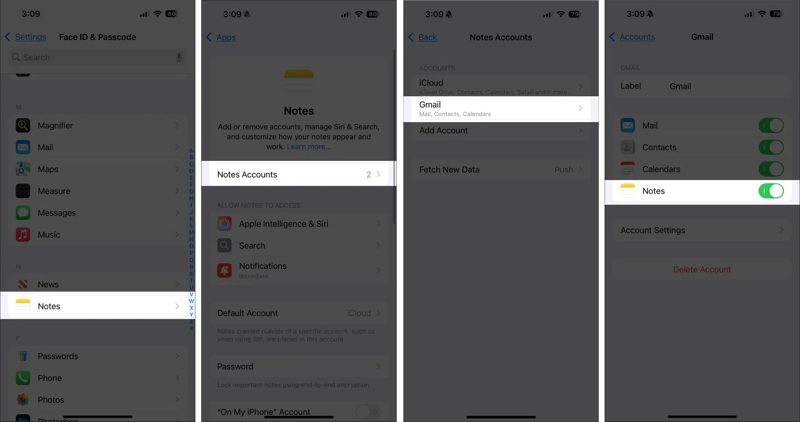
Passo 3. Torneira Adicionar Contae escolha GoogleSe você já adicionou sua conta do Gmail ao Notes, pule para
Passo 4. Faça login com sua conta do Gmail.
Passo 5. Em seguida, escolha sua conta em Notas contábeis tela.
Passo 6. Alternar no Notas Opção para iniciar a sincronização das notas do iPhone com o Gmail.
Passo 7. Ligue o computador e abra um navegador da web.
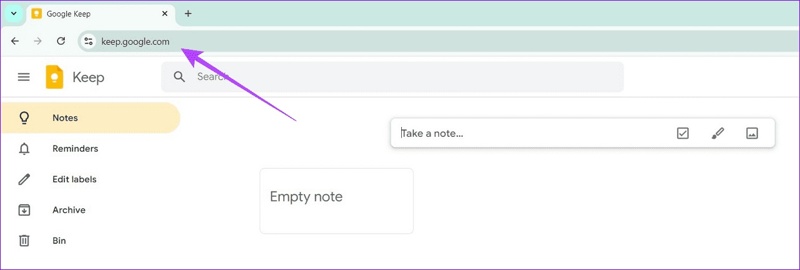
Passo 8. Acesse keep.google.com e faça login na sua conta do Gmail.
Passo 9. Escolha Notas na barra lateral e copie as notas do iPhone para o seu computador.
Dicas: Você também pode acessar o aplicativo ou a extensão do Google Keep para baixar suas anotações.
Conclusão
Com base no que compartilhamos acima, você deve aprender pelo menos três maneiras de Sincronizar notas do iPhone para o MacBook ou PC. Depois de sincronizar as notas do iPhone com o iCloud, você pode acessá-las tanto no seu Mac quanto no seu PC com a mesma conta Apple. Além disso, o Gmail e o Outlook permitem fazer backup das notas do iPhone no armazenamento em nuvem. O Apeaksoft iPhone Transfer é uma opção ideal se você não tiver uma conexão de internet estável.
Artigos Relacionados
Antes de apagar seus arquivos, é melhor transferi-los do seu iPad para um PC seguindo nossos métodos comprovados e guia passo a passo.
Para sincronizar músicas no iPhone, você pode usar o Apeaksoft iPhone Transfer, o Apple Music, o AirDrop, o iTunes, o Finder e o iCloud Drive.
Você enfrentou algum problema de pausa ao sincronizar com o iCloud? Não se preocupe. Este artigo ensinará como retomar a sincronização rapidamente.
Para adicionar arquivos MP4 a um iPad, além do iTunes, você também pode usar o serviço de nuvem WALTR 2, o VLC ou um software dedicado à transferência de dados para iOS.



