

Como compartilhar notas rapidamente de um iPhone para outro ou para um iPad

O app Notas é um recurso importante em dispositivos iOS. Ele permite registrar ideias criativas, listas de compras e outras informações importantes. Às vezes, você precisa compartilhar essas informações. notas de um iPhone para um iPhone ou iPad. Por exemplo, se você acabou de atualizar para um novo dispositivo iOS, precisa migrar todas as suas notas. Além disso, você pode fazer backup das notas do seu iPhone em outro dispositivo, caso tenha vários dispositivos iOS. De qualquer forma, nosso guia demonstra cinco métodos comprovados.
CONTEÚDO DA PÁGINA:
- Parte 1: Como compartilhar notas do iPhone diretamente para o iPhone
- Parte 2: Como enviar uma nota no iPhone usando o AirDrop
- Parte 3: Como compartilhar notas de um iPhone para outro via e-mail
- Parte 4: Como sincronizar as notas do iPhone com o iPad usando o iCloud
- Parte 5: Como transferir notas de um iPhone para outro usando o iTunes/Finder
Parte 1: Como compartilhar notas do iPhone diretamente para o iPhone
Se você deseja sincronizar as notas do iPhone diretamente com o iPad ou outro iPhone, Transferência iPhone Apeaksoft É uma boa opção. Permite sincronizar notas do iPhone através de um cabo Lightning. Mais importante ainda, a interface intuitiva facilita a navegação. Além disso, oferece recursos adicionais.
Uma maneira direta de compartilhar notas do iPhone com outro iPhone ou iPad.
- Sincronize notas do iPhone para o iPad ou outro iPhone.
- Visualize e gerencie notas e anexos do iPhone.
- Faça backup das notas do iPhone para um computador ou iTunes.
- Suporta uma ampla gama de tipos de dados.
- Compatível com as versões mais recentes do iOS e iPadOS.
Download seguro
Download seguro

Como compartilhar notas do iPhone diretamente para o iPhone
Passo 1. Vincule seus dispositivos
Após instalar o melhor software de transferência de notas no seu computador, abra-o. Conecte ambos os dispositivos móveis ao computador com cabos Lightning. Depois de serem detectados, selecione o dispositivo de origem na opção superior.

Passo 2. Visualizar notas do iPhone
Vou ao Outros guia na barra lateral e escolha ObservaçãoSe solicitado, digite a senha do seu iPhone para permitir a conexão. Agora, você pode verificar todas as notas no seu dispositivo. Você pode classificá-las por título, data e muito mais.

Passo 3. Sincronize as notas do iPhone com o iPad.
Selecione todas as notas que deseja compartilhar e clique em Telefone botão na faixa superior e escolha o dispositivo de destino.

Parte 2: Como enviar uma nota no iPhone usando o AirDrop
Se você só quer compartilhar uma nota com alguém em um iPhone, o AirDrop é uma boa opção. Essa conexão sem fio permite enviar dados entre dispositivos Apple, como entre um iPhone e um iPad ou outro iPhone. Você pode até mesmo AirDrop iPhone para Mac.
Passo 1. Ligue seu iPad e acesse o Control Center.
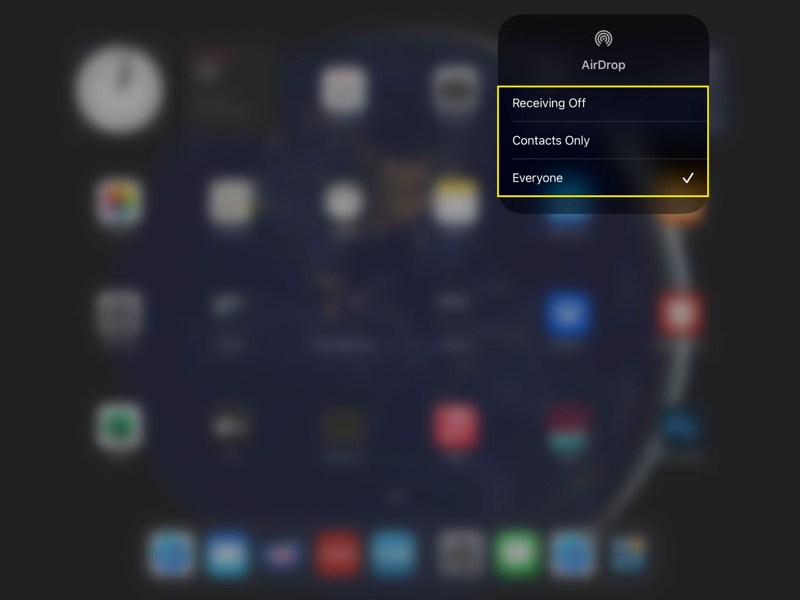
Passo 2. permitir Wi-Fi e Bluetooth.
Passo 3. Segure a caixa de controle sem fio e toque Airdrop.
Passo 4. Em seguida, escolha todo o mundo.
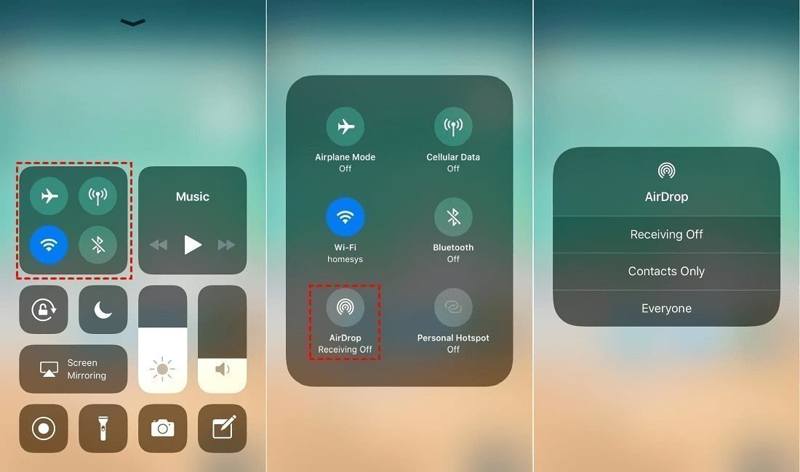
Passo 5. Abra o seu iPhone. Ative Wi-Fi, Bluetooth e Airdrop in Control Center.
Passo 6. Vou ao Notas app no seu iPhone.
Passo 7. Abra a nota que deseja sincronizar.
Passo 8. Toque em Mais botão com um ícone de três pontos.
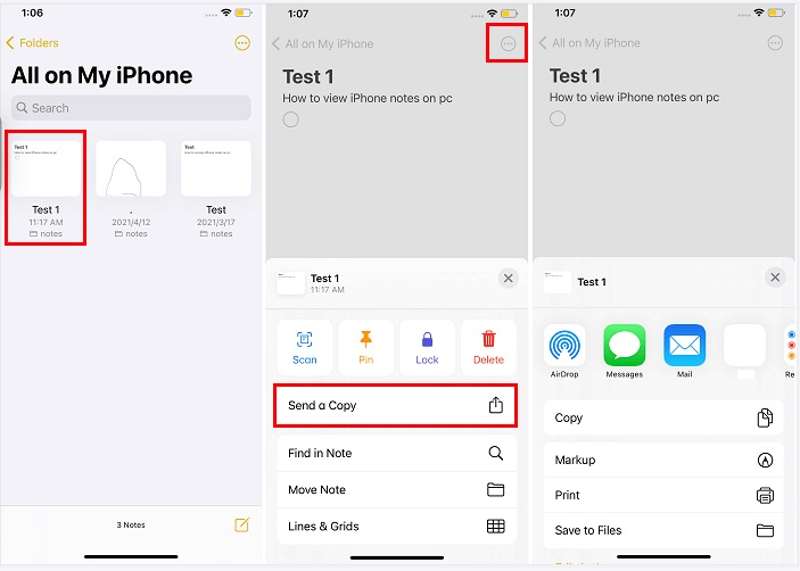
Passo 9. Escolha Enviar uma cópia, toque Airdrope selecione o iPad de destino.
Passo 10. Mude para o seu iPad e toque em ACEITAR para receber o bilhete.
Parte 3: Como compartilhar notas de um iPhone para outro via e-mail
Outra forma de sincronizar notas de um iPhone para outro é por e-mail. No entanto, os fluxos de trabalho para sincronizar todas as notas e notas específicas são diferentes. Usaremos uma conta do Gmail como exemplo para demonstrar os passos abaixo:
Como compartilhar todas as notas do iPhone para o iPhone via Gmail
Passo 1. Abra o Configurações aplicativo no dispositivo de origem.
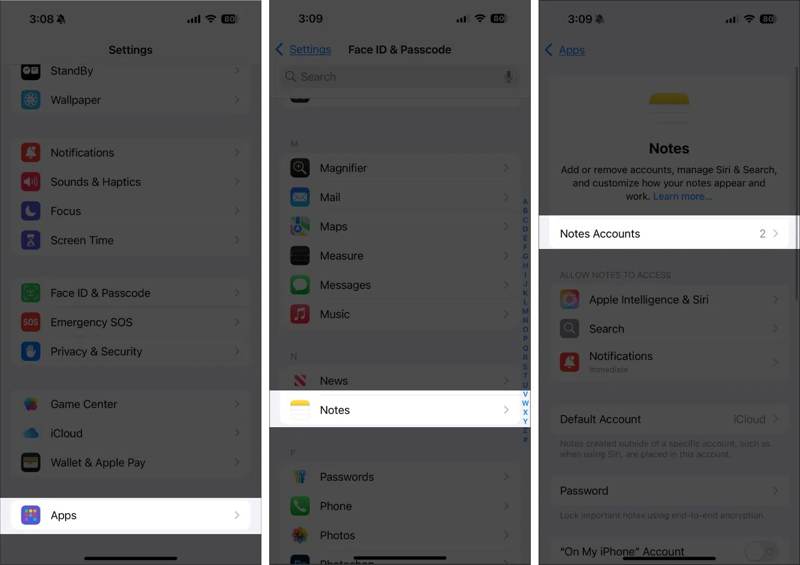
Passo 2. Acesse Apps, Notase toque em Notas contábeis.
Passo 3. Torneira Adicionar Conta, escolha Googlee insira suas credenciais do Gmail. Se você já adicionou uma conta do Gmail, selecione-a diretamente.
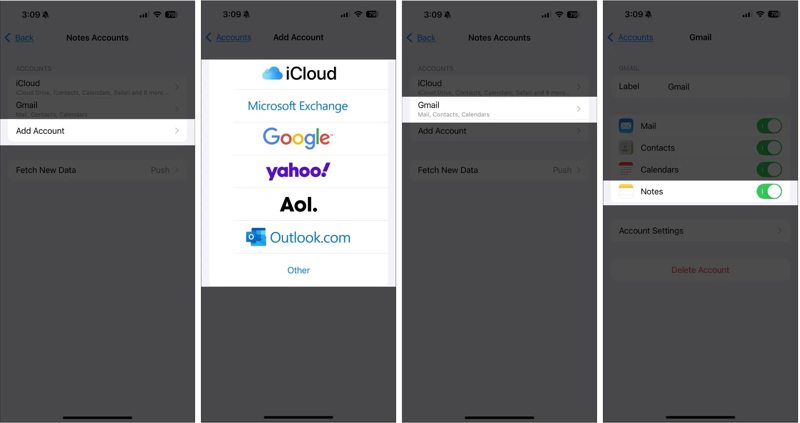
Passo 4. A seguir, ative Notas.
Passo 5. Quando terminar, vire-se para o iPhone alvo.
Passo 6. Repita os passos acima para sincronizar todas as notas do iPhone com o novo iPhone.
Como compartilhar uma nota de um iPhone para outro via e-mail
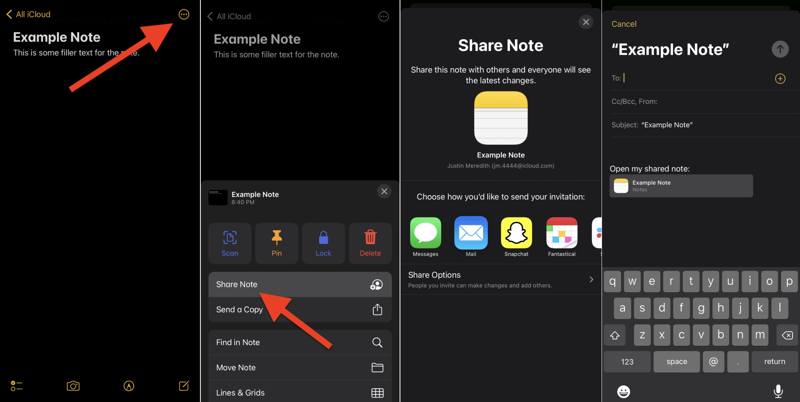
Passo 1. Abra a nota desejada no seu Notas app.
Passo 2. Toque em Mais botão com um ícone de três pontos.
Passo 3. Escolha Compartilhar nota e escolha Mail.
Passo 4. Deixe uma conta do Gmail no Para campo e toque no Enviar botão.
Passo 5. Acesse o dispositivo alvo, entre na conta do Gmail e leia a mensagem.
Parte 4: Como sincronizar as notas do iPhone com o iPad usando o iCloud
Se você usa a mesma conta do iCloud no seu iPhone e iPad, isso permite sincronizar as notas do iPhone com o iPad sem fio. Esse método sincroniza todas as notas e requer uma conexão estável com a internet.
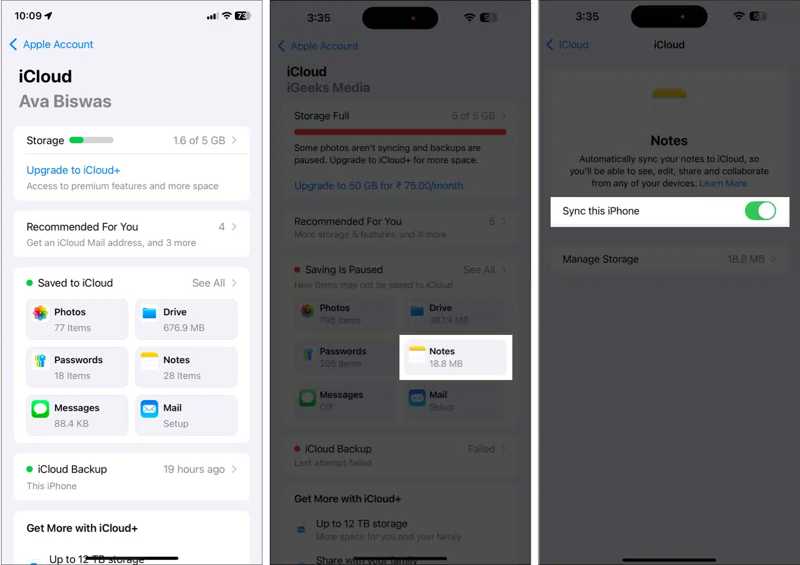
Passo 1. Toque no seu perfil no Configurações app.
Passo 2. Conecte seu iPhone ao Wi-Fi ou aos dados móveis.
Passo 3. Escolha iCloud, toque Notase ativar Sincronize este iPhone.
Passo 4. Depois que suas anotações forem sincronizadas com o iCloud, acesse seu iPad.
Passo 5. Sincronize as notas do iCloud no seu dispositivo.
Parte 5: Como transferir notas de um iPhone para outro usando o iTunes/Finder
Quando você não tiver conexão com a internet, poderá transferir notas de um iPhone para outro usando o iTunes ou o backup do Finder, caso já o tenha feito. com backup feito com o iTunesEste método requer um computador e cabos USB compatíveis. Além disso, o backup sobrescreverá todos os dados no dispositivo de destino.
Passo 1. Conecte seu iPhone ao seu computador com um cabo USB.
Passo 2. Abra o iTunes ou o Finder:
No Windows, abra o iTunes.
No macOS Mojave ou anterior, abra o iTunes.
No macOS Catalina ou posterior, abra o Finder.
Passo 3. Clique no nome do seu iPhone e acesse o Resumo or Geral aba.
Passo 4. Clique na Fazer backup agora botão para fazer um backup.
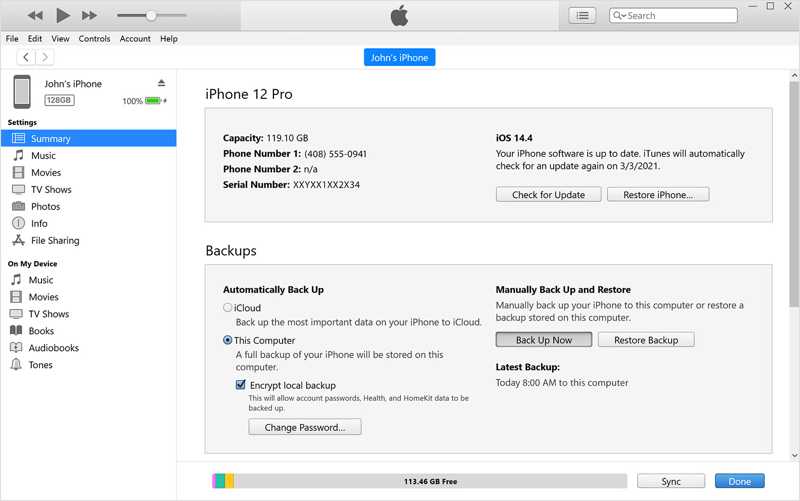
Passo 5. Quando terminar, desconecte o iPhone e conecte o outro dispositivo ao computador com um cabo.
Passo 6. Em seguida, escolha o nome do seu dispositivo depois que ele for detectado.
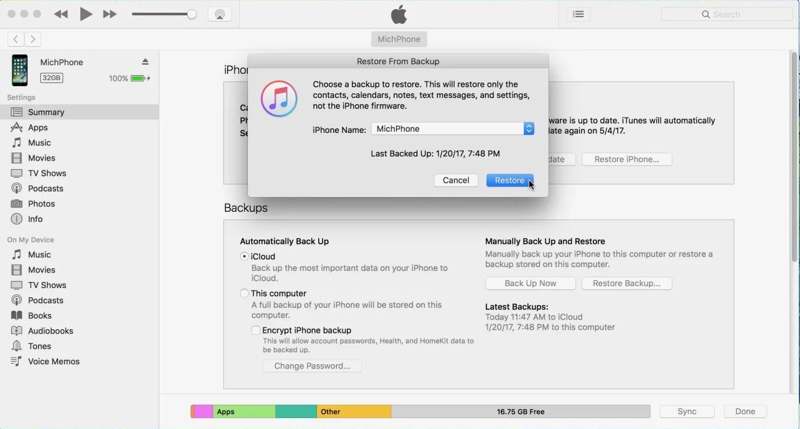
Passo 7. Em seguida, clique no restaurar Cópia botão no Resumo or Geral aba.
Passo 8. Selecione o backup mais recente e clique no botão Restaurar.
Conclusão
Este guia demonstrou vários métodos para Compartilhe notas do seu iPhone com outro iPhone. ou iPad. O backup do iTunes está disponível para todas as notas sincronizadas entre dispositivos iOS com cabos. O iCloud Notes, o AirDrop e o e-mail permitem que você compartilhe todas as notas ou itens específicos do seu iPhone sem fio. Se eles não estiverem disponíveis, Transferência iPhone Apeaksoft É uma boa opção para migrar notas entre dispositivos iOS diretamente usando cabos Lightning.
Artigos Relacionados
Aqui estão algumas maneiras de restaurar seu iPhone, iPad ou iPod Touch às configurações de fábrica, com ou sem um computador.
Se você vir a mensagem support.apple.com/iphone/restore, não se preocupe! Aqui estão várias soluções para ajudá-lo a resolver o problema.
Este tutorial explica os métodos comprovados para recuperar suas fotos de um iPhone ou iPad quebrado, mesmo que você não tenha feito backup do seu dispositivo.
Você apagou acidentalmente o histórico do Safari e não consegue recuperá-lo? Leia este artigo para recuperar o histórico apagado do Safari no seu iPhone.



