

Como sincronizar fotos do iCloud no iPhone e iPad facilmente

Na era digital, nossas memórias são capturadas em pixels. Seja um pôr do sol deslumbrante das suas últimas férias ou um vídeo espontâneo de uma reunião familiar, esses momentos são preciosos. Para os usuários da Apple, o iCloud é o coração desse ecossistema digital. No entanto, entender as nuances do compartilhamento de fotos pelo iCloud ou saber Como sincronizar fotos do iCloud Eficaz pode muitas vezes parecer algo avassalador.
Este guia irá orientá-lo em tudo o que você precisa saber sobre como gerenciar sua biblioteca visual, desde o compartilhamento básico com amigos até as etapas técnicas de como mover fotos do iCloud para um disco rígido externo.
CONTEÚDO DA PÁGINA:
Parte 1: Como sincronizar fotos no iCloud
Por que sincronizar fotos do iCloud é importante
Sincronizar fotos com o iCloud garante que uma foto tirada no seu iPhone apareça instantaneamente no seu iPad e Mac. Não se trata apenas de conveniência; trata-se de criar uma biblioteca unificada.
Como ativar as Fotos do iCloud
No seu iPhone ou iPad:
Passo 1. Abra o Configurações aplicativo. Em seguida, toque no seu perfil.
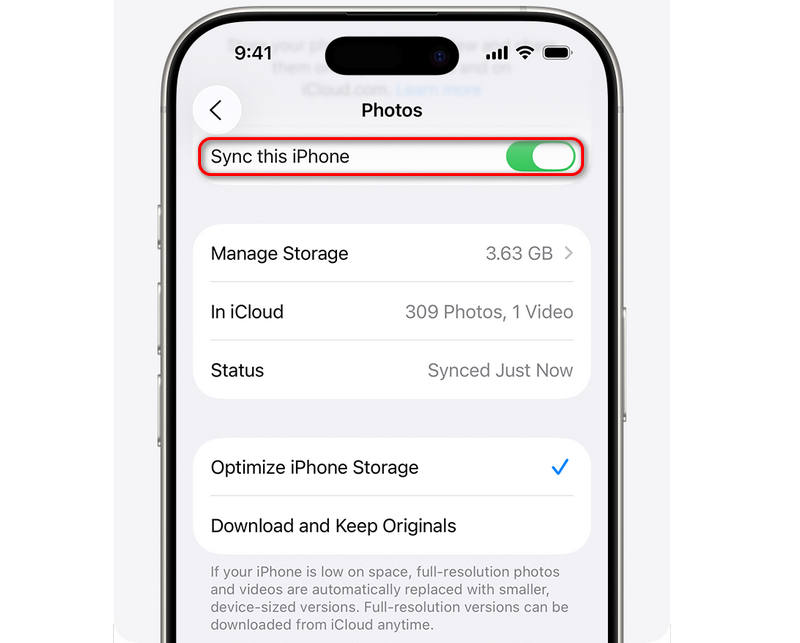
Passo 2. Toque em iCloud botão, e depois selecione FotosAqui, você deve ativar iCloud FotosEm seguida, você poderá compartilhar fotos do seu iPhone ou iPad através do iCloud.
No seu Mac
Passo 1. Abra o Fotos aplicativo no seu Mac. Vou ao Configurações aba.
Passo 2. Selecionar iCloud FotosÉ assim que você sincroniza as fotos do iCloud no seu Mac.
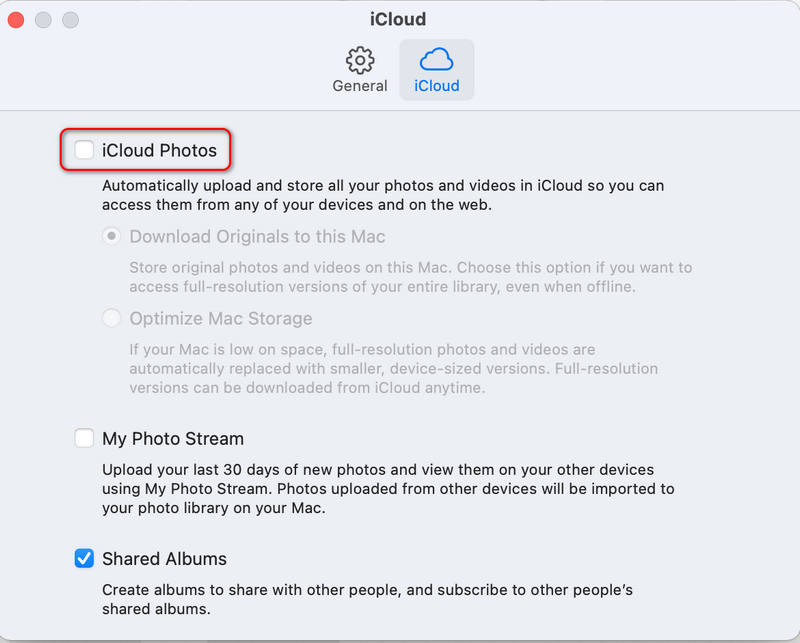
Ao dominar a sincronização de fotos do iCloud, você elimina a necessidade de uploads manuais e garante que sua biblioteca esteja sempre atualizada em todo o mundo. Todos os dispositivos Apple — iPhone, iPad e MacBook — verão as mesmas fotos, desde que a mesma conta Apple ID esteja conectada.
Parte 2: Como compartilhar fotos no iCloud
Uma das funcionalidades mais poderosas do ecossistema Apple é a capacidade de compartilhar imagens com amigos e familiares. Existem diversas maneiras de compartilhar fotos do iCloud, dependendo se o destinatário usa um iPhone ou outro dispositivo.
Compartilhe fotos no iCloud por meio do Álbum Compartilhado.
Os álbuns compartilhados permitem que você crie uma espécie de rede social privada. Veja como compartilhar fotos no iCloud usando esse método:
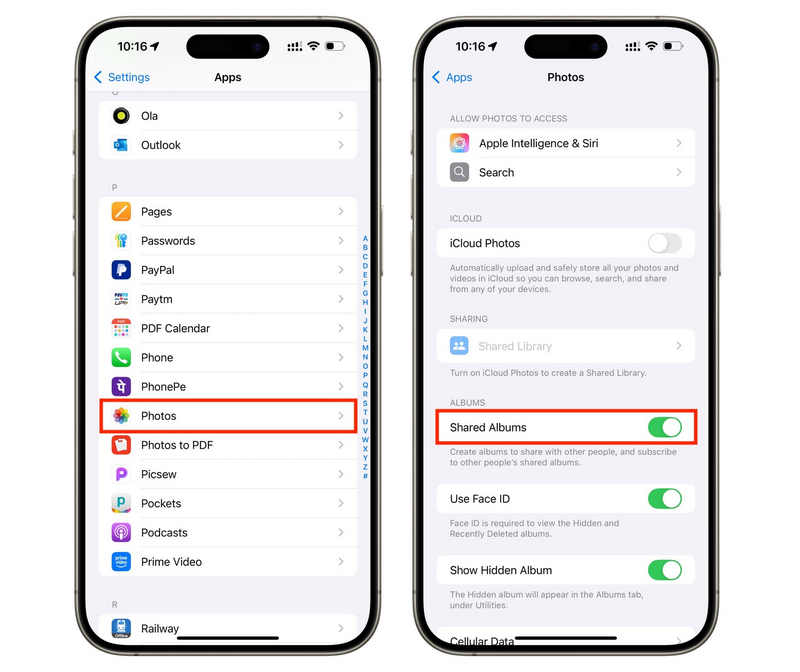
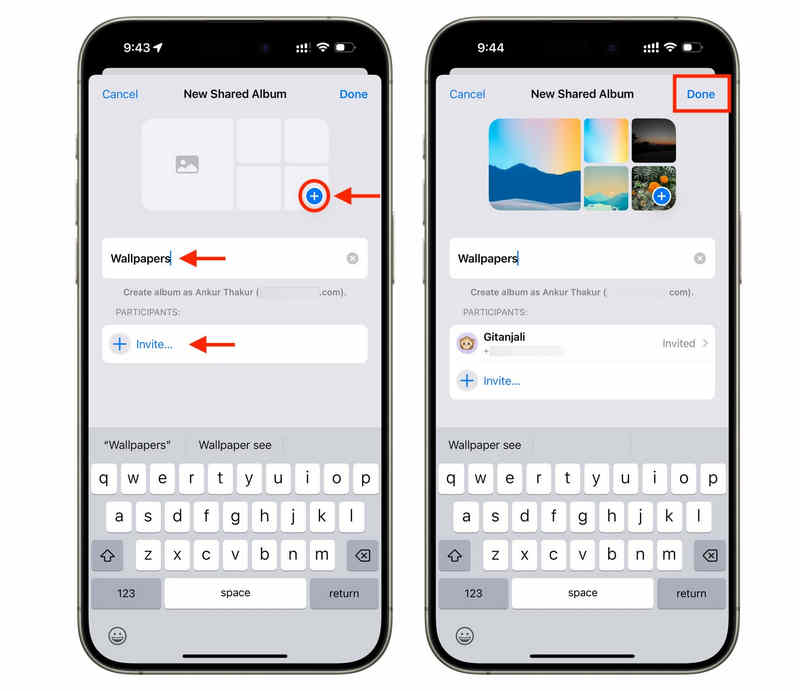
Passo 1. Abra o Configurações app e selecione Fotos. Então, vá para o álbuns aba. Toque em Adicione botão e selecione Novo álbum compartilhado.
Passo 2. Agora, abra o Fotos aplicativo e deslize para baixo para selecionar Álbum compartilhadoSe você ainda não criou um álbum compartilhado, toque em Criado botão no lado superior esquerdo.
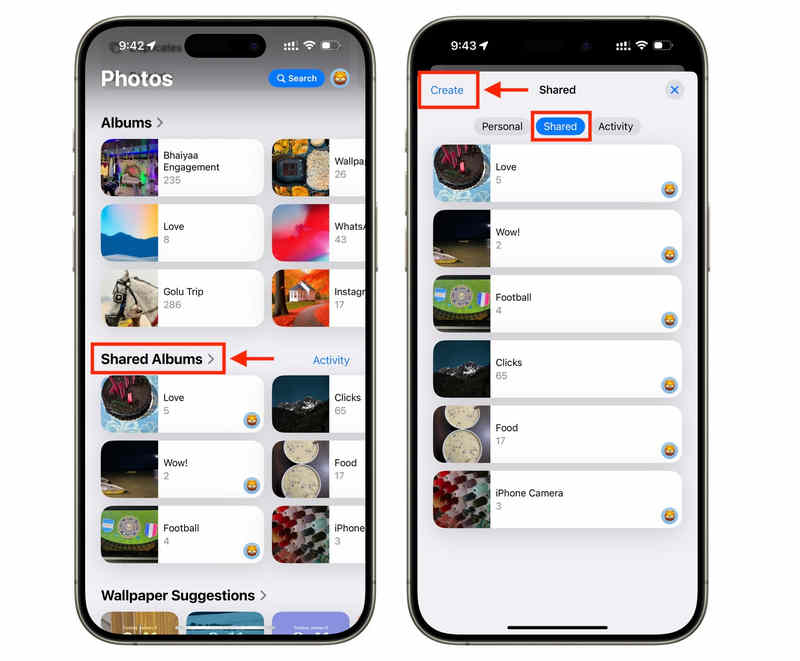
Passo 3. Clique na Adicione Botão para adicionar fotos ao seu álbum compartilhado. Clique no Convite Botão para convidar pessoas por e-mail ou número de telefone. Dessa forma, todos no álbum podem curtir, comentar e até adicionar suas próprias fotos.
Como transferir fotos no iCloud usando o iCloud Link
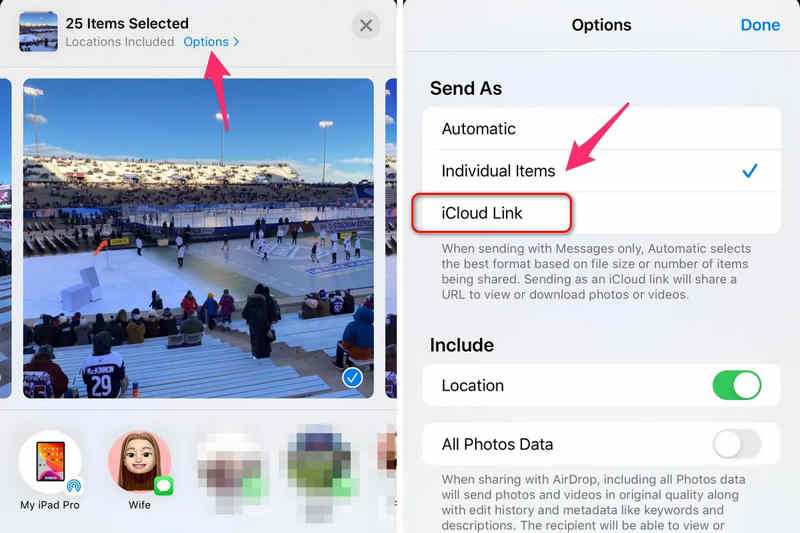
Se você quer saber como transferir fotos do iCloud para alguém que não tem um iPhone, o iCloud Link é a melhor opção.
Passo 1. Selecione as fotos que deseja enviar. Toque em Compartilhar botão.
Passo 2. Selecionar Copiar link do iCloudO destinatário recebe um link onde pode baixar os arquivos de alta resolução por até 30 dias.
Parte 3: Como transferir fotos do iCloud para o PC
Método 1: O aplicativo iCloud para Windows
Passo 1. Baixe e instale iCloud para Windows. Faça login com seu ID Apple.
Passo 2. Após o login, você verá uma tela introdutória que solicita a sincronização das Fotos do iCloud com o Microsoft Fotos. Aqui, você pode clicar em sincronizar fotos botão no canto inferior direito.
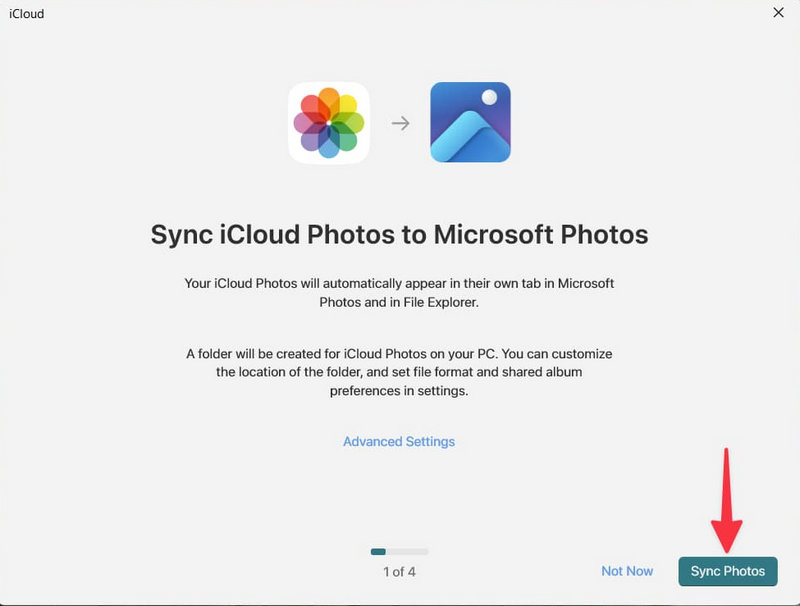
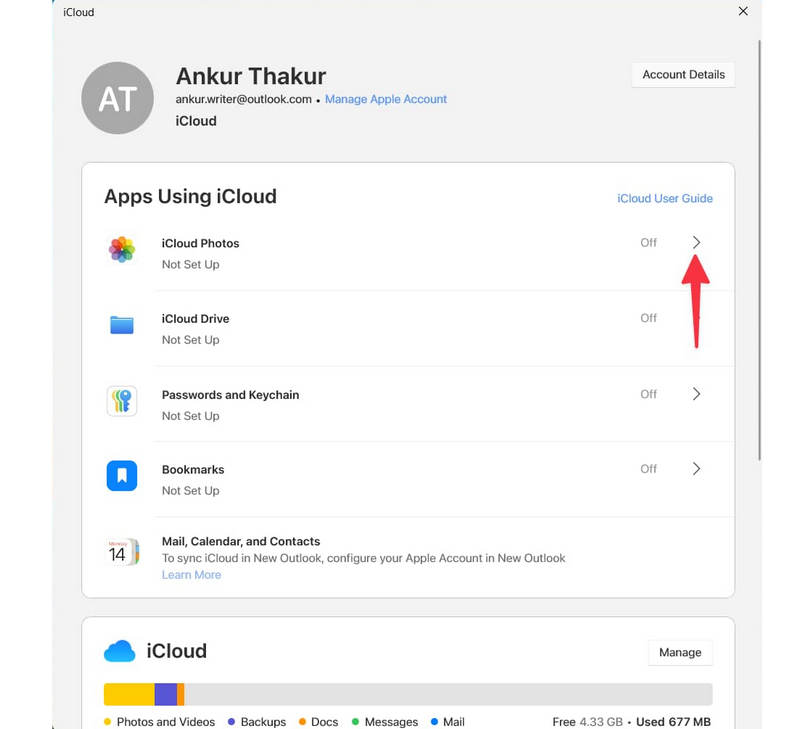
Se você já instalou e configurou o iCloud no seu PC com Windows, pode ativá-lo. iCloud FotosDessa forma, você pode sincronizar fotos do iCloud para o seu PC no Explorador de Arquivos, na pasta Fotos do iCloud.
Método 2: iCloud.com
Se você não precisa sincronizar fotos, mas apenas transferir algumas imagens do iCloud para o seu computador, o iCloud pode te ajudar sem precisar instalar nada. Veja como copiar fotos do iCloud diretamente para o computador:
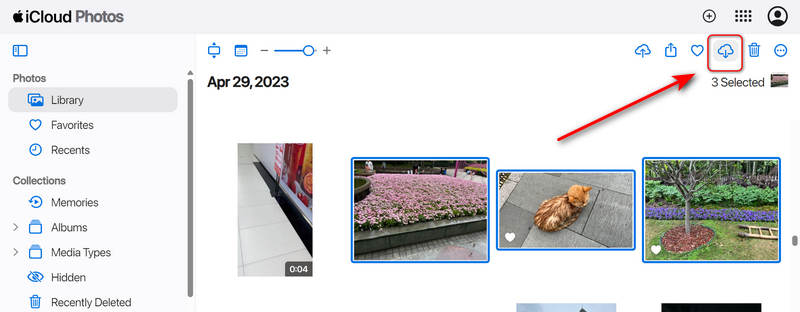
Passo 1. Acesse iCloud.com e faça login com seu ID Apple.
Passo 2. Clique no Fotos botão. Aqui, você pode pressionar o Controle Tecla para selecionar as imagens desejadas em lote.
Passo 3. Em seguida, clique no botão Baixar botão. Este método é perfeito para quem quer saber como importar fotos do iCloud para o PC rapidamente e sem configurações complexas.
Leitura
Bônus: Transfira facilmente fotos do iPhone para o PC ou Mac.
Embora os iPhones sejam ótimos para capturar momentos, muitos usuários preferem um PC com Windows para armazenamento ou edição a longo prazo. Saber como transferir fotos do iCloud para o PC é uma dúvida comum que podemos resolver facilmente. É aí que entra o nosso trabalho. Transferência iPhone Apeaksoft Pode te ajudar. É um programa dedicado à transferência de todos os tipos de arquivos entre iPhone, iTunes, iCloud, PC e Mac. Você pode selecionar facilmente todas as fotos ou álbuns desejados e compartilhá-los com seu computador Windows ou Mac. Com este programa, você pode copiar fotos do iCloud para o PC com a mesma facilidade que em um Mac.
Compartilhe facilmente fotos do iPhone ou iPad com o PC.
- Conecte seu iPhone ou iPad ao PC para compartilhar fotos sem internet.
- Compartilhe fotos ao vivo, vídeos, fotos simples e todos os tipos de imagens ou vídeos.
- Visualize as fotos antes de transferi-las para o PC ou Mac.
- Permite selecionar as fotos desejadas ou transferir todas as fotos com um único clique.
Download seguro
Download seguro

Parte 4: Como transferir fotos do iCloud para um disco rígido externo
O armazenamento em nuvem é conveniente, mas não é infinito. Eventualmente, seu plano de 50 GB ou 200 GB atingirá o limite. É aí que você precisa saber como mover fotos do iCloud para um disco rígido externo.
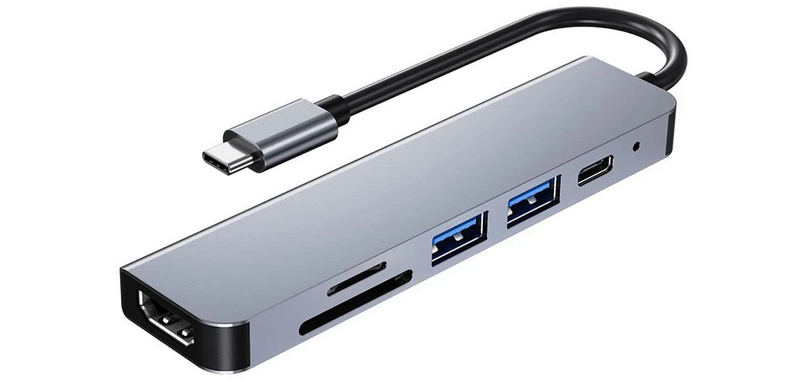
Passo 1. Conecte seu disco rígido externo ao seu Mac ou PC. Alguns PCs ou Macs mais recentes podem não ter uma porta USB, então você precisará de um adaptador.
Passo 2. Use o aplicativo iCloud para Windows ou o aplicativo Fotos para Mac para garantir que seus arquivos originais sejam baixados para o computador.
Passo 3. No seu Mac, você pode copiar diretamente as fotos da Biblioteca de Fotos para um disco rígido externo. No Windows, você precisará copiar a pasta Fotos do iCloud para o seu dispositivo USB.
Conclusão
Dominar sua biblioteca de fotos vai além de simplesmente clicar em botões; trata-se de garantir que a história da sua vida esteja segura, acessível e fácil de compartilhar. Seja você um iniciante ou um veterano, você pode criar uma biblioteca completa e organizada de fotos. Como compartilhar fotos do iCloud Seja para transferir fotos de um avô ou avó que mora longe ou para aprender a transferir fotos do iCloud para um novo dispositivo, as ferramentas estão ao seu alcance. Você também pode usar o Apeaksoft iPhone Transfer para transferir fotos do seu iPhone ou iPad para o seu PC ou Mac com facilidade. É possível copiar imagens diretamente, sem precisar de conexão com a internet.
Artigos Relacionados
Como enviar vídeos do Android para o iPhone? 7 soluções são oferecidas aqui para ajudar você a transferir vídeos grandes facilmente, sem perder qualidade, do Android para o iPhone.
Quando ocorrerem erros ou falhas de software no seu iPhone, você pode colocá-lo no Modo de Recuperação seguindo nosso guia passo a passo.
Para consertar um iPhone preso no logotipo da Apple, você pode ler nosso guia concreto e seguir nossas soluções para acessar novamente seu dispositivo.
Aqui estão sete soluções eficazes para ajudar você a consertar um iPhone lento e melhorar rapidamente o desempenho do seu aparelho.



