

Como sincronizar rapidamente seu dispositivo Android com um computador

Sincronizando o Android com um computador Significa transferir todos os arquivos ou dados específicos do seu dispositivo Android para um computador imediatamente. Antes de liberar espaço no seu celular, por exemplo, é melhor sincronizar dados e informações importantes com um computador. Além disso, permite que você mantenha, visualize e gerencie os dados do Android no seu computador. Este guia identifica vários métodos comprovados e demonstra os fluxos de trabalho passo a passo.
CONTEÚDO DA PÁGINA:
Parte 1: Uma maneira ideal de sincronizar o Android com um computador
Para sincronizar um telefone Android, você pode precisar de uma ferramenta intuitiva, como... Apeaksoft MobieTransEle consegue acessar seu dispositivo Android em um computador e transferir todos os dados para o seu computador através de uma conexão física.
Uma maneira rápida de sincronizar o Android com um computador.
- Sincronize mensagens, arquivos de mídia e muito mais do Android para um computador.
- Funciona com uma ampla variedade de tipos de dados.
- Pré-visualização de arquivos para sincronização seletiva.
- Gerencie seus arquivos Android em um computador.
- Compatível com quase todas as marcas e modelos de Android.
Download seguro

Como sincronizar um celular Android com um computador
Passo 1. Conecte-se ao Android
Inicie o software de sincronização do Android após instalá-lo no seu PC. Existe também uma versão para usuários de Mac. Conecte seu dispositivo Android ao PC com um cabo Lightning. Se esta for a primeira vez que você conecta os dois dispositivos, toque em Confiança na tela para confiar neste PC.
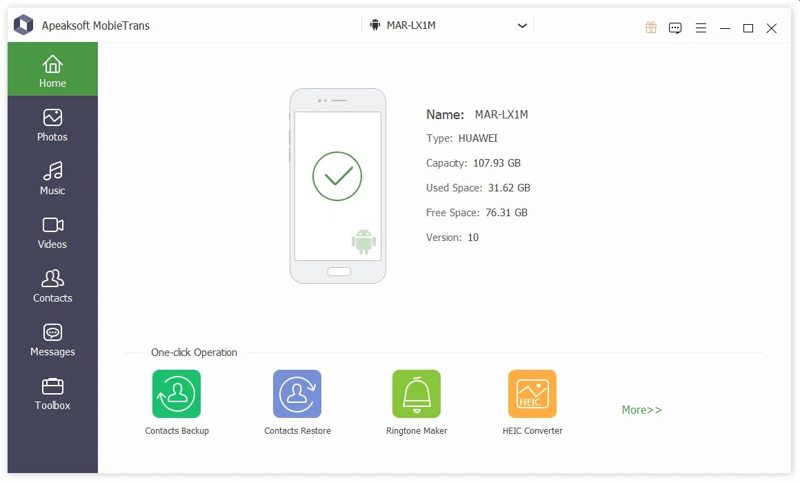
Dicas: Certifique-se de ligar o depuração USB modo no seu telefone Android.
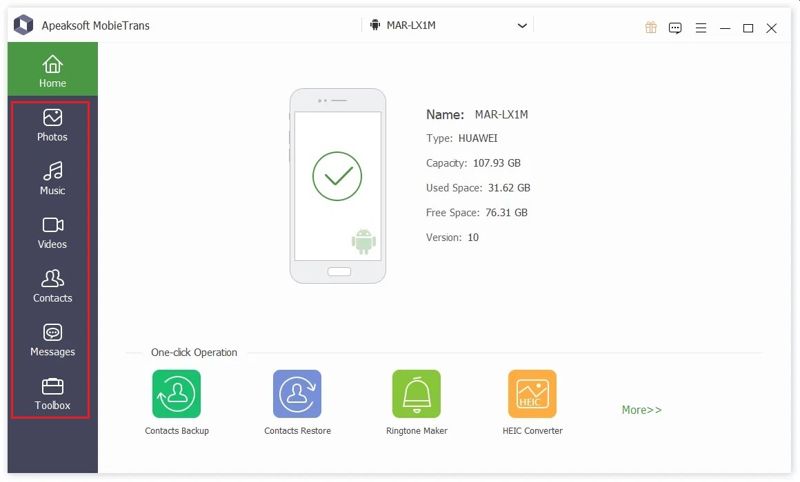
Passo 2. Visualizar dados do Android
Em seguida, você pode visualizar seus dados por tipo. Para visualizar vídeos no seu telefone Android, por exemplo, acesse... Vídeos aba na barra lateral.
Passo 3. Sincronizar telefone Android
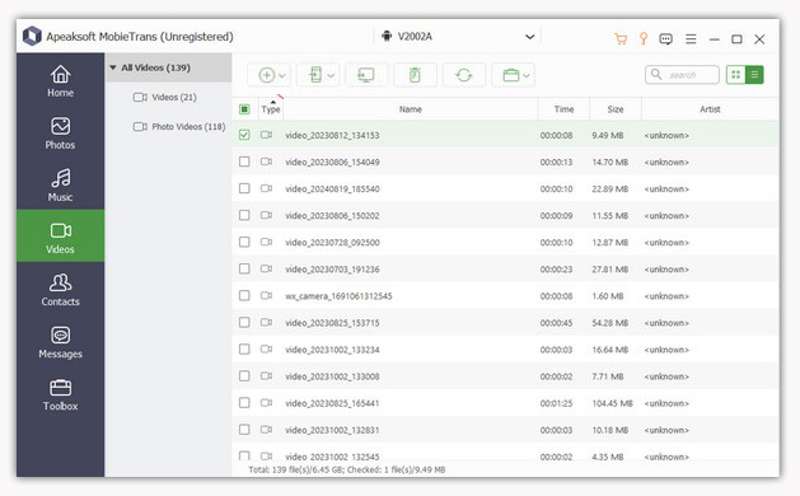
Selecione os arquivos e itens que deseja sincronizar e clique em PC botão na faixa superior e escolha Exportar para PCDefina uma pasta de saída e confirme a sincronização com o Android. Você também pode transferir arquivos do Android para o iPhone com este programa.
Parte 2: Como sincronizar um dispositivo Android com um computador usando um cabo.
O Android é um sistema operacional de código aberto. Ele permite acessar o sistema de arquivos na memória do seu dispositivo. Em outras palavras, você pode conectar seu celular a um computador com um cabo USB e sincronizar seu Android com o PC rapidamente.
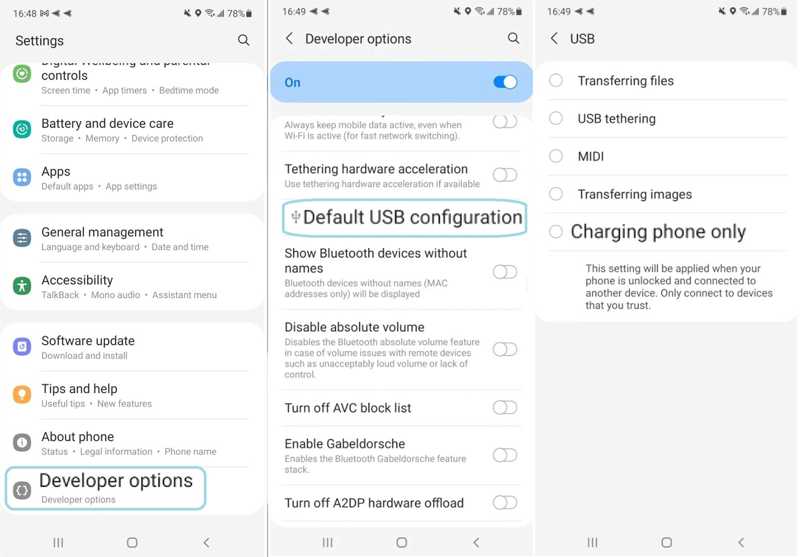
Passo 1. Ligue seu dispositivo Android e execute o Configurações app.
Passo 2. Role para baixo e vá para o Opções de desenvolvedor aba.
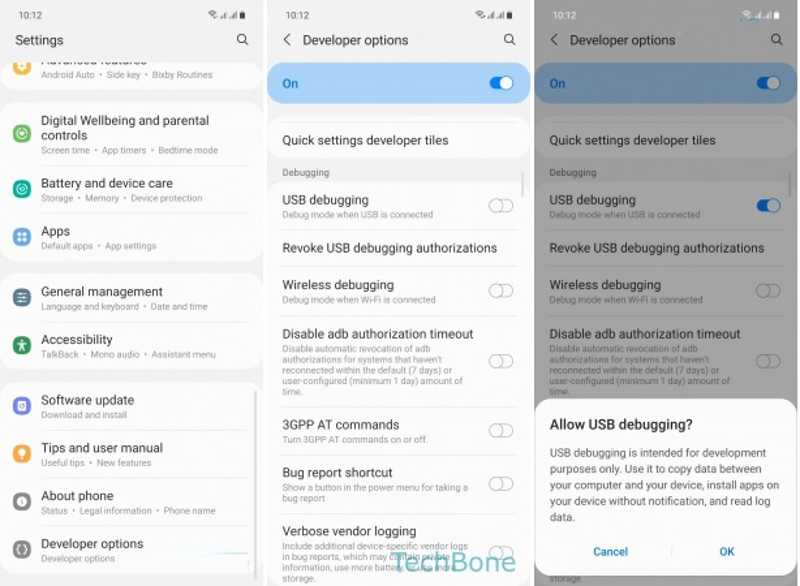
Dicas: Se não encontrar as Opções do desenvolvedor, toque em Número da compilação no Sobre Nós Pressione a tecla sete vezes seguidas.
Passo 3. Alternar em Depuração USBe toque em OK para confirmar.
Passo 4. Em seguida, toque em Configuração USB padrãoe selecione Transferindo arquivos.
Passo 5. Em seguida, conecte seu dispositivo Android ao computador usando um cabo USB.
Passo 6. Abra o Explorador de Arquivos e selecione seu dispositivo Android.
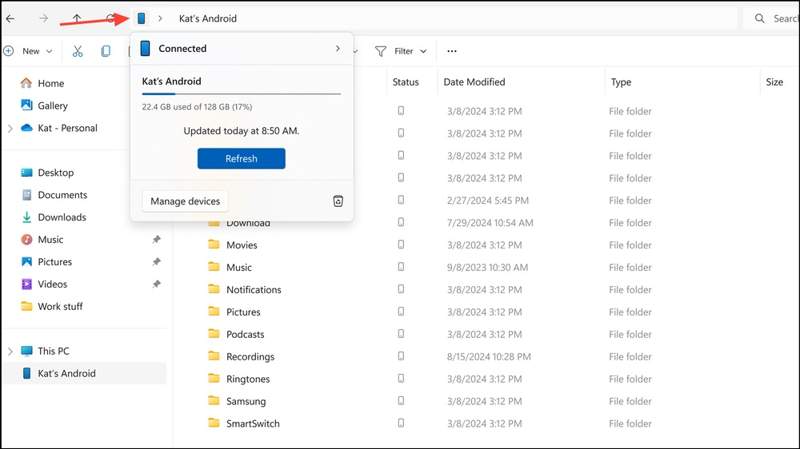
Passo 7. Veja os arquivos no seu dispositivo Android e sincronize-os com o seu PC.
Observação: Alguns arquivos do Android, como mensagens, não puderam ser abertos ou lidos no seu computador.
Parte 3: Como sincronizar o Android com o PC usando o Phone Link
Para sincronizar as mensagens do seu celular Android com um computador Windows 10, você pode usar o aplicativo Phone Link. Ele foi lançado pela Microsoft e serve para controlar e acessar seu dispositivo Android em um PC com Windows 11/10.
Passo 1. Abra o Link do telefone app do Começar menu do seu PC.
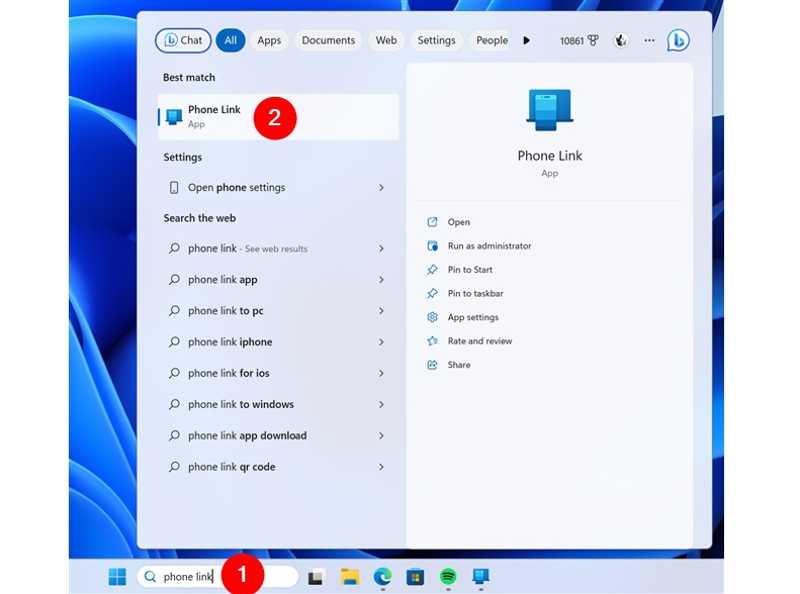
Dicas: Você pode instalar o aplicativo gratuitamente na Microsoft Store.
Passo 2. Escolha Android para Escolha seu telefone.
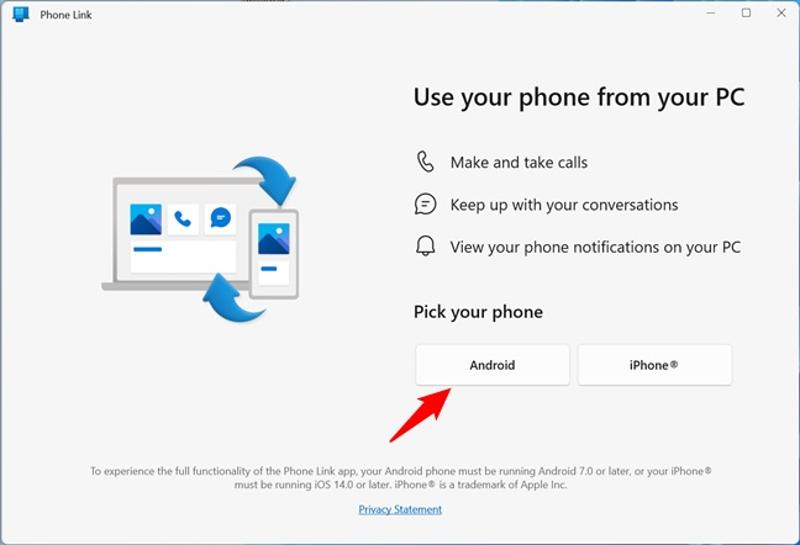
Passo 3. Quando solicitado, instale o Link para Windows Instale o aplicativo no seu dispositivo Android seguindo as instruções na tela.
Passo 4. Em seguida, verifique Tenho o aplicativo Link to Windows pronto., e clique no botão Emparelhar com código QR botão.
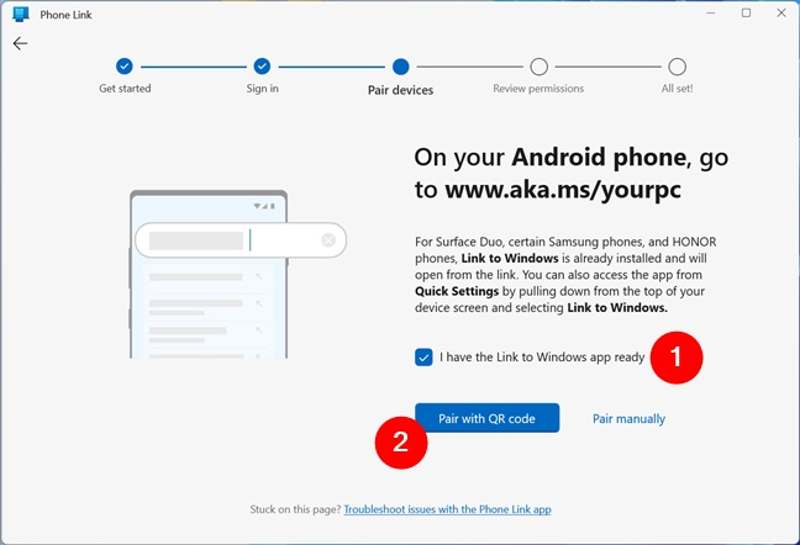
Passo 5. Recorra ao seu telefone Android.
Passo 6. Abra o Configurações app, toque em Dispositivos conectados e ativar Link para Windows.
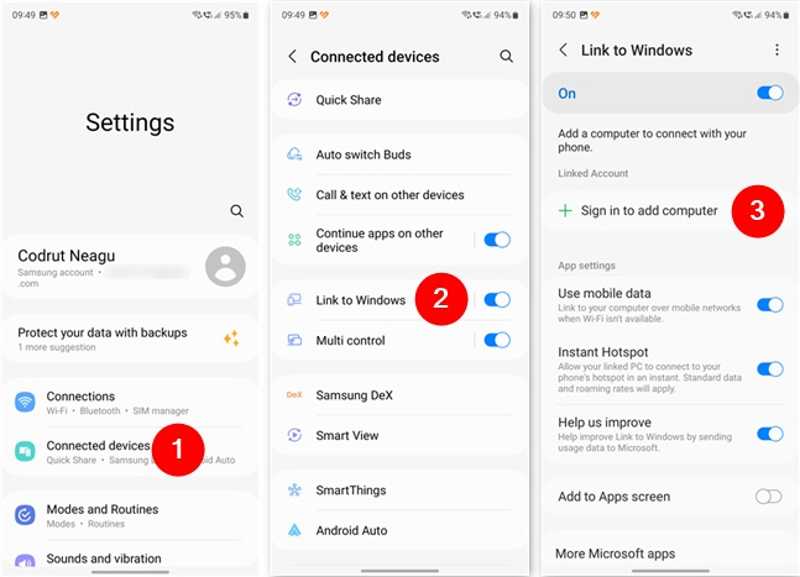
Passo 7. Torneira Faça login para adicionar um computadore acertar Adicionar computador.
Passo 8. execute o Link para Windows aplicativo da sua gaveta de aplicativos.
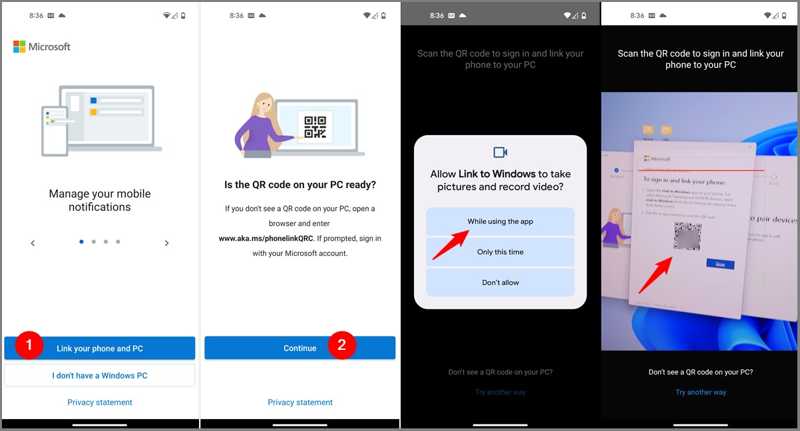
Passo 9. Torneira Conecte seu celular e seu computador.e acertar Continuar.
Passo 10. Se solicitado, escolha Ao usar o aplicativo, escaneie o código QR com seu telefone.
Passo 11. Em seguida, o aplicativo informará que agora é Emparelhamento com PC.
Passo 12. Torneira Continuar Na tela de permissões do aplicativo, permita que ele acesse seus arquivos, contatos e muito mais.
Passo 13. Siga as instruções na tela para manter a conexão e executar o programa em segundo plano.
Passo 14. Finalmente, toque Pronto para confirmar a configuração.
Passo 15. Acesse o seu computador e o Phone Link deverá conectar-se ao seu telefone.
Passo 16. Clique Continuare acertar Início.
Passo 17. Selecione "Ver minhas fotos" e sincronize seu telefone Android com o computador.
Conclusão
Este guia compartilhou três maneiras de Sincronizar mensagens do celular Android com o computador Windows 10 e outros tipos de dados. Você pode conectar seu dispositivo Android a um PC com um cabo USB para sincronizar dados diretamente. O aplicativo Link to Phone Link é uma maneira rápida de sincronizar fotos e vídeos do Android com um PC. O Apeaksoft MobieTrans funciona para diversos tipos de dados, sincronizando entre Android e um computador.
Artigos Relacionados
Existem cinco métodos eficazes para transferir fotos do iPhone para o Android usando o Google Fotos, e-mail, um computador e muito mais.
Como enviar vídeos do Android para o iPhone? 7 soluções são oferecidas aqui para ajudar você a transferir vídeos grandes facilmente, sem perder qualidade, do Android para o iPhone.
Você pode transferir músicas do Android para o iPhone usando o aplicativo Move to iOS, um cabo USB, um software de terceiros ou o serviço de streaming de música.
Você pode aprender três métodos para transferir mensagens de texto de um iPhone para um telefone Android com um cabo USB ou sem fio.



