

Como sincronizar o calendário do seu iPhone com o computador Mac

O aplicativo Calendário no iOS e macOS é essencial para gerenciar agendas e eventos com eficiência. A sincronização de calendários permite que os usuários acessem eventos facilmente em todos os seus dispositivos Apple. No entanto, alguns usuários relataram a perda de seus calendários devido a configurações incorretas. Este tutorial prático apresenta diversas maneiras de... Sincronize todos os calendários ou calendários específicos do seu iPhone para um Mac. computador ou laptop de forma eficiente.
CONTEÚDO DA PÁGINA:
Parte 1: Como sincronizar o calendário do iPhone para o Mac via iCloud
Para vincular o calendário do seu iPhone e Mac, usar a mesma conta do iCloud é uma opção fácil. Isso permite não apenas gerenciar eventos anteriores, mas também acessar novos calendários em todos os seus dispositivos.
- Sincronize calendários sem fio.
- Não requer hardware ou software adicional.
- Funciona para todos os calendários.
- Requer uma conexão Wi-Fi estável.
Configurar o iCloud para o Calendário no iPhone
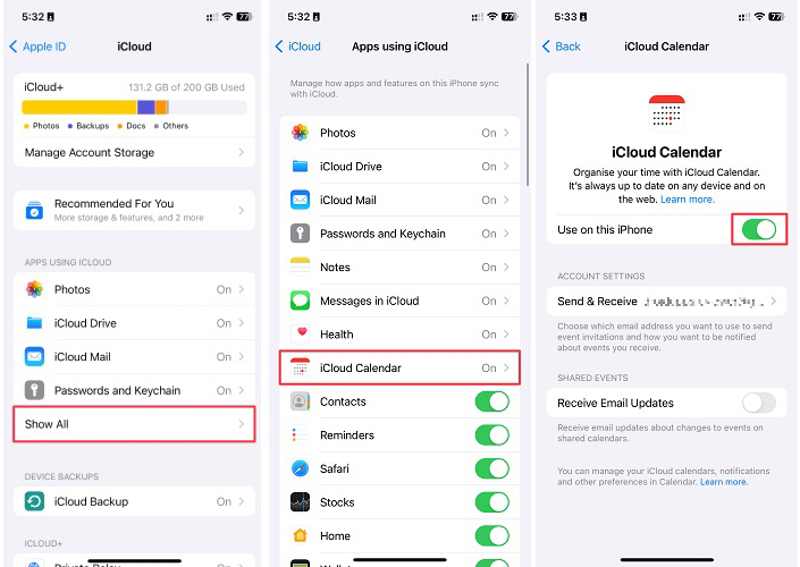
Passo 1. execute o Configurações app no seu iPhone.
Passo 2. Toque no seu perfil e escolha iCloud.
Passo 3. Torneira Mais +e escolha iCloud Calendar.
Passo 4. Alternar em Usar neste iPhone.
Passo 5. Se solicitado, escolha Fique no meu iPhone.
Configurar o iCloud para o Calendário no Mac
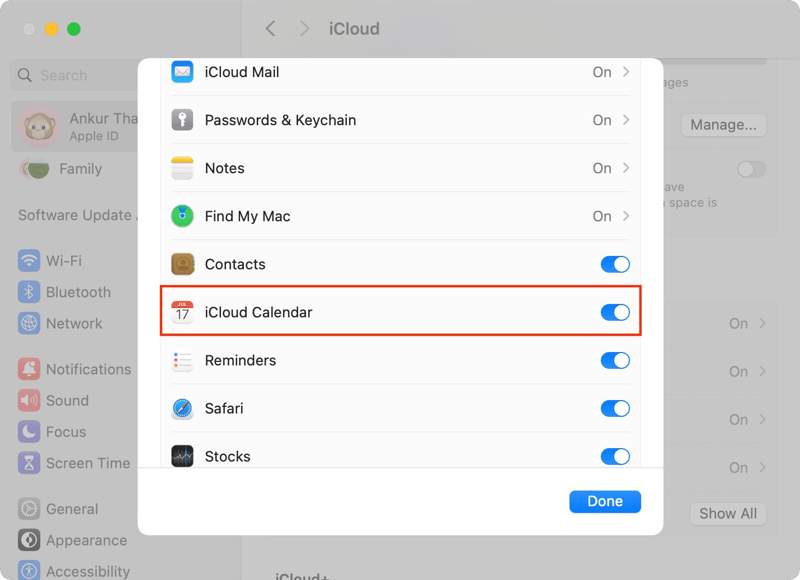
Passo 1. Clique na Apple menu em um Mac.
Passo 2. Escolha Configurações de sistema or Preferências do sistema.
Passo 3. Verifique o ID Apple e certifique-se de que é o mesmo da conta no seu iPhone.
Passo 4. Clique Ver Todos próximo de Salvo para o iCloud.
Passo 5. Ligar Calendários.
Passo 6. Agora, acesse o aplicativo Calendário e visualize os calendários sincronizados.
ObservaçãoO calendário do iPhone não está sincronizando com o Mac? Clique aqui. Conta Apple in Configurações de sistema no Mac. Clique Sair Siga as instruções na tela para sair da conta. Em seguida, inicie sessão com o ID Apple e a senha associados ao seu iPhone.
Parte 2: Como sincronizar o calendário do iPhone com o Mac usando o Outlook
Se você deseja iniciar sessão com IDs Apple diferentes no seu iPhone e Mac, pode sincronizar o Calendário do iPhone com o Mac usando uma conta do Outlook, CalDAV ou Google. Demonstraremos o fluxo de trabalho com uma conta do Outlook.
- Sincronize o calendário do iPhone sem fios.
- Trabalhe com uma conta do Outlook.
- Fácil de usar.
- Deve funcionar com Wi-Fi.
Configurar o Outlook para Calendário no iPhone
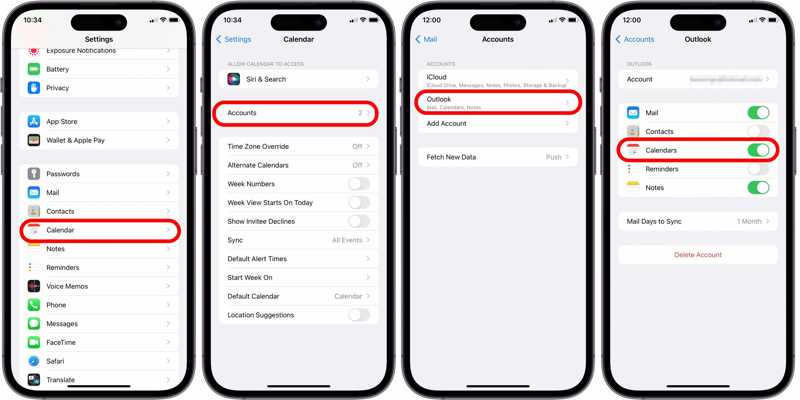
Passo 1. Corra o seu Configurações app.
Passo 2. Acesse Calendárioe escolha Contas.
Passo 3. Torneira Adicionar Contae escolha Outlook.
Passo 4. Insira sua conta e senha do Outlook.
Passo 5. Alternar em Calendários.
Configurar o Outlook para Calendário no Mac
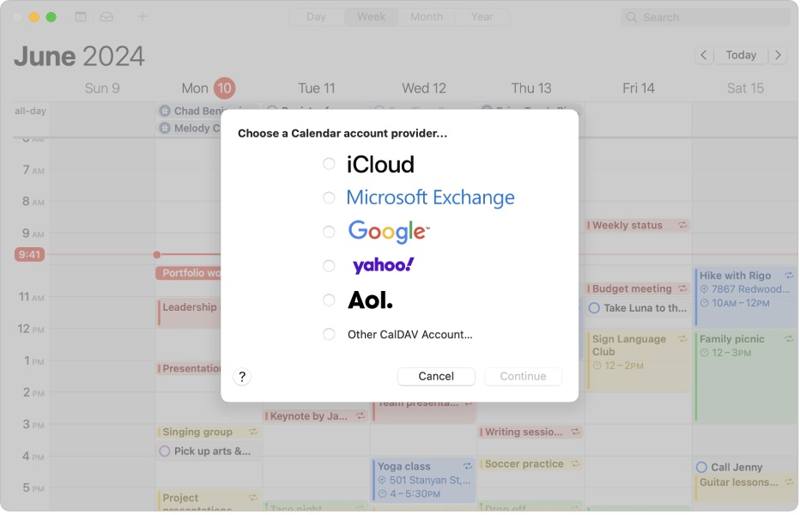
Passo 1. Abra o Calendário app.
Passo 2. Clique na Calendário menu e escolha Adicionar Conta.
Passo 3. Escolha Outlook or Microsoft Exchange.
Passo 4. Faça login com a mesma conta do Outlook.
Leitura
Parte 3: Como sincronizar o calendário do iPhone com o Mac usando o Finder
Sem conexão com a internet, você pode sincronizar o Calendário do Mac e do iPhone com um cabo USB. Este método requer um cabo compatível e a versão mais recente do iTunes ou do Finder, dependendo do seu sistema operacional.
- Sincronizar calendário sem rede.
- Importe todos os calendários ou calendários específicos.
- Rápido e suave.
- Requer um cabo compatível.
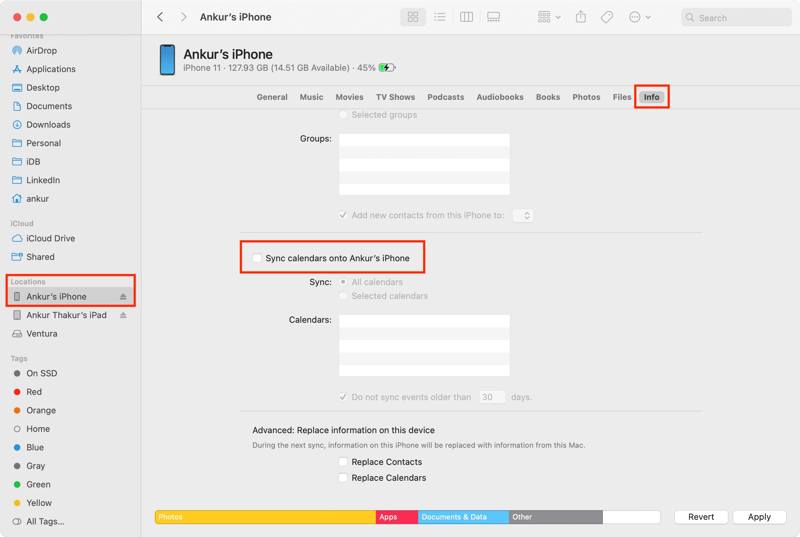
Passo 1. Conecte seu iPhone ao seu Mac com um cabo USB.
Passo 2. Abra o aplicativo Finder.
Dicas: No macOS Mojave ou anterior, execute o iTunes.
Passo 3. Clique no nome do seu iPhone e acesse o Info aba.
Passo 4. Verifique Sincronizar calendários no iPhone de [nome].
Passo 5. Pick Todos os calendários or Calendários selecionados.
Passo 6. Finalmente, clique no botão Inscreva-se botão para iniciar a sincronização do Calendário.
Parte 4: Uma maneira rápida de sincronizar o calendário do iPhone para o Mac
Transferência iPhone Apeaksoft É uma maneira rápida de sincronizar o calendário do iPhone com o Mac sem precisar de conhecimentos técnicos. Funciona tanto com calendários quanto com anexos. Além disso, a interface intuitiva facilita o uso para iniciantes.
Uma maneira rápida de sincronizar o calendário do iPhone para o Mac.
- Sincronize o calendário do iPhone com o Mac rapidamente.
- Compatível com uma ampla variedade de tipos de dados.
- Visualize e gerencie o calendário do iPhone no Mac.
- Compatível com as versões mais recentes do iOS.
Download seguro
Download seguro

Como sincronizar o calendário do iPhone com o Mac rapidamente
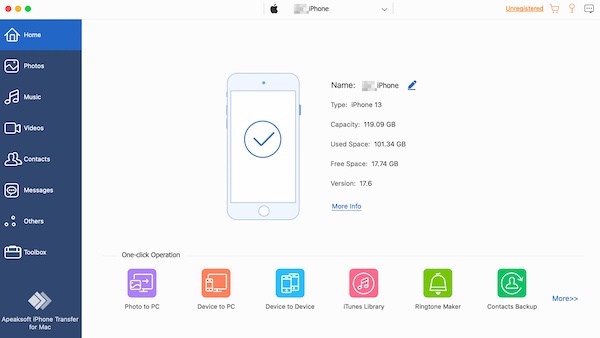
Passo 1. Digitalizar calendário do iPhone
Após instalar o software de transferência do iPhone no seu computador, execute-o. Ele funciona no macOS 10.7 ou superior e no Windows 11/10/8/7/Vista/XP. Conecte seu iPhone ao Mac usando um cabo Lightning.
Passo 2. Pré-visualização de calendários
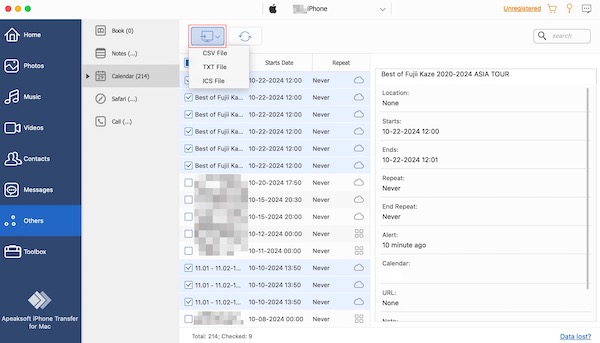
Vou ao Outros aba e escolha Calendário na barra lateral. Agora você pode visualizar todos os calendários no seu iPhone.
Passo 3. Calendar Sync
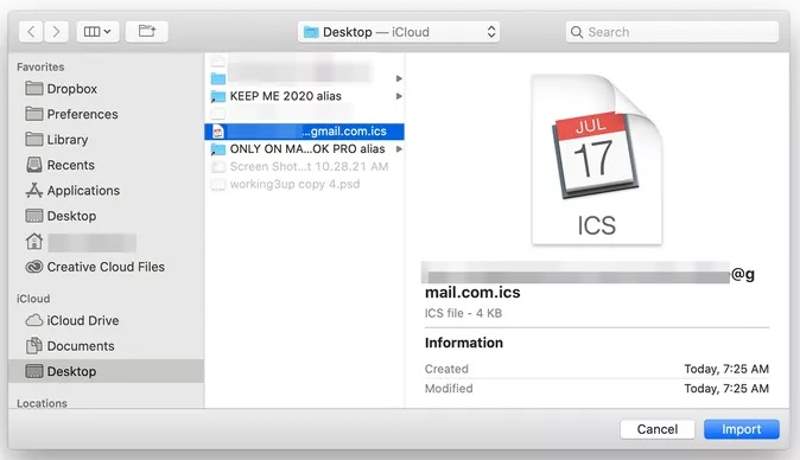
Por fim, selecione os calendários desejados e clique em Exportar botão na faixa superior e escolha Arquivo ICSDefina uma pasta de saída e confirme. Execute o Apple Calendário app, vá para o Envie o menu e escolha ImportarLocalize o arquivo ICS e clique em ImportarEm seguida, siga as instruções na tela para sincronizar os calendários do iPhone com o Mac.
Conclusão
Agora, você deve entender como Sincronizar o Calendário no iPhone e no MacSe você usa a mesma conta do iCloud no seu iPhone e Mac, o Calendário do iCloud é uma maneira simples de acessar eventos em todos os seus dispositivos. Além disso, você pode usar a mesma conta do Outlook, Google ou CalDAV para sincronizar seus calendários. O Finder oferece uma maneira peculiar de sincronizar seus calendários entre dispositivos Apple no macOS Catalina ou posterior. Transferência iPhone Apeaksoft É uma maneira rápida de acessar seus calendários tanto no iPhone quanto no Mac.
Artigos Relacionados




