

Corrigir problemas de sincronização com o iCloud pausada: um guia passo a passo

Você já se deparou com o "Sincronização com o iCloud pausadaVocê recebeu uma mensagem de erro ao tentar fazer backup de fotos, vídeos ou outros arquivos importantes? Esse problema pode interromper backups, atrasar o upload de arquivos ou até mesmo impedir que seus dados sejam atualizados. Nesse caso, suas informações podem não ser salvas a tempo e podem ser perdidas quando você precisar restaurá-las posteriormente. A sincronização com o iCloud pode ser interrompida por diversos motivos. Felizmente, esse problema é fácil de resolver.
Neste guia, você aprenderá cinco métodos confiáveis para reiniciar a sincronização do iCloud e restabelecer o funcionamento normal da sua sincronização.
CONTEÚDO DA PÁGINA:
- Método 1. Corrigir a sincronização pausada com o iCloud reiniciando o dispositivo.
- Método 2. Como corrigir a sincronização pausada do iCloud via dados móveis.
- Método 3. Corrija o problema de sincronização pausada com o iCloud gerenciando o armazenamento.
- Método 4. Uma maneira manual de corrigir a sincronização com o iCloud pausado
- Método 5. Uma solução profissional para sincronização com o iCloud (Pausado)
- Por que a sincronização com o iCloud é tão importante?
Método 1. Corrigir a sincronização pausada com o iCloud reiniciando o dispositivo.
Se você se deparar com um problema de "sincronização com o iCloud pausada", uma das soluções mais simples e talvez mais eficazes é reiniciar o dispositivo. Ao fazer isso, os problemas temporários de sincronização com o iCloud causados por falhas do sistema podem ser resolvidos sem a necessidade de intervenção adicional do sistema ou do software.
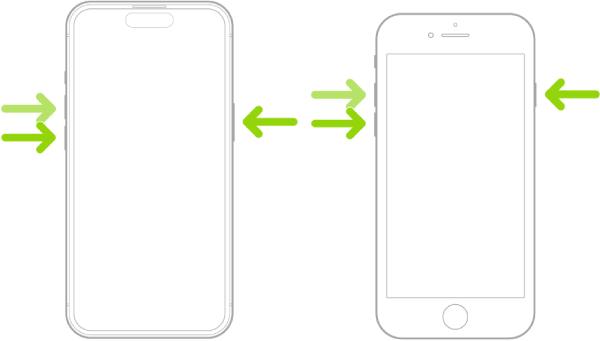
Uma simples reinicialização pode limpar o cache do sistema, desativar aplicativos conflitantes e atualizar sua conexão de rede. A sincronização do iCloud geralmente é retomada automaticamente após a reinicialização do dispositivo. Esta é uma solução básica, porém eficaz, e deve ser usada antes de tentar métodos mais complexos quando o novo O iPhone está travado na tela de restauração..
Método 2. Como corrigir a sincronização pausada do iCloud via dados móveis.
Se você perceber que a sincronização do iCloud está pausada, verifique se está sincronizando sem uma conexão Wi-Fi. Isso ocorre porque, por padrão, o iCloud não usa automaticamente seu plano de dados móveis para backups, visando economizar dados. Se você deseja sincronizar o iCloud sem uma conexão Wi-Fi, precisará alterar as configurações de dados móveis do seu dispositivo para garantir que os backups do iCloud via dados móveis estejam ativados.
Passo 1. Abra as suas Configurações e encontre a Celular guia. Entre nesta guia para prosseguir.
Passo 2. Role para baixo e encontre o iCloud unidade Verifique se este botão está ativado. Se esta função estiver desativada, seu iPhone não usará a rede celular para transferir documentos e dados usando o iCloud quando não estiver conectado ao Wi-Fi, o que fará com que o iCloud seja pausado durante a sincronização.
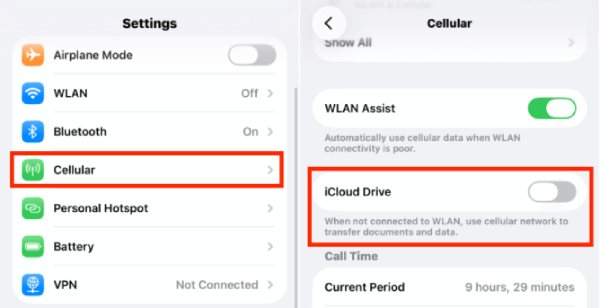
Ajustar as configurações de dados móveis permite que o iCloud sincronize usando dados móveis, mantendo tudo atualizado mesmo sem Wi-Fi. Esse método é útil para quem usa frequentemente o iCloud Fotos ou serviços de armazenamento em nuvem enquanto viaja ou trabalha remotamente.
Método 3. Corrija o problema de sincronização pausada com o iCloud gerenciando o armazenamento.
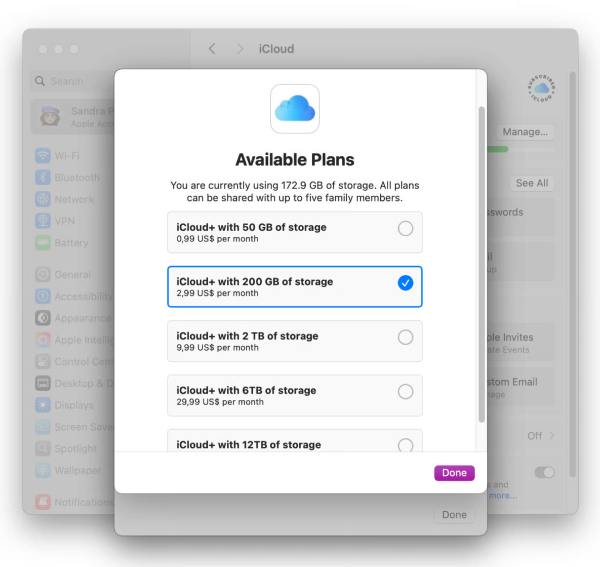
Quando você se depara com a sincronização do iCloud pausada, um problema comum que pode passar despercebido é o espaço de armazenamento insuficiente. Com o plano padrão (gratuito) do iCloud, você tem apenas 5 GB de espaço de armazenamento. Quando sua conta do iCloud se aproxima da capacidade máxima, os arquivos de backup, fotos e outros dados não serão carregados corretamente, fazendo com que o processo de sincronização seja interrompido. Ao verificar o uso do seu espaço no iCloud e fazer alguns ajustes, você pode restaurar a sincronização normal e garantir que seus dados sejam copiados sem interrupções. Existem duas opções para essa situação:
A primeira opção é gerenciar seu espaço de armazenamento do iCloud desativando a sincronização desnecessária ou excluindo backups não importantes para liberar espaço ou alocá-lo de forma mais eficiente. Para isso, siga os passos detalhados abaixo:
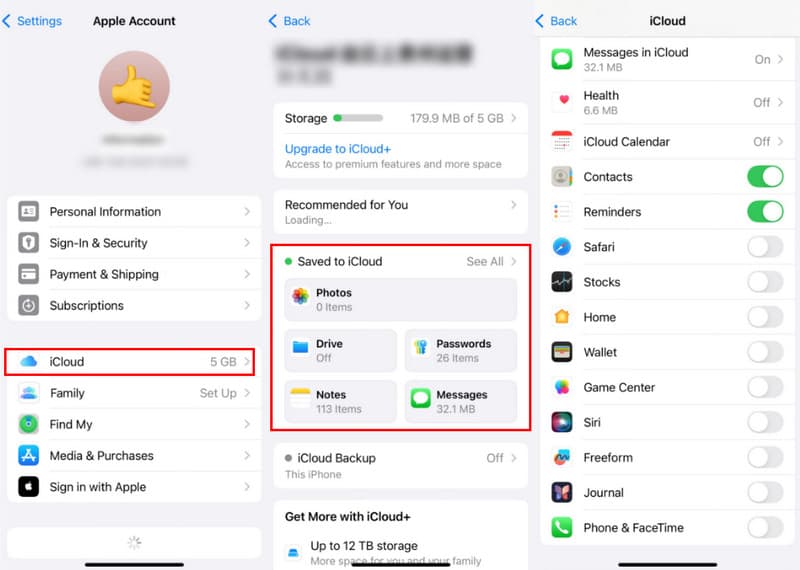
Passo 1. Abra as Configurações e toque para acessar a página do seu perfil. Toque em iCloud onde a sincronização do iCloud foi pausada. Em Salvar no iCloud separador, toque em Ver Todos Para verificar melhor o espaço de armazenamento do seu iCloud.
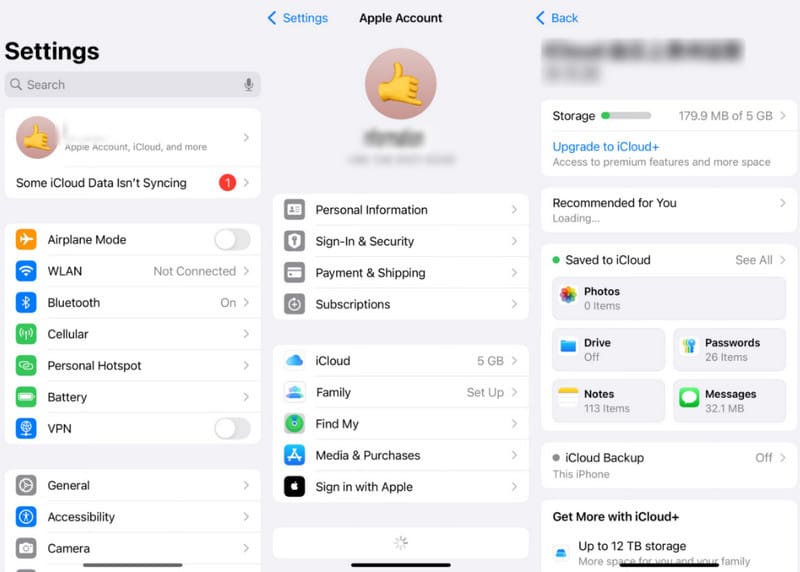
Passo 2. Agora, você pode acessar cada página desses aplicativos para verificar o espaço de armazenamento ocupado. Ao selecionar um aplicativo, toque em Gerenciar ArmazenamentoNesta página, toque em Rever arquivos para DOCUMENTOS E DADOS para gerenciar seu armazenamento no iCloud.
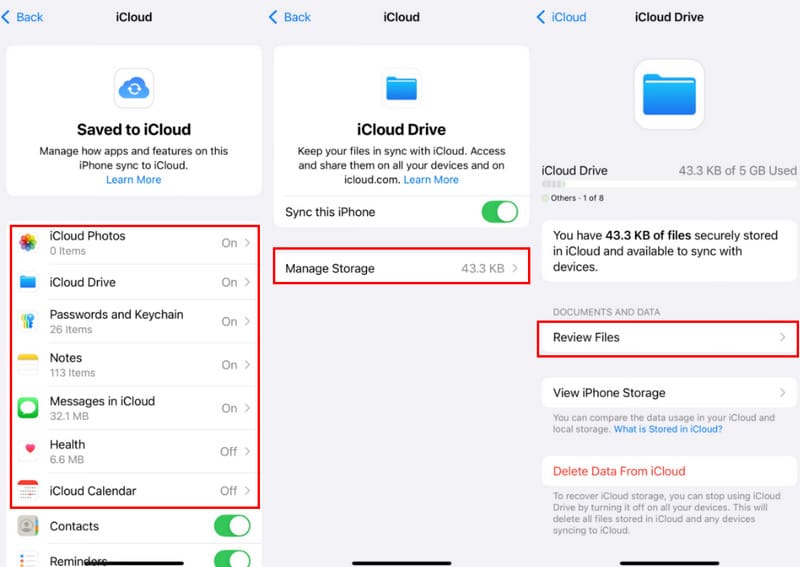
A segunda opção é atualizar diretamente seu plano do iCloud, que oferece mais espaço de armazenamento para lidar com backups do iCloud. No entanto, a escolha específica do plano depende do seu orçamento e das suas necessidades de espaço.
Método 4. Uma maneira manual de corrigir a sincronização com o iCloud pausado
Se a sincronização do iCloud continuar pausada mesmo após tentar os métodos fornecidos anteriormente, talvez seja necessário fazer backup manual de aplicativos específicos. Esse processo pode ser trabalhoso e demorado, pois você terá que ativar a sincronização do iCloud para cada aplicativo individualmente. Para ativar manualmente a sincronização do iCloud para aplicativos ou dados específicos, siga estas etapas para personalizar o que você deseja incluir no backup do iCloud e garantir que suas informações mais importantes permaneçam atualizadas em todos os seus dispositivos.
Etapa . Abra Configurações e acesse seu perfil. Toque em iCloud Para prosseguir, toque em Ver Todos sob a Salvo no iCloud Na aba, você pode selecionar o conteúdo que deseja fazer backup no iCloud e clicar no botão para ativá-lo.
Método 5. Uma solução profissional para sincronização com o iCloud (Pausado)
Às vezes, a sincronização com o iCloud é interrompida não apenas por problemas de rede ou espaço de armazenamento limitado, mas também pelas próprias limitações do iCloud ao processar grandes quantidades de dados em vários dispositivos. Quando você depende do iCloud para manter seu iPhone, iPad ou até mesmo seu computador sincronizados, qualquer pequeno conflito entre os dispositivos pode causar a interrupção do processo. Se você deseja sincronizar os dados do iPhone entre diferentes dispositivos de forma mais eficiente, pode considerar o uso de uma ferramenta dedicada como o iCloud. Transferência iPhone Apeaksoft.
Permite selecionar dados específicos para fazer backup em seus dispositivos Apple, oferecendo personalização do conteúdo do backup com um único clique, sem interrupções na sincronização do iCloud, sejam elas causadas por problemas no dispositivo ou por falta de espaço de armazenamento.
Além disso, o processo de backup deste software de recuperação de dados do iCloud não é apenas altamente eficiente, mas também extremamente seguro, pois todos os dados copiados permanecem apenas no seu computador, garantindo a privacidade dos seus dados. Para usuários que desejam uma solução rápida, profissional e confiável, o Apeaksoft iPhone Transfer faz backup de todas as suas informações importantes com segurança e as mantém atualizadas.
Aqui, usamos a transferência de dados de um iPhone para outro como exemplo para mostrar como o Apeaksoft iPhone Transfer lida facilmente com a sincronização entre vários dispositivos.
Passo 1. Baixe o Apeaksoft iPhone Transfer. Após a conclusão do download, selecione o arquivo baixado e instale o software. Ele será iniciado automaticamente em seguida.
Download seguro
Download seguro
Passo 2. Conecte seus dispositivos iOS a este software. Certifique-se de que o iPhone do qual você deseja transferir dados esteja na interface principal.

Passo 3. Clique no tipo de dados correspondente no painel esquerdo e selecione os dados desejados.
Passo 4. Pressione o ícone do iPhone na parte superior e selecione o iPhone para o qual deseja transferir os dados. O processo de transferência será iniciado automaticamente.

Por que a sincronização com o iCloud é tão importante?
Manter a sincronização do iCloud ativada é crucial, pois garante que seus dados estejam sempre salvos e acessíveis em todos os seus dispositivos Apple. Quando a sincronização funciona corretamente, qualquer alteração feita em um dispositivo é sincronizada automaticamente com os outros. Isso facilita a busca por arquivos e dados quando você troca de dispositivo ou precisa transferi-los entre dispositivos — seja um iPhone, iPad, Mac ou até mesmo um Apple Watch — sem nenhum esforço adicional.

Além disso, protege seus dados contra perda acidental devido a danos no dispositivo, roubo ou problemas de software. No geral, a sincronização do iCloud mantém sua vida digital conectada, segura e atualizada. Por exemplo, você pode restaurar contatos do iCloud ou recuperar arquivos importantes em casos urgentes, para que você nunca precise se preocupar com arquivos perdidos ou informações desatualizadas.
Conclusão
Encontrando Sincronização do iCloud pausada Pode impedir o salvamento automático de dados. Este artigo oferece diversas soluções rápidas e fáceis. Você pode fazer ajustes simples nas configurações para resolver o problema rapidamente. No entanto, as operações manuais costumam ser complexas e demoradas. Para melhorar a eficiência e a segurança do backup, o Apeaksoft iPhone Transfer oferece uma maneira mais estável e confiável de fazer backup e sincronizar seus dados sem enfrentar o problema de pausa na sincronização do iCloud.
Artigos Relacionados
Você pode aprender quatro abordagens eficazes para transferir contatos entre um iPhone e um iPad com um cabo USB ou sem fio.
Para sincronizar músicas no iPhone, você pode usar o Apeaksoft iPhone Transfer, o Apple Music, o AirDrop, o iTunes, o Finder e o iCloud Drive.
Antes de excluir seus arquivos, é melhor transferi-los do seu iPad para um PC seguindo nossos métodos comprovados e guia concreto.
Este tutorial concreto mostra cinco abordagens para transferir músicas do iTunes para o seu iPhone com ou sem um computador.



