

Como transferir contatos do iPhone para o iPad ou vice-versa

Embora os dispositivos iPad não tenham um aplicativo de telefone integrado como os iPhones, os usuários ainda podem fazer e receber chamadas telefônicas em seus tablets usando alguns métodos diferentes, como FaceTime e aplicativos de chamadas de terceiros. Faz sentido que você precise transferir contatos de um iPhone para um iPad ou vice-versa. Este artigo lista quatro métodos comprovados e demonstra um fluxo de trabalho concreto para cada método para compartilhar contatos em seus dispositivos.
CONTEÚDO DA PÁGINA:
Parte 1: A maneira mais fácil de transferir contatos do iPhone para o iPad
A maneira mais fácil de transferir os contatos do seu iPhone para o seu iPad é Transferência iPhone Apeaksoft. Permite sincronizar contatos entre um iPhone e um iPad por meio de uma conexão física em um computador. Você pode transferir a agenda telefônica inteira ou contatos específicos. Além disso, a interface intuitiva é fácil de navegar para iniciantes.
A maneira mais fácil de transferir contatos entre iPhone e iPad
- Transfira contatos do iPhone para o iPad ou vice-versa.
- Gerencie e edite contatos do iPhone em um computador.
- Organize os contatos por grupo.
- Fazer backup dos contatos do iPhone para o seu computador.
- Suporte às versões mais recentes do iOS e iPadOS.
Download seguro
Download seguro

Como transferir contatos do seu iPhone para um iPad
Passo 1. Conecte seu iPhone e iPad
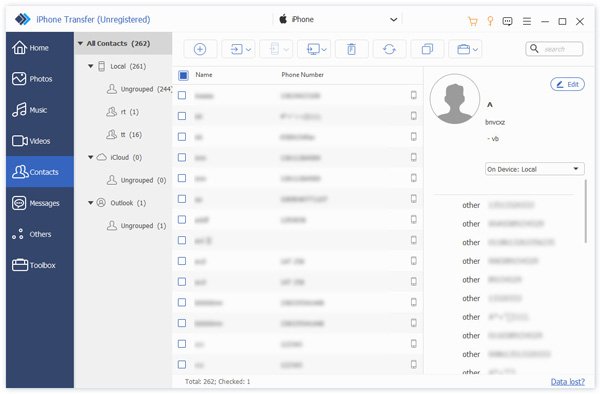
Baixe e instale o melhor software de transferência de contatos no seu computador. Conecte seu iPhone e iPad ao computador com cabos compatíveis. Inicie o software e ele detectará seus dispositivos imediatamente. Abra a opção superior e escolha o dispositivo de origem.

Passo 2. Visualizar contatos do iPhone
Acesse a aba Contatos na barra lateral e visualize todos os contatos do seu iPhone. Se quiser sincronizar todos os contatos, marque a caixa de seleção ao lado de Nome. Caso contrário, marque os contatos que deseja transferir.
Passo 3. Transferir contatos do iPhone para o iPad
Em seguida, clique no botão Telefone na faixa superior e escolha o dispositivo de destino, como o seu iPad. O software começará a transferir os contatos do iPhone para o iPad. Quando terminar, desconecte os dois dispositivos.
Parte 2: Como transferir contatos do iPhone para o iPad via iCloud
É possível transferir contatos de um iPhone para um iPad sem fio? A resposta é sim, e tudo o que você precisa é de uma conta Apple ID. A Apple oferece 5 GB de armazenamento gratuito no iCloud para cada conta. Se você sincronizar ou faça backup dos contatos do seu iPhone no iCloud, você pode baixá-los para o seu iPad após fazer login com a mesma conta. Este método requer uma rede Wi-Fi estável.
Passo 1. Certifique-se de que tanto o iPhone quanto o iPad estejam conectados a uma rede Wi-Fi.
Passo 2. Ligue o dispositivo de origem.
Passo 3. Abra o Configurações aplicativo e toque no seu perfil.
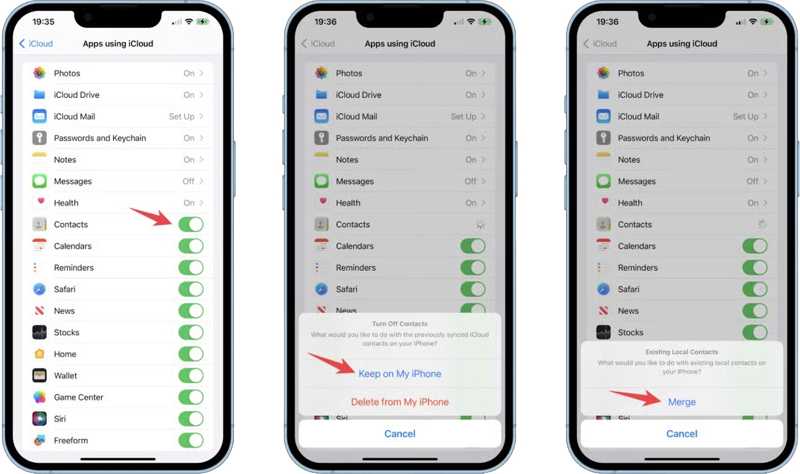
Passo 4. Vou ao iCloud guia e alterne para Contactos.
Passo 5. Escolha Fique no meu iPhone se você quiser manter seus contatos.
Passo 6. Ligue o dispositivo de destino. Para transferir contatos do iPhone para o iPad, por exemplo, ligue o seu iPad.
Passo 7. execute o Configurações aplicativo e faça login com a mesma conta Apple ID.
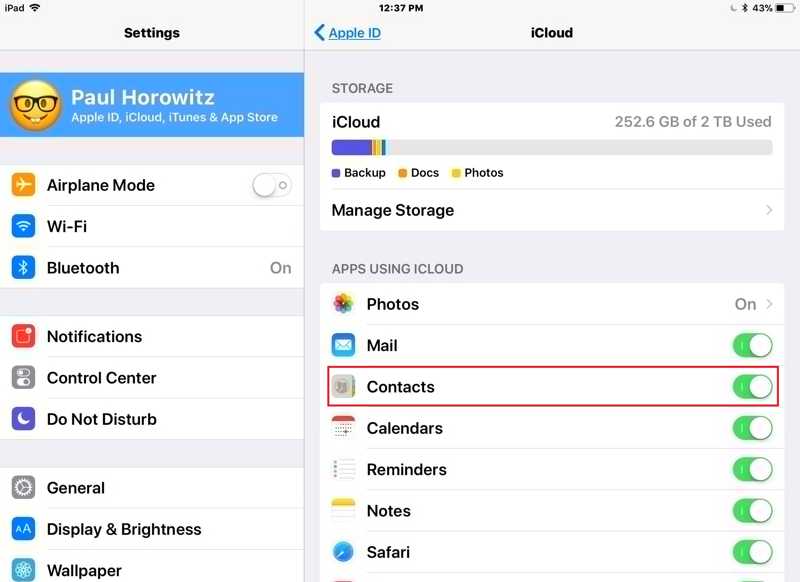
Passo 8. Toque no perfil, escolha iCloude habilitar Contactos.
Passo 9. Aguarde um momento e seus contatos aparecerão no seu iPad.
Parte 3: Como transferir contatos do iPhone para o iPad pelo AirDrop
Se você precisa apenas transferir um contato do iPad para o iPhone ou vice-versa, o AirDrop é uma opção rápida. Como uma conexão sem fio entre dispositivos Apple, ele permite sincronizar uma variedade de tipos de dados. Para transferência de contatos, o AirDrop é adequado para um contato específico.
Passo 1. Ative o Wi-Fi e o Bluetooth no seu iPhone e iPad.
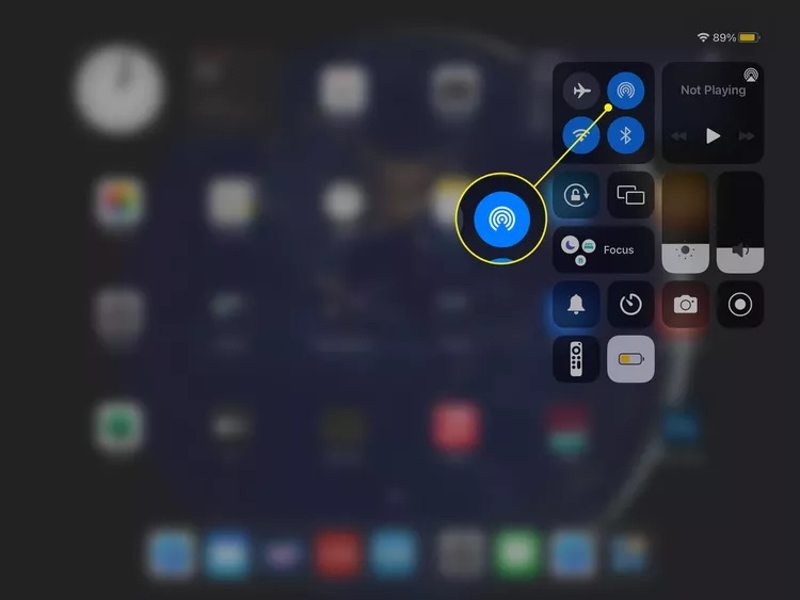
Dicas: Você só precisa habilitar as conexões sem fio e não precisa se conectar a uma rede Wi-Fi.
Passo 2. Entre no Centro de Controle, toque no Airdrop botão e escolha todo o mundo.
Passo 3. Abra o Contactos aplicativo no dispositivo de origem. Ou execute o aplicativo Telefone e vá para Contactos aba.
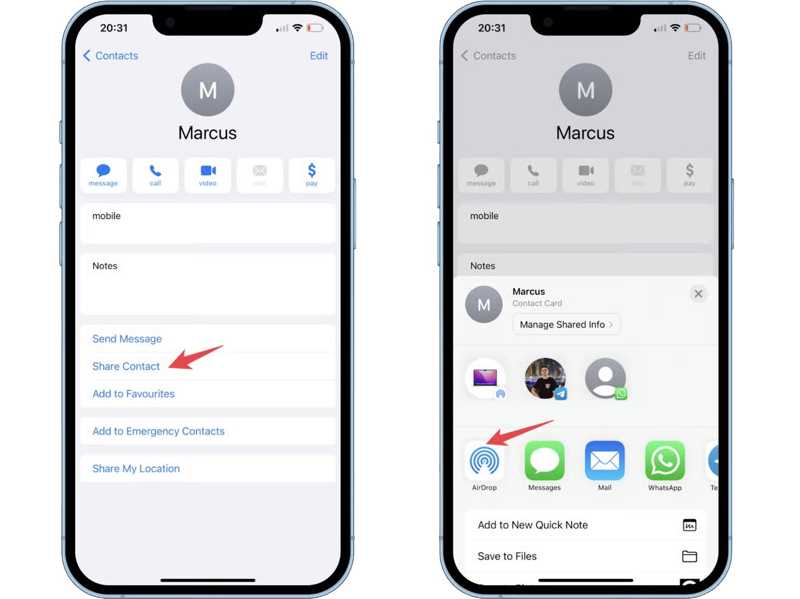
Passo 4. Encontre o contato desejado e toque nele.
Passo 5. Toque em Compartilhar contato opção e escolha Airdrop no painel.
Passo 6. Selecione o dispositivo de destino para iniciar a transferência do contato.
Parte 4: Como transferir contatos do iPhone para o iPad usando o iTunes
Outra opção para transferir a lista de contatos do seu iPhone para o iPad é o iTunes. Este método é usado para transferir contatos inteiros ou grupos específicos. Você precisa de um PC, cabos USB e a versão mais recente do iTunes.
Passo 1. Conecte o dispositivo de origem ao seu PC com um cabo USB.
Passo 2. Abra a versão mais recente do iTunes e clique em Telefone botão no canto superior esquerdo depois que seu dispositivo for detectado.
Passo 3. Escolha o Info guia sob o Configurações seção na barra lateral.
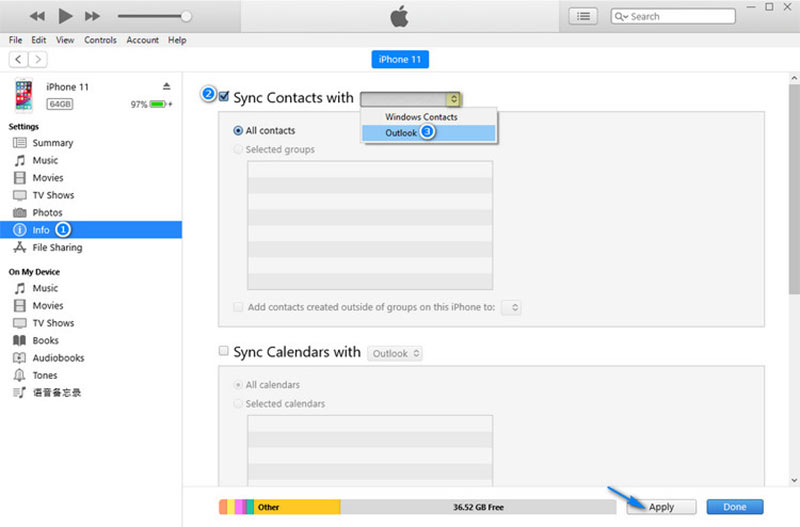
Passo 4. Marque a caixa ao lado de Sincronizar contatos com. Escolher Contatos do Windows or Outlook, dependendo da sua condição.
Passo 5. Selecionar Todos os contatos or Grupos selecionados de acordo com suas necessidades.
Passo 6. Clique na sincronização or Inscreva-se botão para transferir seus contatos para o iTunes.
Passo 7. Quando terminar, desconecte o dispositivo de origem. Em seguida, conecte o dispositivo de destino ao seu PC com um cabo.
Passo 8. Clique na Telefone botão, vá para o Info guia, marca Sincronizar contatos come selecione Todos os contatos.
Passo 9. Certifique-se de selecionar o mesmo local na lista suspensa ao lado de Sincronizar contatos com.
Passo 10. Finalmente, clique no botão sincronização or Inscreva-se botão para transferir contatos do iPhone para o seu iPad.
Passo 11. Quando terminar, desconecte o dispositivo de destino e verifique se os contatos desejados aparecem no seu iPad.
Conclusão
Agora, você deve aprender pelo menos quatro maneiras de transferir uma lista de contatos de um iPhone para um iPadO iCloud permite sincronizar todos os contatos entre dispositivos Apple conectados à mesma conta Apple sem fio. O AirDrop é usado para sincronizar um contato específico. O iTunes é uma boa opção para transferir contatos usando cabos. O Apeaksoft iPhone Transfer é a melhor opção para pessoas comuns. Se você tiver outras dúvidas sobre este tópico, sinta-se à vontade para escrevê-las abaixo desta postagem.
Artigos Relacionados
Este artigo mostra o que você precisa preparar antes e ao espelhar a tela do seu iPhone ou iPad para um dispositivo Android com detalhes.
Você já passou por alguma situação indevida ao transferir fotos do iPhone para o iPad? Este artigo ilustra 5 maneiras eficazes de transferir fotos do iPhone para o iPad.
Este é um guia abrangente para ajudar você a sincronizar mensagens de texto e iMessage de um iPhone para um iPad com ou sem iCloud.
O que você pode fazer se o seu iPhone ou iPad não conseguir verificar se há atualizações? Aqui estão soluções eficazes para resolver esse problema rapidamente.



