

Como transferir dados rapidamente de um Android para outro

Nada é mais emocionante do que comprar um smartphone novo, mas transferência de dados do Android para o Android Pode parecer assustador. Felizmente, existem alguns métodos para transferir tudo do seu dispositivo antigo para o novo. Se você escolher o método certo, poderá transferir contatos, fotos, vídeos, mensagens, músicas e muito mais sem perder dados. Este guia identifica os métodos comprovados, explica os pré-requisitos e demonstra os passos.
CONTEÚDO DA PÁGINA:
- Parte 1: A maneira mais rápida de transferir dados de um Android para outro.
- Parte 2: Como sincronizar arquivos de um Android para outro usando o Backup do Google
- Parte 3: Como transferir arquivos do Android de um dispositivo antigo para um novo dispositivo Android
- Parte 4: Como transferir arquivos entre dispositivos Android via Bluetooth
- Parte 5: Aplicativos de transferência de arquivos para Android de marcas específicas
Parte 1: A maneira mais rápida de transferir dados de um Android para outro.
Se você precisa de um método flexível para transferir arquivos de um Android para outro, Apeaksoft MobieTrans É uma boa opção. Funciona com quase todos os dados do seu dispositivo Android. Mais importante ainda, transfere dados por meio de cabos USB e não requer uma rede. A interface amigável facilita a navegação.
A maneira mais rápida de transferir dados de um Android para outro usando USB.
- Transfira dados entre dispositivos Android rapidamente.
- Pré-visualização de dados para transferência seletiva.
- Compatível com fotos, músicas, vídeos, contatos, etc.
- Inclua recursos de bônus, como um criador de toques.
- Compatível com quase todas as marcas e modelos de Android.
Download seguro

Como transferir dados do Android para o Android
Passo 1. Instalar transferência de Android para Android
Após instalar o software de transferência de arquivos Android no seu computador, execute-o. Conecte ambos os dispositivos Android ao computador usando cabos USB. O software reconhecerá os dispositivos imediatamente. Se solicitado, confie no computador.
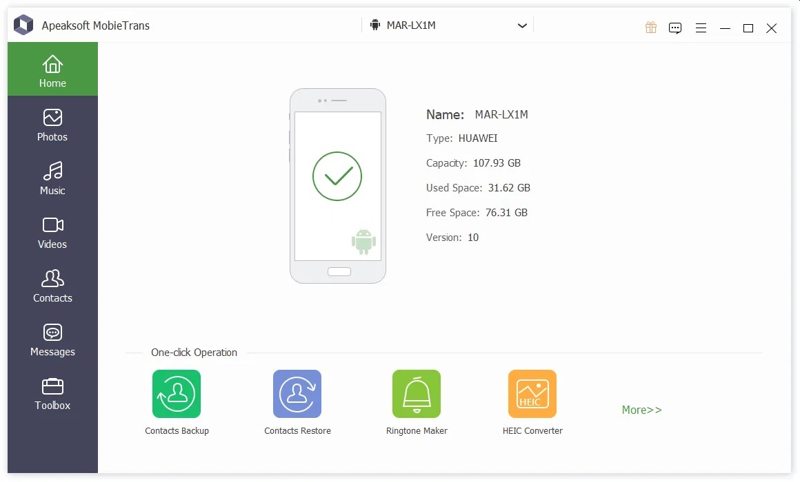
Dica: Certifique-se de ativar depuração USB modo em ambos os dispositivos.
Passo 2. Visualize seus dados
Selecione o dispositivo de origem na opção superior. Escolha o tipo de dados que deseja transferir, como por exemplo: Fotose visualize os dados no seu telefone.
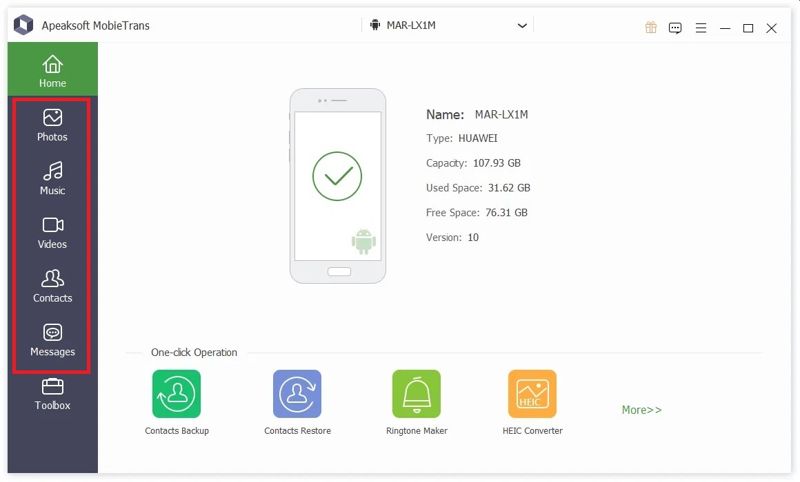
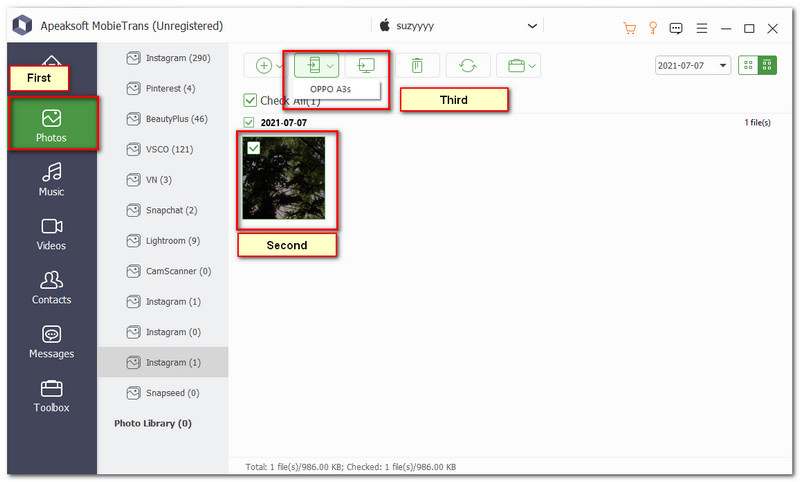
Passo 3. Transferir dados do Android para o Android
Selecione todos os arquivos e itens que deseja sincronizar e clique em Telemóvel Clique no botão na barra de menu superior e selecione o dispositivo desejado. Aguarde a conclusão do processo e desconecte os dois dispositivos.
Parte 2: Como sincronizar arquivos de um Android para outro usando o Backup do Google
Ao ativar um telefone Android, você precisa fazer login em uma conta do Google. Em seguida, você pode fazer backup do seu telefone na sua conta. Restaurar o backup permite transferir dados de um Android para outro sem fio. Backup na nuvem do Google Pode incluir arquivos de mídia, contatos, calendários, dados de aplicativos, SMS e configurações do dispositivo.
Requisitos
1. Uma conta do Google com espaço de armazenamento suficiente.
2. Uma conexão de internet estável.
Passo 1. execute o Configurações aplicativo no seu telefone antigo.
Passo 2. Toque no seu perfil e escolha Google.
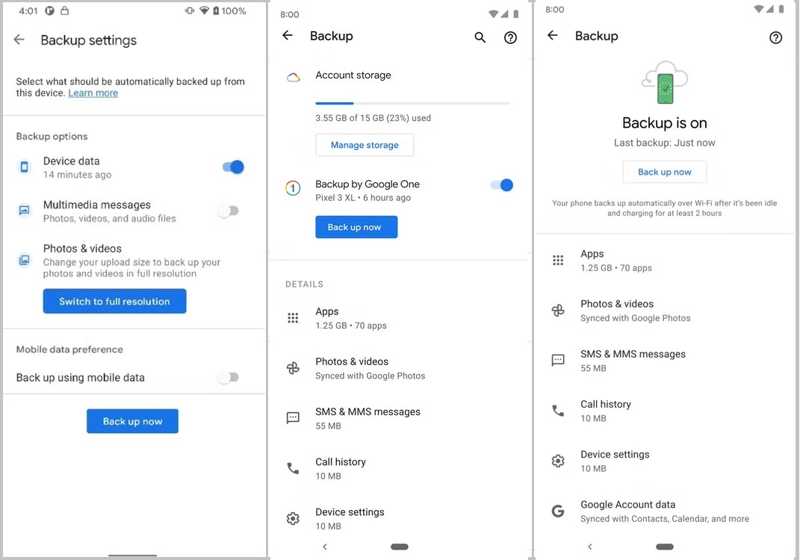
Passo 3. Escolha backupe ativar Backup do Google One.
Dica: Se o backup automático não iniciar, toque em Backup agora Para fazer backup manual do seu telefone.
Passo 4. Ligue seu novo telefone e toque em Começar para configurá-lo.
Passo 5. Conecte-se a uma rede Wi-Fi.
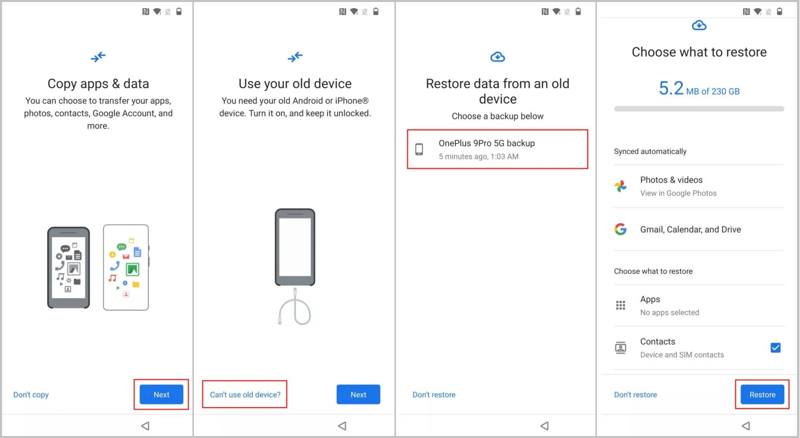
Passo 6. Torneira Seguinte na Copiar aplicativos e dados tela.
Passo 7. Imprensa Não é possível usar o dispositivo antigo e faça login na sua conta do Google.
Passo 8. Escolha o backup mais recente, verifique os tipos de dados desejados e toque em Restaurar.
Parte 3: Como transferir arquivos do Android de um dispositivo antigo para um novo dispositivo Android
Ao configurar um novo dispositivo Android, você pode transferir tudo de um dispositivo Android para outro. Usamos um Pixel 9 Pro com Android 16 como exemplo para mostrar o fluxo de trabalho. Para versões mais antigas, o processo pode ser um pouco diferente.
Requisitos
1. Uma rede estável.
2. Dispositivos Android compatíveis.
Passo 1. Ligue seu novo dispositivo e toque em Início.
Passo 2. Escolha Pixel ou dispositivo Android.
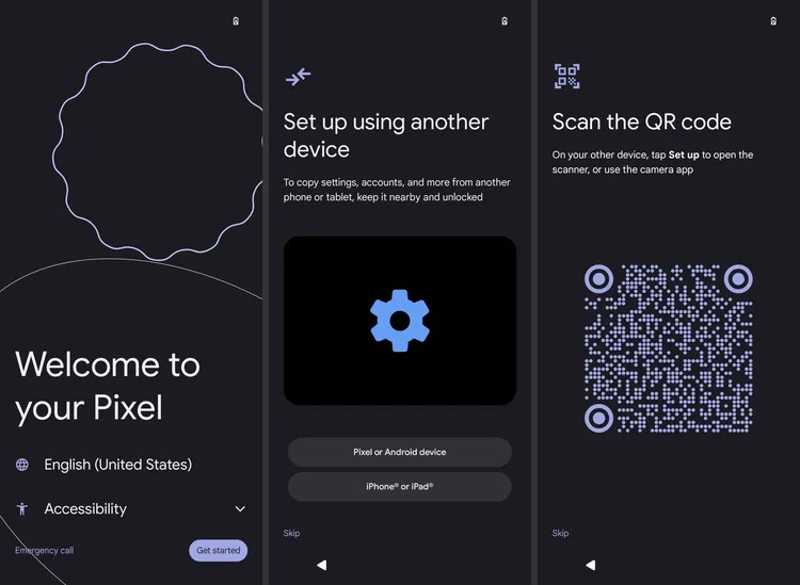
Passo 3. Pegue o celular antigo e escaneie o código QR.
Dica: Se o backup automático não iniciar, toque em Backup agora Para fazer backup manual do seu telefone.
Passo 4. Quando solicitado, digite o PIN do telefone antigo no seu novo dispositivo.
Passo 5. Siga as instruções na tela para configurar o SIM, o desbloqueio facial ou a impressão digital.
Passo 6. No Copiar aplicativos e dados toque na tela Seguinte botão.
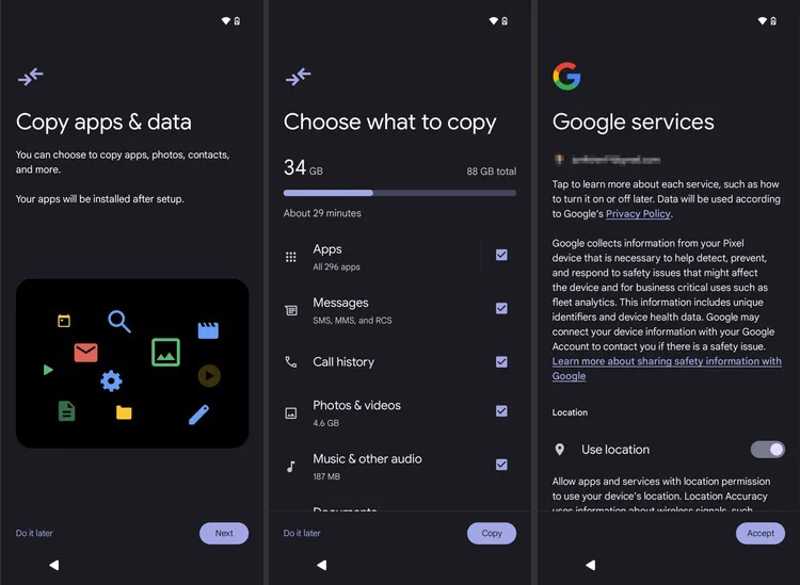
Passo 7. Selecione os tipos de dados desejados e toque em exemplar.
Passo 8. Em seguida, conclua a configuração seguindo as instruções.
Parte 4: Como transferir arquivos entre dispositivos Android via Bluetooth
Após a configuração, você pode transferir arquivos de um Android para outro via Bluetooth. A conexão sem fio está disponível para quase todos os dispositivos Android, porém, apenas para transferência de arquivos. Além disso, a velocidade é baixa.
Requisitos
1. Dispositivos Android acessíveis.
2. Junte os dois dispositivos.
Passo 1. Ligar Bluetooth in Configurações or Configurações rápidas em ambos os dispositivos.
Passo 2. Torneira Escanear para descobrir o outro dispositivo.
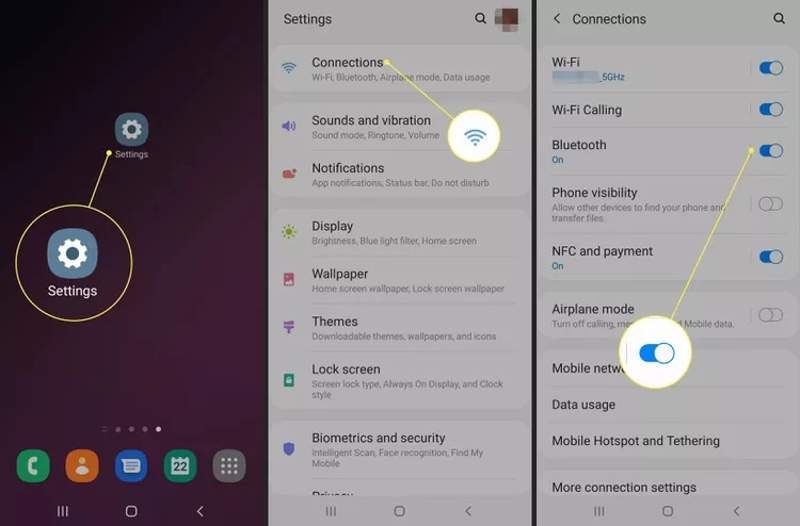
Passo 3. Selecione o outro dispositivo em Dispositivos disponíveise toque em OK para combinar com ele.
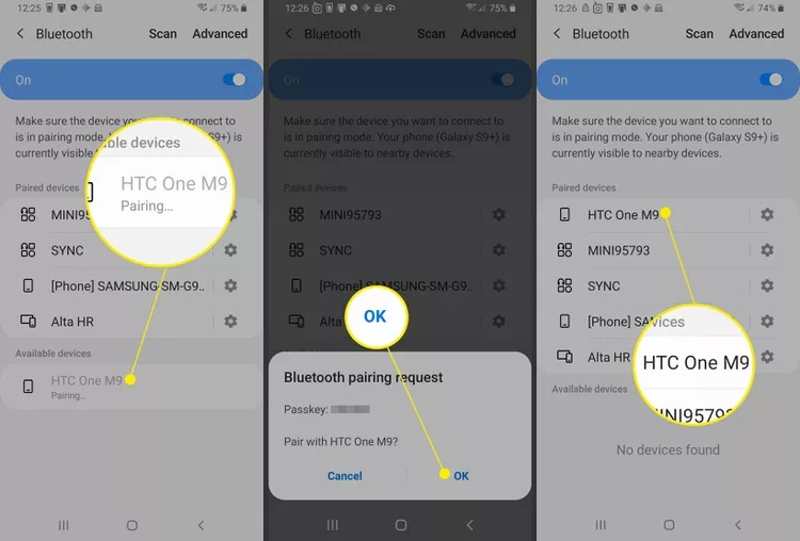
Passo 4. Abra o Arquivos or Galeria aplicativo no dispositivo de origem.
Passo 5. Toque no arquivo ou na foto que deseja transferir.
Passo 6. Bata o Compartilhar botão, escolha Bluetoothe selecione o dispositivo de destino.
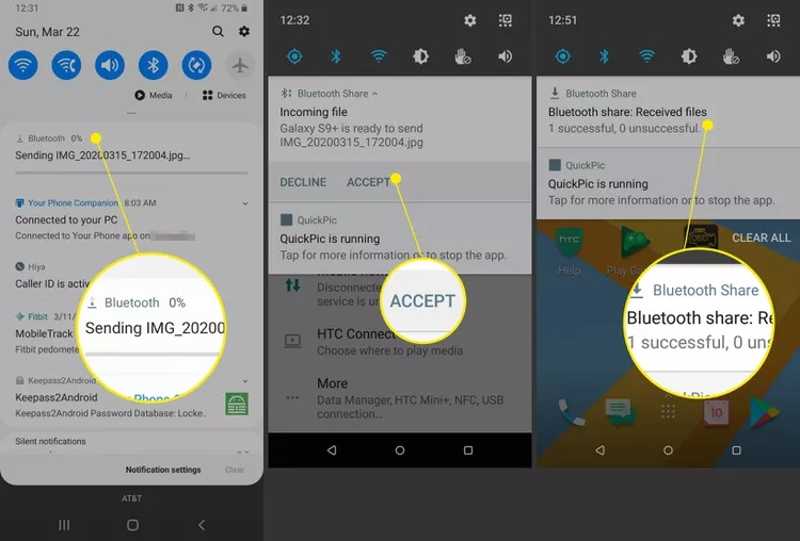
Passo 7. Vire-se para o dispositivo alvo e toque. ACEITAR para receber o arquivo.
Parte 5: Aplicativos de transferência de arquivos para Android de marcas específicas
Grandes fabricantes lançaram aplicativos para transferir dados de Android para Android para seus clientes, como por exemplo: Samsung Switch Inteligente e o LG Mobile Switch. Esses aplicativos são totalmente gratuitos para baixar e usar, permitindo configurar rapidamente seus celulares ou tablets Android.
Como transferir dados de um dispositivo Android para um Samsung com o Smart Switch
Passo 1. Instale Smart Switch em ambos os dispositivos Android.
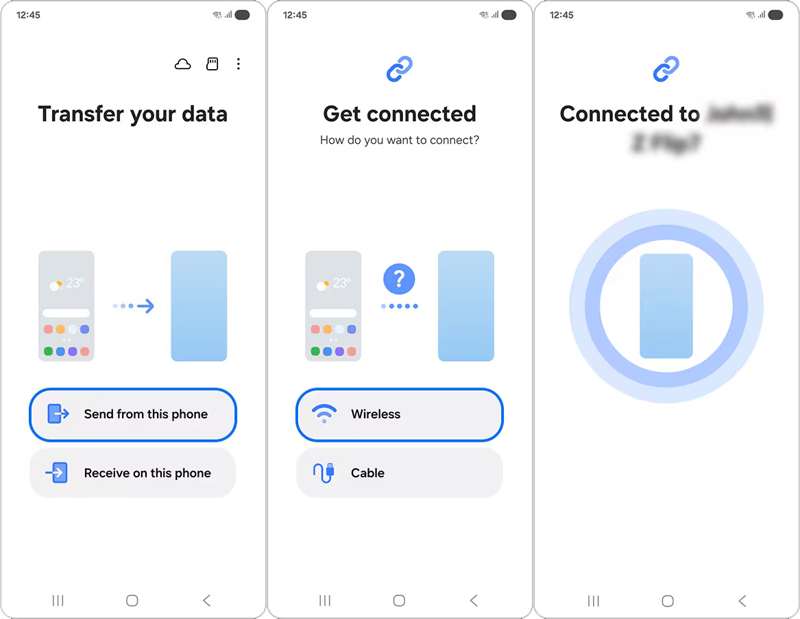
Passo 2. Abra-o no dispositivo de origem e toque em Enviar deste telefonee escolha Sem Fios.
Passo 3. Escolha Galáxia/Android para continuar.
Passo 4. Execute o aplicativo no dispositivo de destino e toque em Receba neste telefonee escolha Sem Fios.
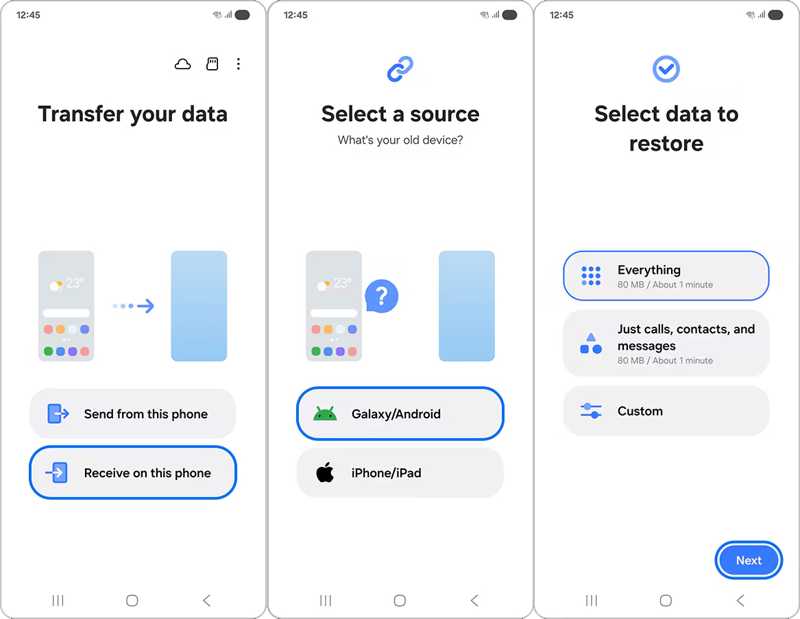
Passo 5. Abra o aplicativo Câmera no seu dispositivo de origem e escaneie o código QR no dispositivo de destino.
Passo 6. Em seguida, escolha Tudo, ou toque em Molduras por Medida e selecione os tipos de dados desejados.
Passo 7. Toque em Avançar para iniciar a sincronização de dados entre dispositivos Android.
Como transferir dados de um Android para um Pixel usando a Ferramenta de Transferência de Dados do Google
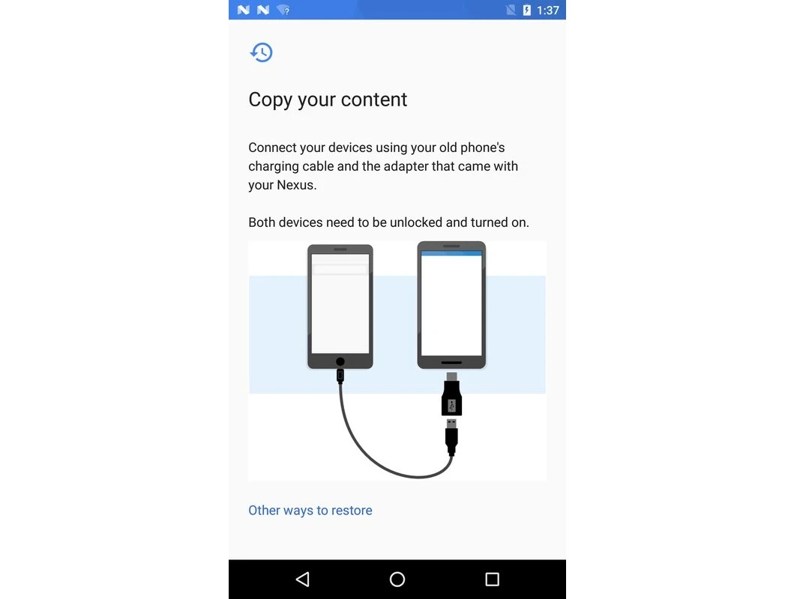
Passo 1. Conecte os dois dispositivos Pixel com um cabo e um adaptador.
Passo 2. execute o Ferramenta de Transferência de Dados app.
Passo 3. Escolha Transferir dados de um telefone existentee toque em Seguinte.
Passo 4. Aceite a solicitação e conceda a permissão.
Passo 5. Toque em exemplar Botão para iniciar a transferência de Android para Android.
Como transferir tudo entre dispositivos Android usando o LG Mobile Switch
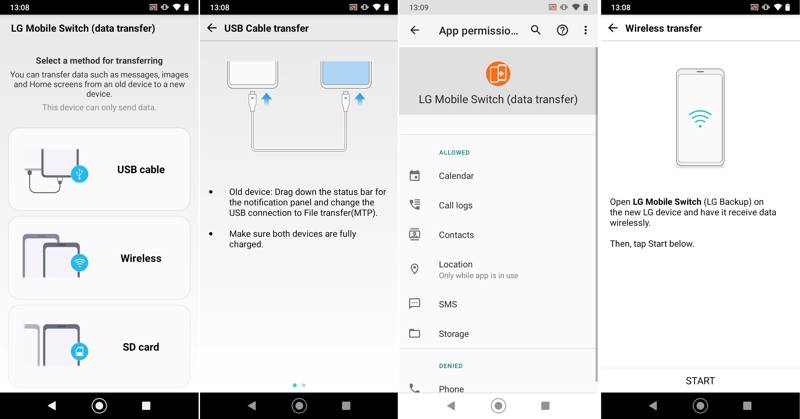
Passo 1. Instale o LG Mobile Switch e execute-o em ambos os dispositivos, o antigo e o novo.
Passo 2. Escolha o tipo de conexão adequado, dependendo da sua situação.
Passo 3. Em seguida, conecte os dois dispositivos conforme necessário.
Passo 4. Após a conexão ser estabelecida com sucesso, selecione os tipos de dados que deseja transferir.
Passo 5. Finalmente, toque no Começar Botão para iniciar a transferência de dados de um Android para outro.
Como transferir dados de um Android para outro usando o Mi Mover
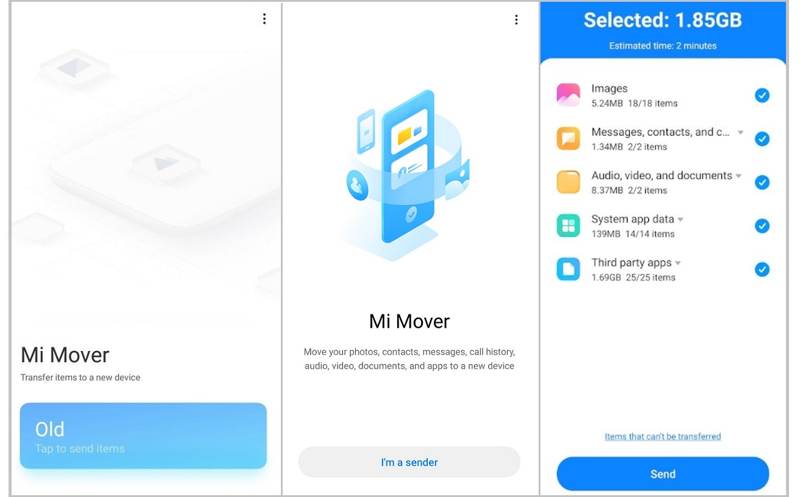
Passo 1. Instale o Mi Mover no seu celular Xiaomi e em outros dispositivos.
Passo 2. Conecte os dois dispositivos ao mesmo Wi-Fi.
Passo 3. Execute o aplicativo no dispositivo de destino e selecione a opção de receptor.
Passo 4. Abra o aplicativo no dispositivo de origem e selecione o remetente.
Passo 5. Selecione o dispositivo de destino na lista para emparelhá-lo.
Passo 6. Escolha quais dados enviar e mantenha ambos os dispositivos próximos.
Passo 7. Confirme a transferência de Android para Android e inicie.
Conclusão
Este guia explicou como obter Transferência de arquivos Android Ao atualizar para um novo telefone ou se desejar acessar seus dados em diferentes dispositivos, você pode escolher o método mais adequado de acordo com nossas instruções e transferir seus dados de um Android para outro. Apeaksoft MobieTrans É uma maneira rápida de concluir o trabalho.
Artigos Relacionados
Se você esqueceu repentinamente o padrão de desbloqueio do seu celular Android, este artigo pode te ensinar como desbloqueá-lo sem esforço.
As mensagens de voz podem guardar seus recados importantes. Se você as perdeu, confira este artigo para recuperar mensagens de voz apagadas no Android.
O Google pode fazer backup e restaurar seu dispositivo, gerenciando seus dados com segurança. Este guia mostrará como recuperar o backup do Google no Android.
Aqui você pode aprender seis métodos eficazes para recuperar SMS em smartphones Android, mesmo que não tenha um arquivo de backup.



