

Como transferir dados do iPad para outro sem fio ou via cabo.

Atualizar para um novo dispositivo iOS é empolgante, mas Transferindo de um iPad para outro Pode ser bastante problemático. Devido ao excelente desempenho e às telas maravilhosas, os usuários guardam seus iPads no trabalho, em casa, em viagens e em qualquer lugar. Faz sentido que salvem documentos de trabalho, arquivos escolares, lembranças importantes e muito mais em seus dispositivos. Este tutorial identifica os métodos comprovados e demonstra os fluxos de trabalho passo a passo.
CONTEÚDO DA PÁGINA:
Parte 1: Uma maneira rápida de transferir dados de um iPad para outro
Transferência iPhone Apeaksoft É uma forma flexível de transferir dados de um iPad para outro sem conexão com a internet. Funciona tanto em iPads novos quanto em dispositivos iOS usados. Além disso, não exige conhecimentos técnicos. A interface intuitiva facilita a navegação, principalmente para usuários comuns.
Uma maneira rápida de transferir dados de um iPad para outro.
- Migre dados entre dispositivos iOS com um único clique.
- Compatível com uma ampla variedade de tipos de dados.
- Visualize arquivos do iPad para transferência seletiva de dados.
- Ofereça recursos de bônus, como um criador de toques.
- Compatível com os modelos mais recentes de iPad.
Download seguro
Download seguro

Como transferir dados do iPad para o iPad
Passo 1. Vincule seus dispositivos
Após instalar o software de transferência para iPad no seu computador, execute-o. Ele funciona no Windows 11/10/8/7/XP/Vista e macOS 10.7 ou superior. Conecte os dispositivos de origem e destino ao computador usando cabos Lightning. O software detectará seus dispositivos imediatamente.
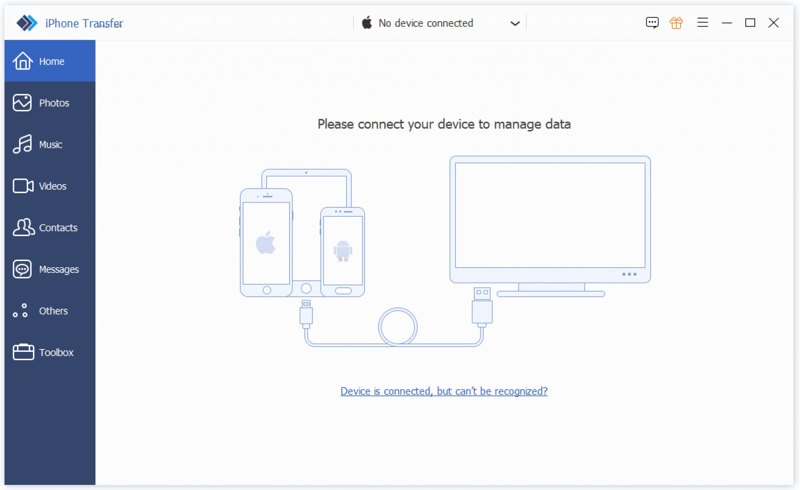
1 opção
Passo 2. Transferir dados de um iPad para outro
Selecione o iPad de origem na opção suspensa superior. Em seguida, você poderá visualizar seus dados, como por exemplo: Fotos, Música, Vídeos, Contactose muito mais. Selecione os arquivos e itens que deseja mover. Clique no botão Telefone na faixa superior e escolha o iPad de destino.
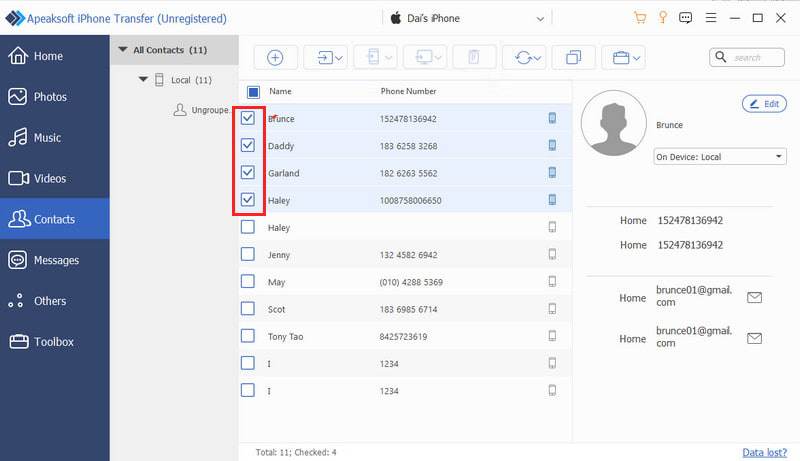
2 opção
Passo 3. Transfira tudo de um iPad para outro.
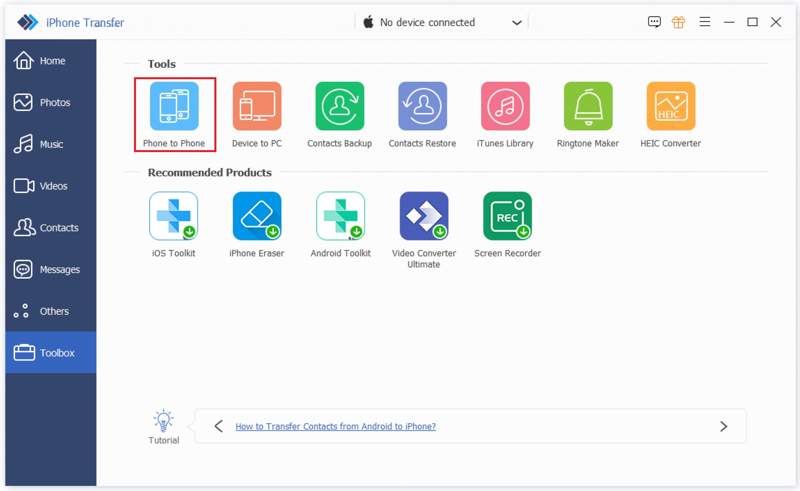
Acesse a aba Ferramentas na barra lateral e selecione De Telefone para Telefone. Certifique-se de selecionar o dispositivo de origem no lado esquerdo e o dispositivo de destino no lado direito. Em seguida, marque os tipos de dados desejados. Por fim, clique no botão Iniciar para começar a transferir tudo de um iPad para o outro.
Parte 2: Como transferir dados do iPad para um novo iPad
Se você acabou de adquirir um novo iPad, pode transferir os dados do seu iPad antigo para o novo durante a configuração. A Apple lançou o recurso Início Rápido para ajudar você a configurar um novo iPad a partir de um dispositivo antigo por meio de uma conexão com a internet.
Requisitos
1. Os dois dispositivos iPad.
2. Uma rede de internet.
3. Seus dispositivos devem executar o iPadOS 13 ou posterior.
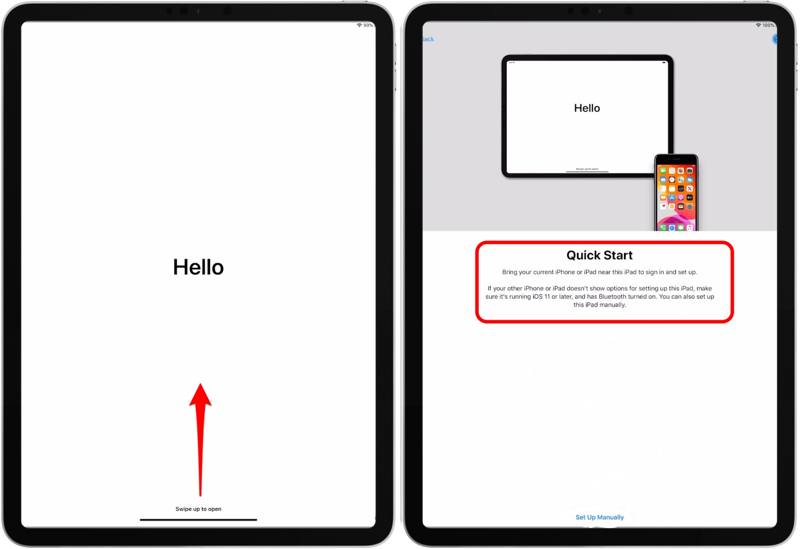
Passo 1. Ligue o iPad antigo, acesse a Central de Controle e ative o Bluetooth e o Wi-Fi.
Passo 2. Ligue o novo iPad e siga as instruções do assistente para configurá-lo.
Passo 3. Certifique-se de selecionar uma rede Wi-Fi e conectar o novo iPad a ela.
Passo 4. Quando o Início Rápido Quando a tela aparecer, coloque o iPad antigo ao lado do outro.
Passo 5. Então o Configurar um novo iPad A mensagem aparecerá no iPad antigo.
Passo 6. Uma animação será exibida no novo iPad.
Passo 7. Pegue seu iPad antigo e abra o Câmara aplique e digitalize a tela do novo iPad.
Passo 8. Se solicitado, digite o código de acesso do seu iPad antigo no seu novo dispositivo.
Passo 9. Em seguida, configure o Touch ID ou o Face ID e escolha Transferir do iPad Para começar a transferir arquivos de um iPad para outro.
Parte 3: Como transferir dados de um iPad para outro via iCloud
Ao adquirir um dispositivo Apple, você deverá criar um ID Apple e uma senha. Simultaneamente, você terá 5 GB de armazenamento gratuito no iCloud. Você pode transferir dados de um iPad para outro através da mesma conta.
Requisitos
1. Um ID Apple e uma senha.
2. Uma conexão de internet estável.
3. Espaço de armazenamento suficiente no iCloud.
Passo 1. Ligue o iPad antigo e execute o Configurações app.
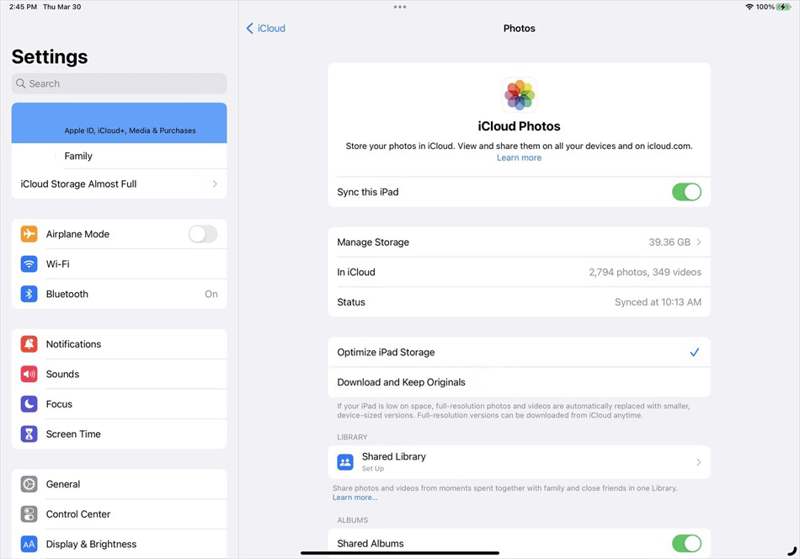
Passo 2. Toque no seu perfil e escolha iCloud.
Passo 3. Escolha Fotose ativar Sincronize este iPad.
Passo 4. Em seguida, sincronize Notas, Mensagens, Contatos e outros tipos de dados disponíveis com o iCloud.
Passo 5. Quando terminar, ligue o outro iPad. Para transferir o conteúdo do iPad para um novo iPad, configure-o.
Passo 6. execute o Configurações aplicativo e conecte-se a uma rede Wi-Fi.
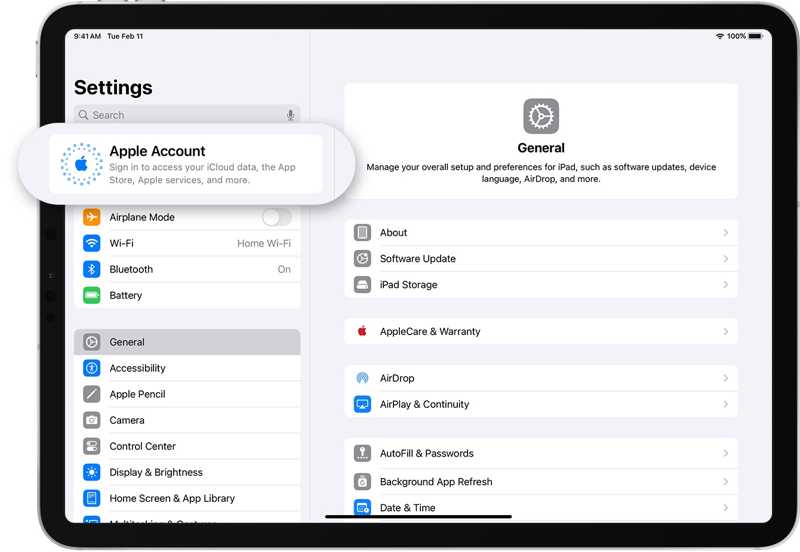
Passo 7. Torneira Conta Applee escolha Faça login manualmente.
Passo 8. Insira o ID Apple e a senha associados ao iPad antigo.
Passo 9. Em seguida, toque no seu perfil e escolha iCloud.
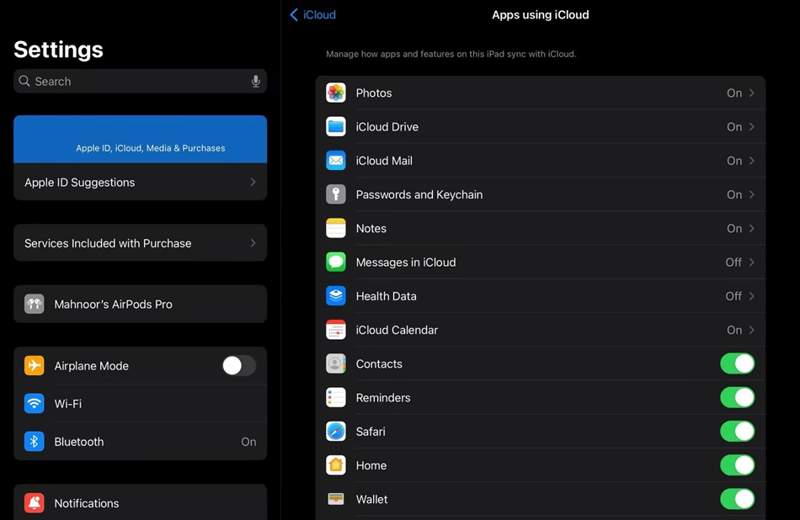
Passo 10. Ligar iCloud Fotos, iCloud unidade, Mensagens, e outros tipos de dados.
Leitura
Parte 4: Como transferir arquivos de um iPad para outro usando o backup do iTunes
Outra forma de transferir arquivos de um iPad para outro é através do backup do iTunes. Este método está disponível mesmo sem conexão com a internet, mas requer um computador e um cabo.
Requisitos
1. Um computador e um cabo USB.
2. A versão mais recente do iTunes ou do Finder.
Passo 1. Conecte o iPad antigo a um computador com um cabo USB.
Passo 2. Abra o iTunes no Windows e no macOS Mojave ou anterior. Ou execute o Finder no macOS Catalina ou posterior.
Passo 3. Vou ao Resumo or Geral Toque na guia após o seu dispositivo ser detectado.
Passo 4. Clique na Fazer backup agora botão para criar um backup.
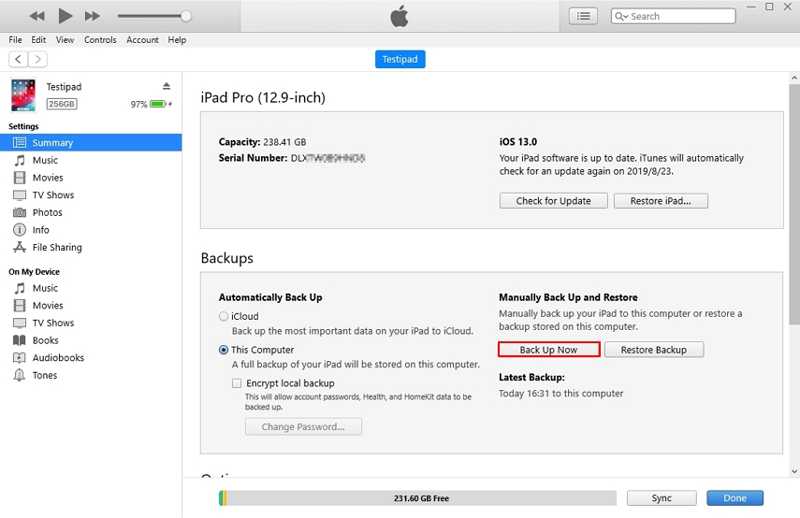
Passo 5. Quando terminar, desconecte o iPad antigo e conecte o outro iPad ao computador com um cabo compatível.
Dica: Se você estiver configurando um novo iPad, escolha Restaurar do Mac ou PC na Apps e dados tela.
Passo 6. Em seguida, clique no botão restaurar Cópia botão no Resumo or Geral aba.
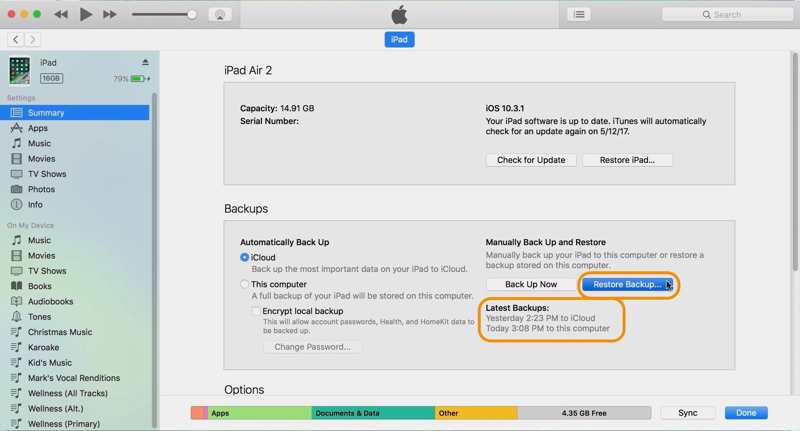
Passo 7. Selecione o backup mais recente e restaure-o no seu iPad.
Conclusão
Este guia lista quatro maneiras de Transferir de um iPad para outro iPad Sem fio ou com um cabo USB. O recurso Início Rápido é uma maneira ágil de migrar dados de um iPad antigo para um novo durante a configuração. O iCloud permite concluir o processo sem fio. O backup do iTunes permite finalizar a tarefa usando um computador. Transferência iPhone Apeaksoft É um método rápido para transferir todos os dados ou arquivos específicos entre dispositivos iPad.
Artigos Relacionados
Se você deseja redefinir seu iPad para as configurações de fábrica ou restaurar o iPad a partir de um backup, como iCloud ou iTunes, você pode encontrar guias detalhados nesta postagem.
Você pode aprender quatro abordagens eficazes para transferir contatos entre um iPhone e um iPad com um cabo USB ou sem fio.
Antes de excluir seus arquivos, é melhor transferi-los do seu iPad para um PC seguindo nossos métodos comprovados e guia concreto.
Se você estiver bloqueado no seu iPad, pode redefini-lo usando o iTunes, iCloud, o modo de recuperação, o modo DFU ou uma ferramenta profissional de desbloqueio como o Apeaksoft iOS Unlocker.



