

Como transferir rapidamente seus arquivos de um iPad para um PC

A capacidade de mover arquivos entre dispositivos com sistemas operacionais diferentes é mais importante do que nunca. Antes de liberar espaço, por exemplo, é melhor transferir arquivos do seu iPad para um PC. No entanto, o ecossistema da Apple é exclusivo e difícil de compartilhar com o mundo exterior. Este artigo identifica vários métodos e demonstra o fluxo de trabalho para cada um deles. Se você é usuário de iPad com um computador ou laptop Windows, nosso guia será útil.
CONTEÚDO DA PÁGINA:
Parte 1: A maneira mais fácil de transferir arquivos do iPad para o PC
Como mencionado anteriormente, o iPadOS e o Windows usam sistemas de arquivos completamente diferentes. Felizmente, Apeaksoft MobieTrans pode ajudá-lo a transferir arquivos de um iPad para um PC via USB ou vice-versa. Além disso, ele pode recodificar seus arquivos de acordo com a plataforma de destino. Você pode aprender a usar o software rapidamente graças à interface amigável.
A melhor maneira de transferir arquivos do iPad para o PC sem perda de dados
- Transfira arquivos do iPad para o seu PC com um cabo USB.
- Suporta uma ampla variedade de arquivos, como fotos, vídeos, músicas, etc.
- Mova arquivos de um PC para seu iPad rapidamente.
- Visualize os arquivos do iPad antes da transferência de dados.
- Inclua recursos de bônus, como um criador de toques e um conversor HEIC.
Download seguro

Como transferir arquivos do iPad para o PC via USB
Passo 1. Conecte-se ao seu iPad
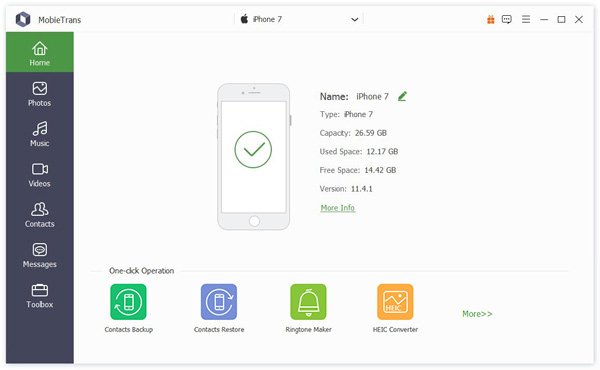
Inicie a melhor maneira de transferir arquivos do iPad para o PC após instalá-lo no seu desktop. Conecte seu iPad ao PC com um cabo Lightning. Se você conectar dois dispositivos pela primeira vez, toque em Confiança na tela para confiar neste PC.
Passo 2. Visualizar arquivos do iPad
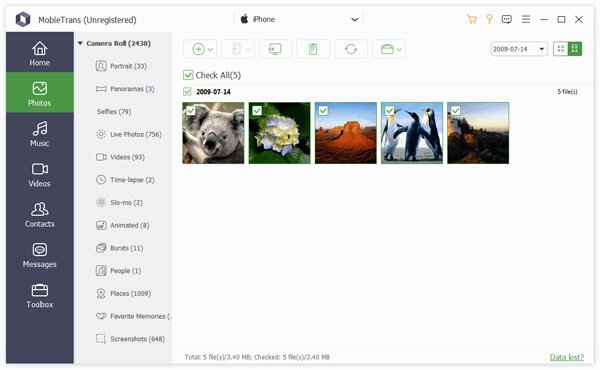
Assim que o software detectar o seu iPad, todos os arquivos do seu dispositivo serão carregados. Vá até o tipo de arquivo desejado, como Fotos, na barra lateral. Visualize seus arquivos do iPad por data, subpasta e muito mais.
Passo 3. Transferir arquivos do iPad para um PC
Selecione todos os arquivos do iPad que deseja transferir e clique em PC botão na faixa superior e escolha Exportar para PC. Por fim, selecione uma pasta de saída e confirme a transferência do arquivo.

Parte 2: Como transferir arquivos do iPad para o PC via iTunes
Se você ainda usa o iTunes para gerenciar seus dados, ele permite transferir arquivos de um iPad para um PC. Requer a versão mais recente do iTunes e um cabo USB. Você pode até transferir músicas do iTunes para o armazenamento local do seu computador. Lembre-se de que o iTunes não pode recodificar seus arquivos do iTunes. Portanto, alguns arquivos não podem ser abertos no seu PC.
Passo 1. Conecte seu iPhone ao seu PC com um cabo USB.
Passo 2. Abra o iTunes na sua área de trabalho.
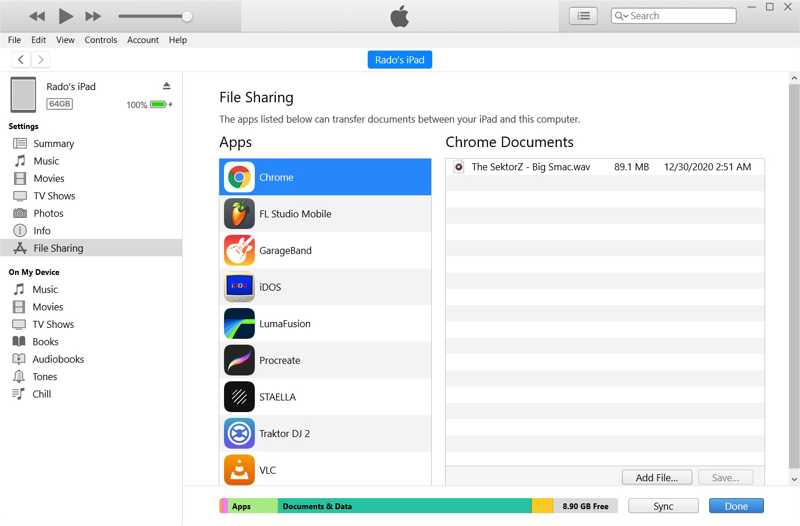
Passo 3. Clique na dispositivo botão no canto superior esquerdo depois que seu iPad for detectado.
Passo 4. Vou ao Compartilhamento de arquivos guia sob o Configurações seção na barra lateral.
Passo 5. Selecione o aplicativo que armazena os arquivos desejados e visualize-os.
Passo 6. Pressione o botão Ctrl botão e clique nos arquivos do iPad.
Passo 7. Arraste e solte os arquivos selecionados na sua área de trabalho.
Passo 8. Se você deseja transferir arquivos de música do seu iPad para o seu PC, vá para o Envie o menu.
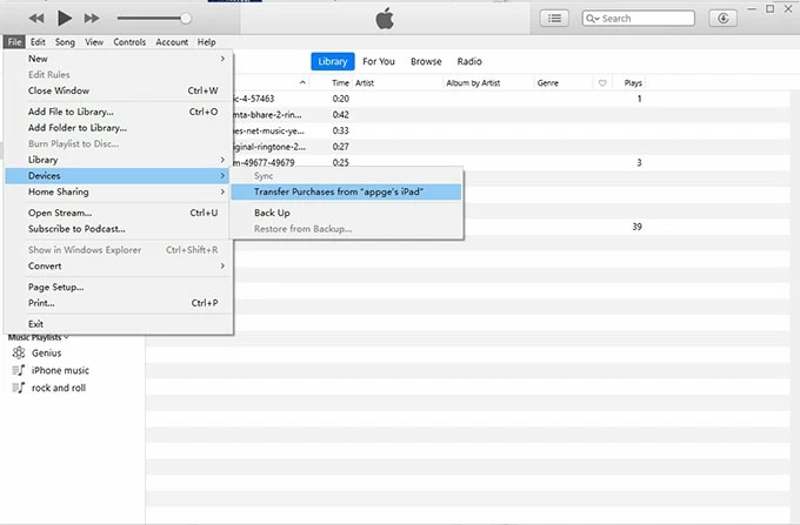
Passo 9. Escolha Dispositivos/Instrumentos e escolha Transferir compras do "nome do iPad" .
Observação: Para transferir arquivos de imagem do iPad para o PC, abra uma janela do Explorador de Arquivos após vincular os dois dispositivos. Encontre e abra seu iPad, navegue até Armazenamento interno e DCIM. Em seguida, mova os arquivos de imagem desejados para o seu disco rígido.
Parte 3: Como transferir arquivos do iPad para o PC via iCloud Drive
O iCloud Drive é uma maneira de transferir arquivos de um iPad para um PC sem fio. Você pode mover os arquivos desejados para o iCloud Drive e, em seguida, acessar backup do iCloud em um navegador da web no seu PC. Em seguida, você pode baixar esses arquivos para o seu disco rígido. Este método requer uma rede Wi-Fi estável. Certifique-se de que seu iCloud tenha espaço de armazenamento suficiente.
Passo 1. Abra o aplicativo Arquivos no seu iPad.
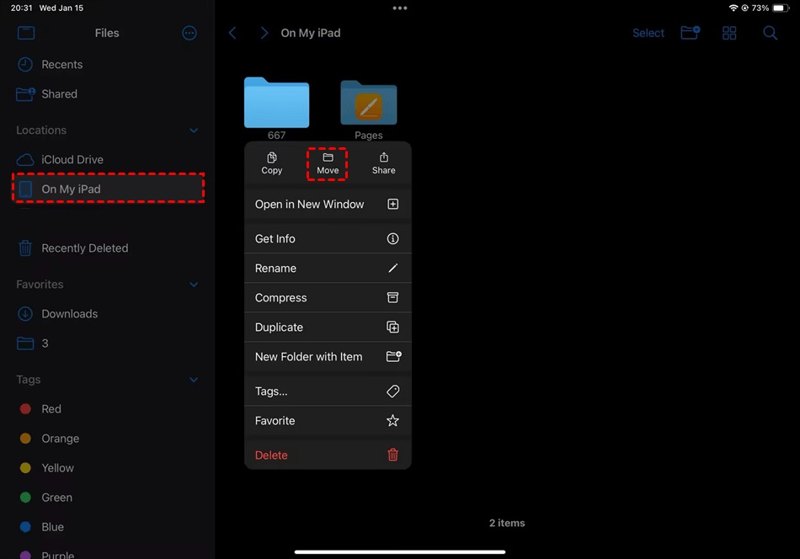
Passo 2. Encontre o arquivo desejado, pressione e segure-o e escolha Mover.
Passo 3. Selecionar iCloud unidade ou uma pasta no iCloud Drive para salvá-lo.
Dicas: Se você deseja transferir um arquivo para outros aplicativos, selecione-o no aplicativo, toque no Compartilhar botão e escolha iCloud Drive.
Passo 4. Abra seu PC e um navegador da web.
Passo 5. Acesse www.icloud.com e entre no iCloud com seu ID Apple e senha.
Passo 6. Escolha iCloud unidade para abrir a página do iCloud Drive.
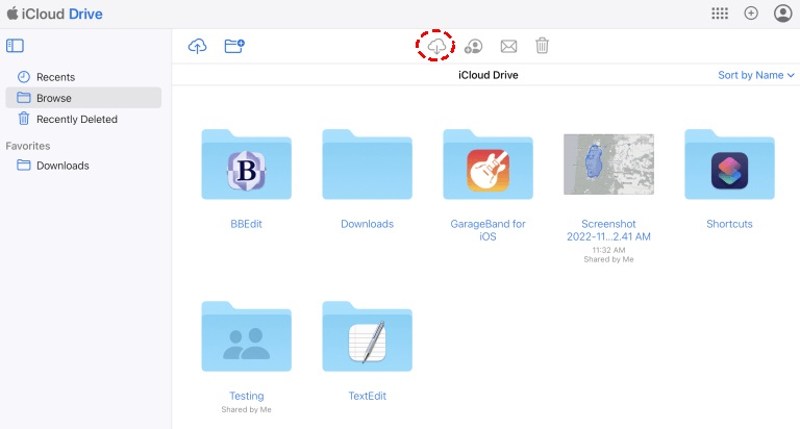
Passo 7. Encontre o arquivo, selecione-o e clique em Baixar botão.
Passo 8. Se solicitado, confirme a transferência do arquivo do iPad.
Conclusão
Agora, você deve entender como transferir arquivos do seu iPad para um PCO iTunes permite que você arraste e solte arquivos do iPad na sua área de trabalho ou em outras pastas por meio de um cabo USB. O iCloud Drive é a opção sem fio para baixar seus arquivos do iPad. O Apeaksoft MobieTrans é a melhor opção para pessoas comuns.
Artigos Relacionados
Você pode aprender cinco métodos eficazes para transferir fotos entre seu iPad e um computador usando o iTunes, iCloud, um USB e muito mais.
Você está passando por métodos inadequados para transferir fotos do iPhone para o iPad? Este artigo ilustra 5 maneiras eficazes de transferir fotos do iPhone para o iPad.
Você pode aprender quatro abordagens eficazes para transferir contatos entre um iPhone e um iPad com um cabo USB ou sem fio.
Este é um guia abrangente para ajudar você a sincronizar mensagens de texto e iMessage de um iPhone para um iPad com ou sem iCloud.



