

Como transferir contatos do iPhone para um dispositivo Android Samsung

Ao migrar de um iPhone para um dispositivo Samsung Android, a transferência de contatos pode ser uma tarefa complexa. Isso se deve, em parte, ao fato de utilizarem sistemas operacionais e sistemas de arquivos diferentes. Em outras palavras, os contatos do iPhone não podem ser decodificados diretamente no Android. No entanto, o processo não é tão difícil se você utilizar o método correto. Este guia completo identifica os métodos comprovados para transferir contatos do iPhone para um dispositivo Android. Transferindo contatos do iPhone para o AndroidAssim, você pode manter sua agenda de contatos.
CONTEÚDO DA PÁGINA:
- Parte 1: Como transferir contatos do iPhone para o Android diretamente
- Parte 2: Como copiar contatos do iPhone para o Android via iCloud
- Parte 3: Como importar contatos do iPhone para o Android usando o Google Contatos
- Parte 4: Como transferir contatos do iPhone para um Samsung com o Smart Switch
- Parte 5: Como transferir contatos do iPhone para o Android usando o backup
Parte 1: Como transferir contatos do iPhone para o Android diretamente
Como mencionado anteriormente, o iOS e o Android usam sistemas de arquivos diferentes. Em outras palavras, o Android não consegue decodificar os contatos do seu iPhone. Felizmente, Apeaksoft MobieTrans Pode atender às suas necessidades. Transcodifica automaticamente seus dados ao transferir contatos. Além disso, a interface amigável facilita o aprendizado.
Uma das maneiras mais fáceis de migrar contatos do iPhone para o Android.
- Migre seus contatos do iPhone para o Android diretamente.
- Visualize os contatos do iPhone para transferência seletiva.
- Decodifique e codifique seus contatos enquanto estiver em movimento.
- Gerencie seus contatos rapidamente
- Suporte aos modelos mais recentes de iPhone e iPad.
Download seguro

Como migrar contatos do iPhone para o Android
Passo 1. Vincule seus dispositivos
Após instalar o melhor software de transferência de contatos no seu computador, abra-o. Em seguida, conecte seu iPhone ou celular Android ao computador usando cabos compatíveis. Certifique-se de confiar no seu computador, caso seja solicitado.
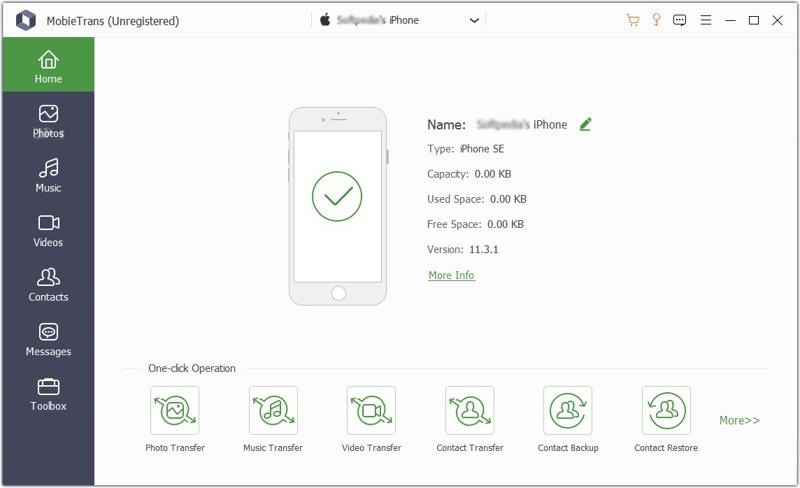
Passo 2. Visualizar contatos do iPhone
Deslize para baixo a opção superior e selecione seu iPhone. Em seguida, o software irá escanear todos os dados do seu dispositivo. Escolha Contactos Na barra lateral, você pode visualizar todos os contatos do seu iPhone.
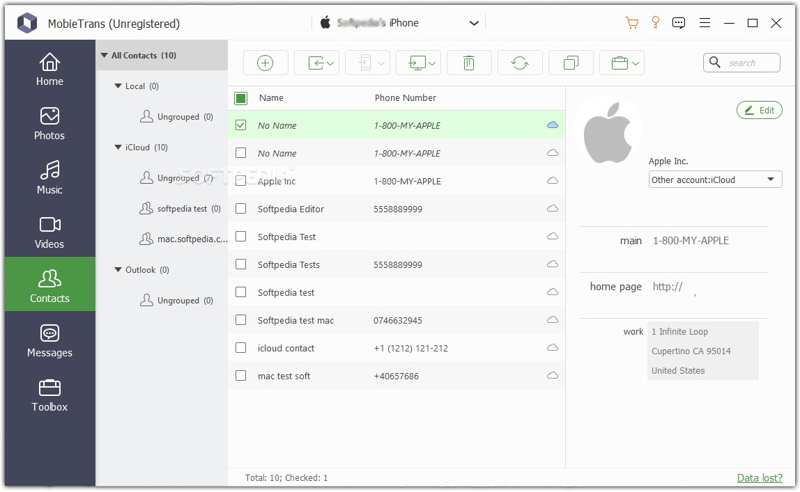
Passo 3. Transferir contatos do iPhone para o Samsung
Selecione todos os itens que deseja transferir. Em seguida, clique em Telefone Clique no botão na barra de menu superior e selecione seu dispositivo Android. Quando terminar, você poderá... mesclar contatos do iPhone e transfira-os para o seu telefone Android.
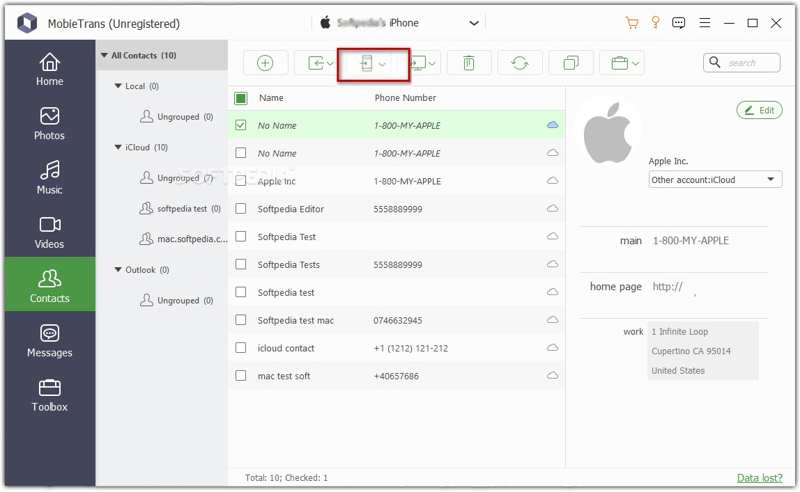
Parte 2: Como copiar contatos do iPhone para o Android via iCloud
Se preferir copiar os contatos do iPhone para um dispositivo móvel Android sem fio, o iCloud pode atender às suas necessidades. Você pode sincronizar os contatos do iPhone com o iCloud, exportá-los para um arquivo vCard e importá-los para o seu telefone Android. Como alternativa, você pode exportar os contatos do iPhone como um arquivo VCF para o iCloud Drive e importá-los em um dispositivo Android.
Opção 1: Sincronizar contatos com o iCloud
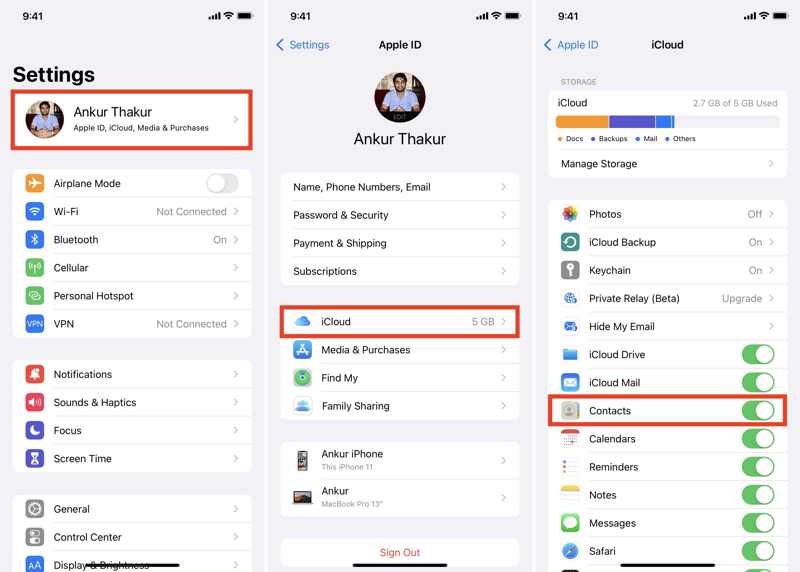
Passo 1. Abra o Configurações app no seu iPhone.
Passo 2. Toque no seu perfil, escolha iCloud, toque Mais +e ativar Contactos.
Passo 3. Acesse www.icloud.com/contacts em um navegador e faça login com sua conta Apple.
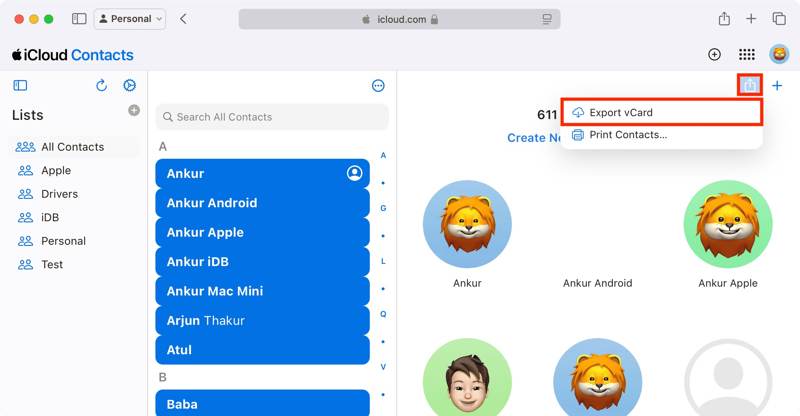
Passo 4. Selecione os contatos desejados, clique no Baixar botão e escolha Exportar vCard.
Passo 5. Defina uma pasta de saída e indique um nome.
Opção 2: Exportar contatos para o iCloud Drive
Passo 1. Abra o Telefone aplicativo e digite o Contactos aba.
Passo 2. Selecione os contatos desejados, pressione e segure sobre eles e toque no Exportar botão.
Passo 3. Escolha Salvar em arquivose navegue para iCloud unidade.
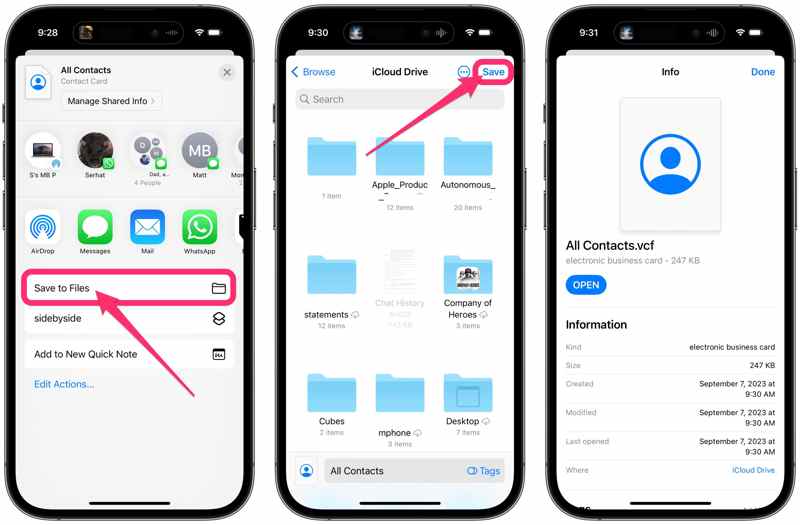
Passo 4. Torneira Pronto para confirmar.
Passo 5. Certifique-se de sincronizar o iCloud Drive.
Importar contatos do iPhone para o Samsung
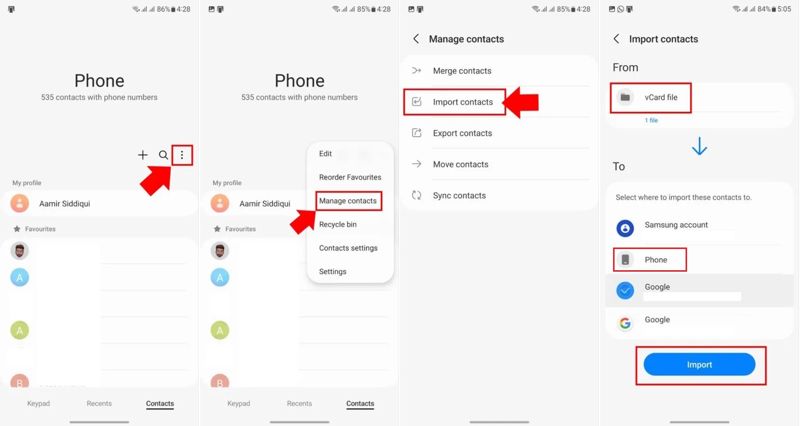
Passo 1. Transfira o arquivo de contatos para o seu celular Samsung Android usando um aplicativo de mensagens instantâneas ou através de um cabo USB.
Passo 2. execute o Telefone app.
Passo 3. Toque em Menu botão com um ícone de três pontos.
Passo 4. Escolha Gerenciar contatos e escolha Importar contatos.
Passo 5. Selecione o arquivo de contato em Desde.
Passo 6. Então escolha Telefone para Parae acertar Importar.
Parte 3: Como importar contatos do iPhone para o Android usando o Google Contatos
Com uma conta do Google, você pode usar o Google Contatos para importar contatos do iPhone para o Android sem fio. Esse método não requer nenhum software ou hardware adicional. Tudo o que você precisa é de uma conexão estável com a internet.
Passo 1. Corra o seu Configurações app.
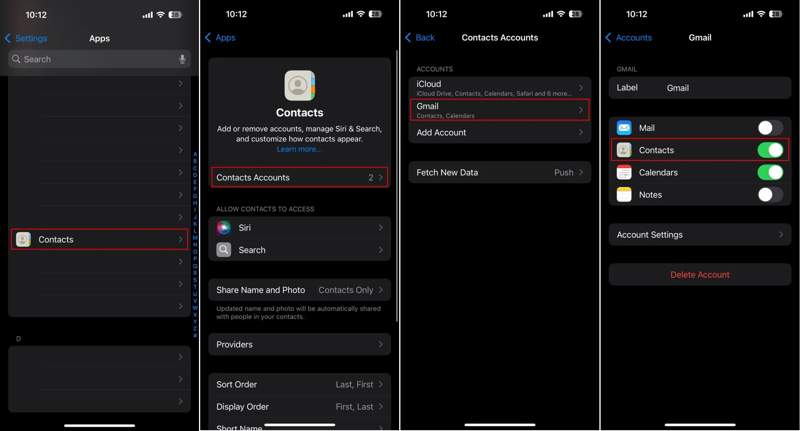
Passo 2. Acessar Apps, Contactose toque em Contas de Contatos.
Passo 3. Selecione sua conta do Gmail. Se você ainda não adicionou uma, toque em Adicionar Conta, escolha Googlee insira os dados da sua conta.
Passo 4. Alternar no Contactos opção.
Passo 5. Após seus contatos serem sincronizados com o Google Contatos, acesse seu dispositivo Android.
Passo 6. Abra o Configurações app.
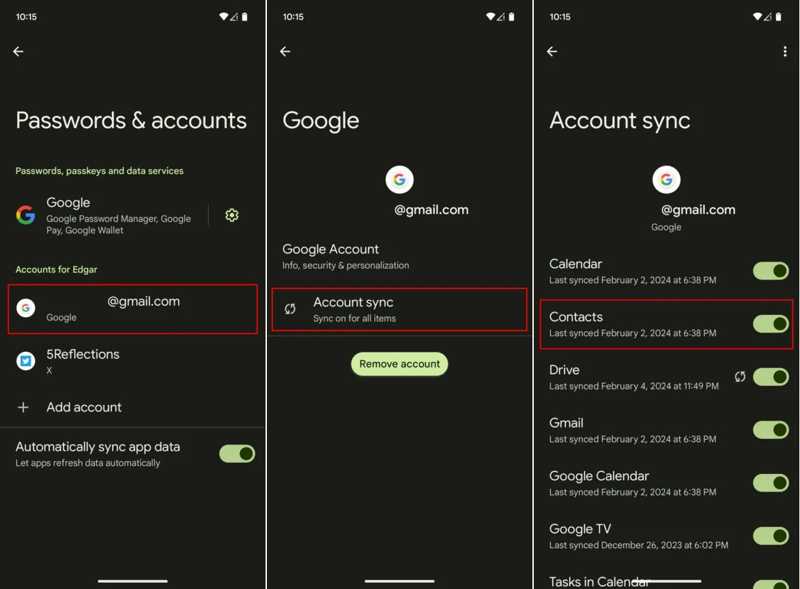
Passo 7. Acesse Senhas e contase escolha sua conta do Google.
Passo 8. Torneira Sincronização da contae ligue Contactos.
Passo 9. Se o seu telefone estiver online, os contatos serão importados automaticamente para o seu dispositivo. Quando a importação for concluída, você poderá verificar a data e a hora da última sincronização.
Parte 4: Como transferir contatos do iPhone para um Samsung com o Smart Switch
Ao configurar um novo telefone Samsung, o aplicativo integrado Smart Switch Este recurso permite transferir contatos de um iPhone para um Samsung usando um cabo Lightning para USB-C. É uma maneira rápida de transferir todos os contatos do iPhone para o Samsung.
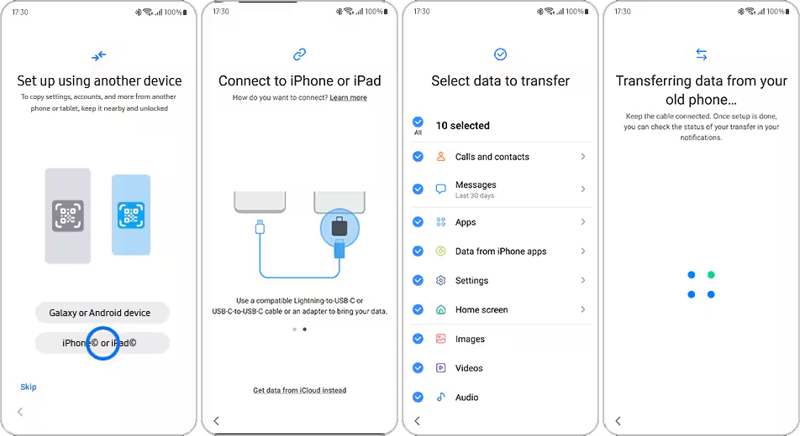
Passo 1. Torneira iPhone ou iPad na tela de boas-vindas.
Passo 2. Conecte seu dispositivo Samsung ao seu iPhone com um cabo USB-C Lightning.
Passo 3. Se solicitado, toque em Confiança na tela do seu iPhone.
Passo 4. Certifique-se de selecionar Chamadas e contatos e outros tipos de dados desejados.
Passo 5. Finalmente, toque no Transferir entre Contas Botão para iniciar o envio de contatos do seu iPhone para o seu Samsung Galaxy.
Parte 5: Como transferir contatos do iPhone para o Android usando o backup
O Google One é outra maneira de transferir contatos do iPhone para o Android sem fio. Você pode fazer backup dos seus contatos do iPhone no Google One e, em seguida, restaurar o backup para o seu dispositivo Android rapidamente.
Passo 1. execute o Google One app no seu iPhone.
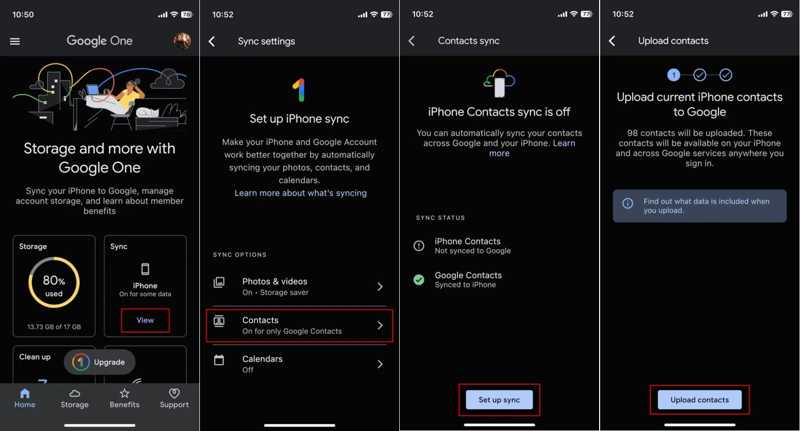
Passo 2. Faça login com sua conta.
Passo 3. Torneira Consultar no sincronização caixa e escolha Contactos.
Passo 4. Torneira Configurar sincronizaçãoe acertar Carregar contatos.
Passo 5. Troque para o telefone Android e restaure as configurações de fábrica.
Passo 6. Quando o seu telefone reiniciar, siga as instruções na tela para configurá-lo.
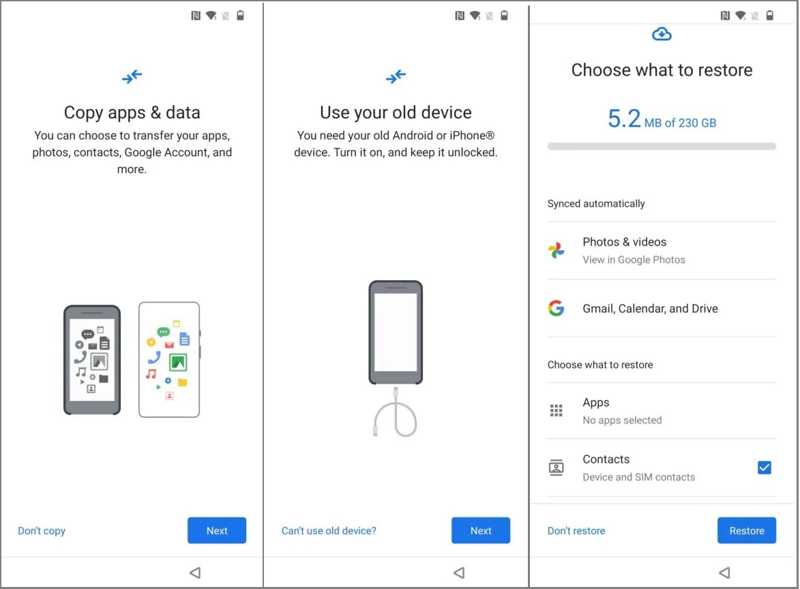
Passo 7. Quando lhe for pedido para Copie aplicativos e dados, toque Seguintee escolha Não é possível usar o dispositivo antigo.
Passo 8. Faça login na mesma conta do Google e selecione um backup.
Passo 9. Finalmente, toque Restaurar.
Conclusão
Este guia explicou Como transferir contatos do iPhone para o Android Com cabos ou sem fio. Apeaksoft MobieTrans é o método direto de migração de contatos. O iCloud e o Google Contatos permitem sincronizar contatos por meio de uma conexão com a internet. Ao configurar um novo dispositivo Samsung, o Smart Switch e o backup do Google One são as melhores opções.
Artigos Relacionados
Este artigo mostra o que você precisa preparar antes e ao espelhar a tela do seu iPhone ou iPad para um dispositivo Android com detalhes.
Este artigo descreve instruções detalhadas para espelhar a tela do iPhone na Sharp TV. Os usuários do Android também podem aprender como espelhar o Android na TV neste guia.
Existem cinco métodos eficazes para transferir fotos do iPhone para o Android usando o Google Fotos, e-mail, um computador e muito mais.
Você pode aprender três métodos para transferir mensagens de texto de um iPhone para um telefone Android com um cabo USB ou sem fio.



