

Como transferir fotos do seu iPhone para o Android

De acordo com nossa pesquisa, cada vez mais pessoas usam vários dispositivos simultaneamente. Algumas pessoas possuem tanto um iPhone quanto um dispositivo Android para aproveitar as funcionalidades avançadas. Isso torna a migração de fotos uma habilidade essencial. Além disso, se você migrar de um iPhone para um telefone Android, também precisará de... Transferir fotos do iPhone para o AndroidFelizmente, você pode aprender cinco métodos comprovados para acessar suas fotos no iOS e no Android.
CONTEÚDO DA PÁGINA:
- Parte 1: Como transferir fotos do iPhone para o Android diretamente
- Parte 2: Como enviar fotos do iPhone para um dispositivo Android usando o Google Fotos
- Parte 3: Como transferir fotos do iPhone para o Android usando cabos
- Parte 4: Como transferir fotos do iPhone para o Android usando aplicativos de mensagens instantâneas
- Parte 5: Como compartilhar fotos do iPhone para um dispositivo Android por e-mail
Parte 1: Como transferir fotos do iPhone para o Android diretamente
Apeaksoft MobieTrans É uma maneira poderosa de enviar fotos do iPhone para o Android sem perder qualidade. Ele conecta seu iPhone e seu celular Android com cabos USB. Mais importante ainda, ele transcodifica suas fotos automaticamente, de acordo com o dispositivo de destino. Ele integra tecnologia avançada para proteger a qualidade das suas fotos.
A maneira mais rápida de transferir fotos do iPhone diretamente para o Android
- Envie fotos do iPhone para o Android rapidamente.
- Visualize as fotos do seu iPhone antes de transferi-las.
- Proteja a qualidade da foto durante o processo.
- Integre recursos adicionais, como um Conversor HEIC.
- Compatível com uma ampla variedade de modelos de iPhone e Android.
Download seguro

Como transferir fotos diretamente do iPhone para o Android
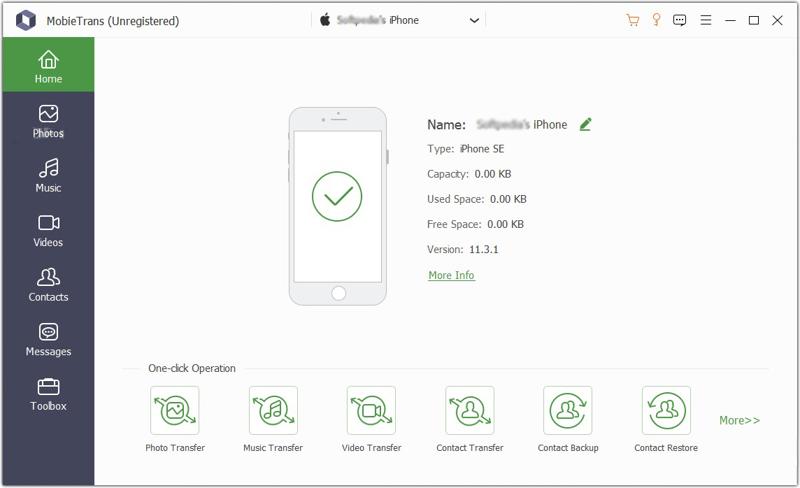
Passo 1. Conecte seu iPhone e Android
Inicie o MobieTrans assim que o instalar no seu computador. Conecte seu iPhone e dispositivo Android ao computador com cabos compatíveis. O software detectará seus dispositivos imediatamente. Se solicitado, toque em "Confiar" na tela para confiar neste computador.
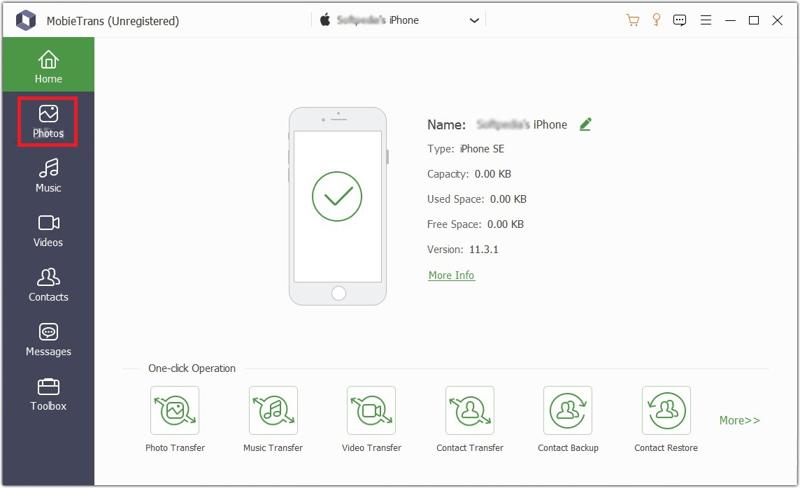
Passo 2. Visualizar fotos do iPhone
Deslize para baixo a opção superior e selecione seu iPhone. Em seguida, acesse o Fotos Aba na barra lateral. Aqui, você pode visualizar todas as fotos do seu iPhone. Você pode localizar fotos específicas rapidamente com o filtro de data ou álbum.
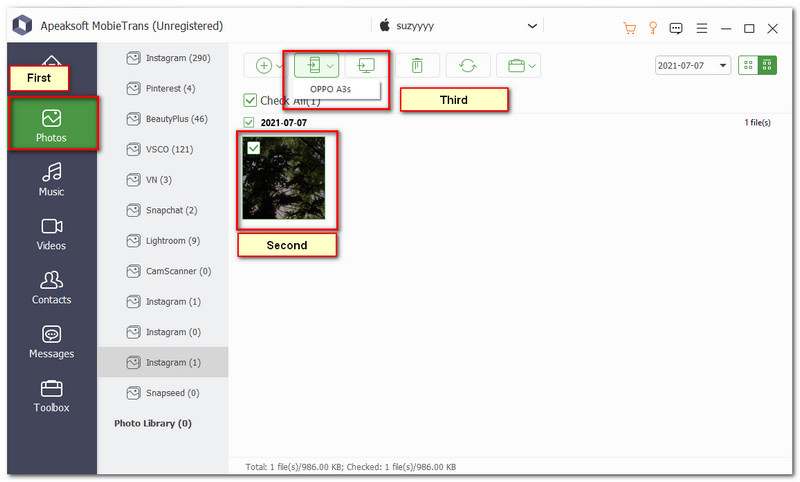
Passo 3. Envie fotos do iPhone para o Android sem perder qualidade.
Selecione as fotos que deseja transferir e clique em Telefone No botão na faixa superior, selecione seu dispositivo Android. Quando terminar, desconecte os dois dispositivos.
Parte 2: Como enviar fotos do iPhone para um dispositivo Android usando o Google Fotos
Muitas pessoas usam o Google Fotos para fazer backup de suas fotos na nuvem. Ele permite acessar suas fotos em diferentes dispositivos. É possível enviar fotos do iPhone para um dispositivo Android sem fio. Lembre-se de que o Google oferece apenas 15 GB de armazenamento gratuito por conta.
Passo 1. Abra o aplicativo Google Fotos no seu iPhone. Se você não o tiver, instale-o na App Store.
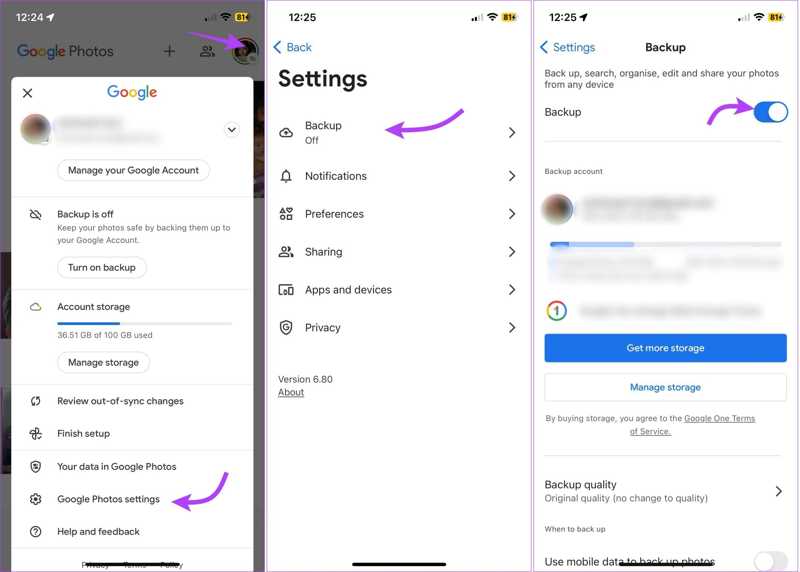
Passo 2. Conecte seu iPhone a uma rede Wi-Fi.
Passo 3. Entre com sua conta do Google.
Passo 4. Toque na sua foto de perfil.
Passo 5. Escolha Configurações do Google Fotose acertar backup.
Passo 6. Alternar em backup.
Passo 7. Torneira Qualidade de backup e selecione Qualidade original.
Dica: Certifique-se de permitir que o Google Fotos acesse seu Rolo da Câmera.
Passo 8. Ligue seu telefone Android e abra o aplicativo Google Fotos.
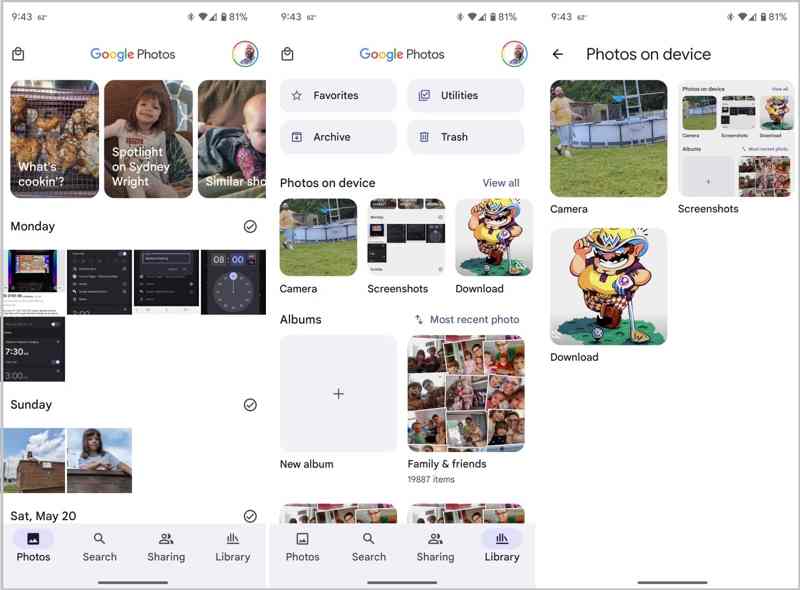
Passo 9. Faça login na mesma conta do Google e visualize as fotos do seu iPhone.
Observação: Se precisar usar as fotos do seu iPhone offline, baixe-as do Google Fotos.
Parte 3: Como transferir fotos do iPhone para o Android usando cabos
Como transferir fotos do iPhone para o Samsung? Um método simples é usar cabos USB e um computador. Este método funciona para as fotos do seu Rolo da Câmera. No entanto, ele não converte o formato das suas fotos. Portanto, as fotos do seu iPhone podem não ser compatíveis com o Android. Você também pode... enviar vídeos do Android para o iPhone com este método.
Passo 1. Conecte seu iPhone ao computador com um cabo compatível.
Passo 2. Abra o Explorador de Arquivos, selecione seu iPhone e acesse... Armazenamento na Internet.
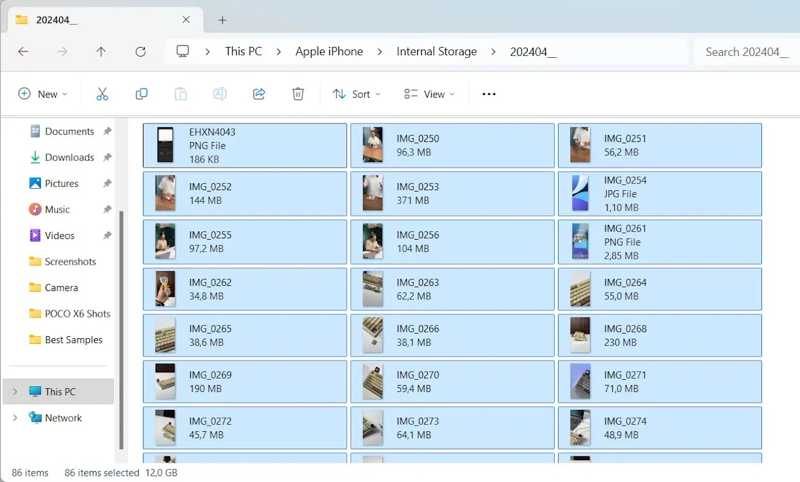
Passo 3. As fotos do seu iPhone estão organizadas por data.
Passo 4. Encontre e selecione todas as fotos que deseja transferir e copie-as para a sua área de trabalho.
Passo 5. Desconecte seu iPhone.
Passo 6. Em seguida, conecte seu telefone Android ao computador com um cabo USB.
Passo 7. Quando solicitado, selecione A transferência de arquivos.
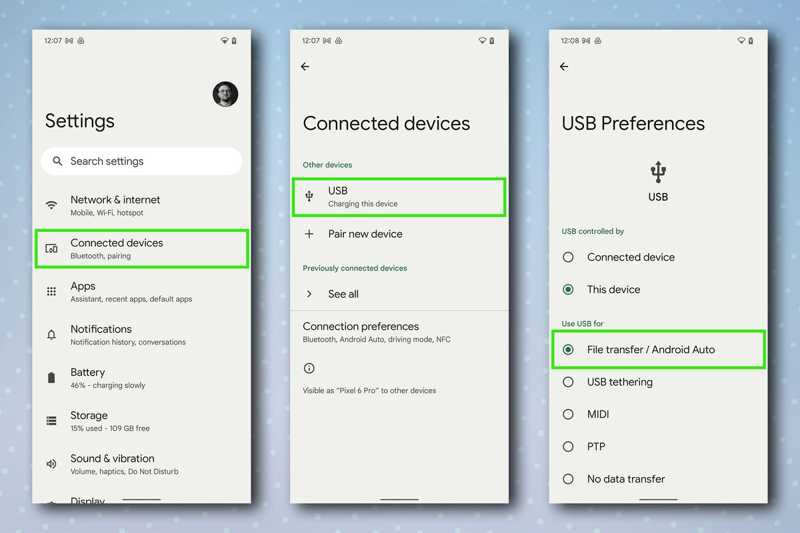
Passo 8. Insira os dados do seu telefone no Explorador de Arquivos e selecione DCIM.
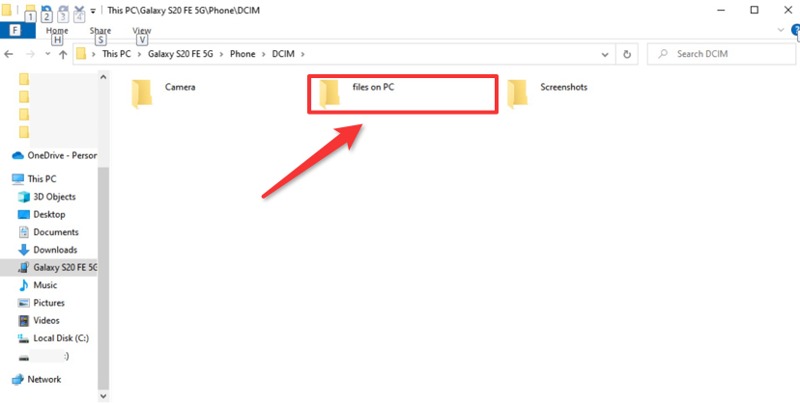
Passo 9. Localize a pasta desejada e transfira as fotos do iPhone para o Android.
Parte 4: Como transferir fotos do iPhone para o Android usando aplicativos de mensagens instantâneas
Outra forma de enviar fotos de um iPhone para um Android é por meio de um aplicativo de mensagens instantâneas, como o WhatsApp. Ele permite o compartilhamento de até 100 fotos por vez, mas é lento. Portanto, é uma boa opção para transferir poucas fotos.
Passo 1. Execute o aplicativo WhatsApp no seu iPhone.
Passo 2. Encontre o contato desejado e inicie uma nova conversa ou abra uma conversa existente.
Passo 3. Toque no botão + ao lado da caixa de texto e selecione Biblioteca de fotos e vídeos.
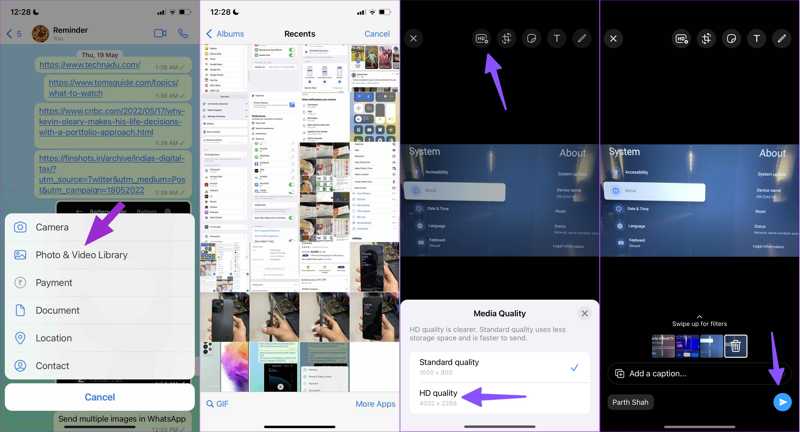
Passo 4. Selecione as fotos que deseja compartilhar no seu Rolo da Câmera e confirme.
Passo 5. Selecione a qualidade HD, se solicitado, e toque em Enviar.
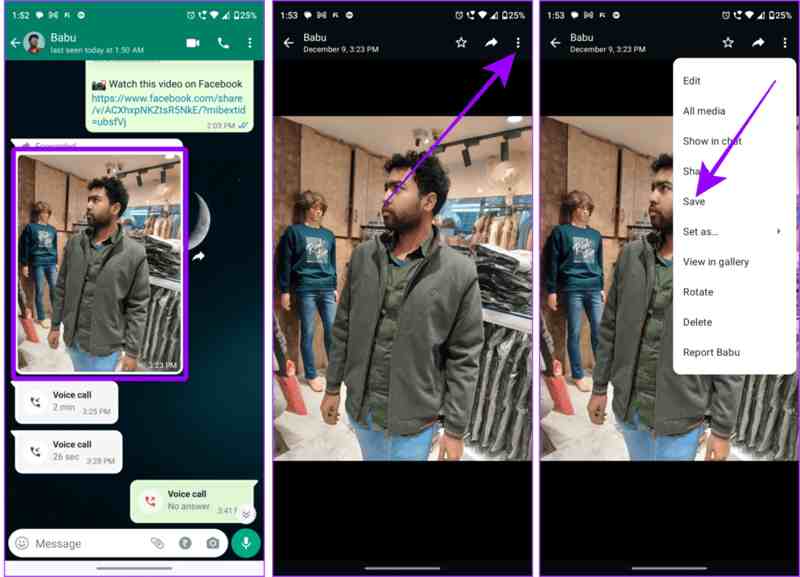
Passo 6. Agora, abra o WhatsApp no seu celular Android e receba fotos do iPhone.
Passo 7. Em seguida, toque em uma foto e toque no Mais botão e escolha Economize para baixá-lo.
Parte 5: Como compartilhar fotos do iPhone para um dispositivo Android por e-mail
O e-mail permite compartilhar fotos do iPhone para o Android sem fio. Você pode adicionar as fotos como anexos e enviá-las para outra plataforma. No entanto, esse método não transcodificará suas fotos.
Passo 1. Abra o seu Fotos aplicativo no iPhone.
Passo 2. Vou ao Biblioteca álbum e selecione as fotos desejadas.
Passo 3. Toque em Compartilhar botão e escolha Mail.
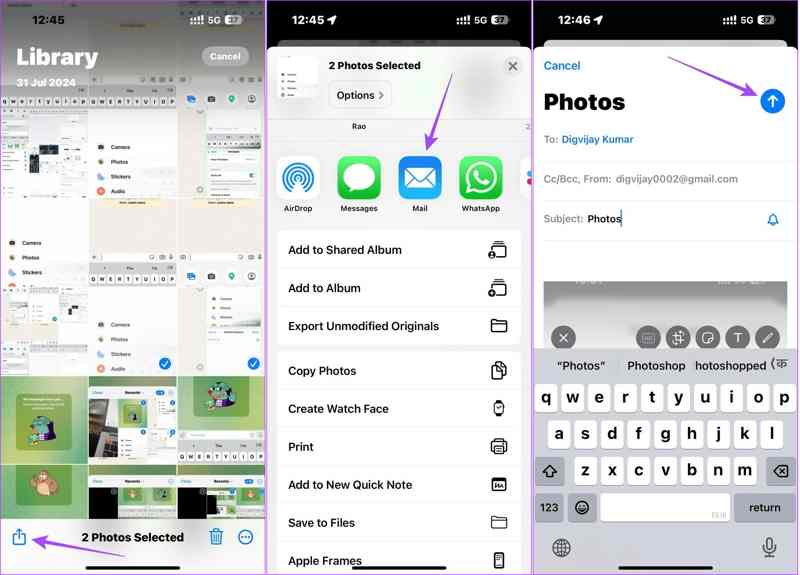
Passo 4. Em seguida, insira seu endereço de e-mail e indique um assunto.
Passo 5. Toque em Enviar botão.
Passo 6. Em seguida, acesse seu dispositivo Android e utilize um aplicativo de e-mail ou um navegador para enviar seus e-mails.
Passo 7. Abra o último e-mail e baixe a foto em anexo.
Observação: Todos os provedores de e-mail têm um limite máximo de tamanho de mensagem. Portanto, esse método não pode ser usado para compartilhar muitas fotos.
Conclusão
Este guia forneceu cinco métodos para Enviar fotos de um iPhone para um AndroidO Google Fotos, aplicativos de mensagens instantâneas e e-mail são métodos sem fio para migrar fotos entre iOS e Android. Cabos USB permitem transferir fotos sem uma rede. O Apeaksoft MobieTrans é uma maneira direta de enviar suas fotos sem perder qualidade. Você pode escolher o método mais adequado às suas necessidades.
Artigos Relacionados
Como mover contatos do Android para o iPhone? É sem complicações se você utilizar o método certo. Leia este artigo e tente quatro maneiras comprovadas.
Leia este guia para aprender como transferir arquivos do Android para o iPhone ou vice-versa usando uma rede Wi-Fi estável ou um cabo USB.
Você pode transferir músicas do Android para o iPhone usando o aplicativo Move to iOS, um cabo USB, um software de terceiros ou o serviço de streaming de música.
Você pode aprender três métodos para transferir mensagens de texto de um iPhone para um telefone Android com um cabo USB ou sem fio.



