

Como transferir músicas do iPhone ou iPod para um computador

Como a Apple aplica regulamentações rigorosas de direitos autorais, você não pode baixar músicas diretamente no seu iPhone. Em outras palavras, você precisa comprar e baixar músicas do Apple Music e de outros serviços de streaming autorizados. No entanto, gerenciar músicas no seu dispositivo iOS pode ser inconveniente. Este guia lista métodos comprovados para... Transferir músicas de um iPod ou iPhone para um computadorAssim, você pode fazer backup e gerenciar suas músicas sem ocupar espaço na sua memória.
CONTEÚDO DA PÁGINA:
- Parte 1: O melhor método para transferir músicas do iPhone/iPod para o computador
- Parte 2: Como transferir músicas do iPhone para o PC/Mac via iCloud Drive
- Parte 3: Como transferir músicas do iPhone para o Mac usando o AirDrop
- Parte 4: Como transferir músicas do iPod para o computador usando o Apple Music
Parte 1: O melhor método para transferir músicas do iPhone/iPod para o computador
Se você está procurando uma maneira fácil de transferir músicas do iPhone ou iPod para o computador, Transferência iPhone Apeaksoft É uma boa opção. Permite visualizar e gerenciar todas as músicas, listas de reprodução e álbuns do seu computador. Não requer conexão com a internet nem conhecimentos técnicos.
A melhor maneira de transferir músicas do iPod ou iPhone para o computador.
- Transfira músicas de um dispositivo iOS para um computador rapidamente.
- Transcodifique arquivos de música de acordo com a plataforma de destino.
- Proteja automaticamente a qualidade da sua música.
- Suporta uma ampla variedade de formatos de arquivo de música.
- Compatível com os modelos mais recentes de iPhone e iPod.
Download seguro
Download seguro

Como transferir músicas do seu iPhone para o PC
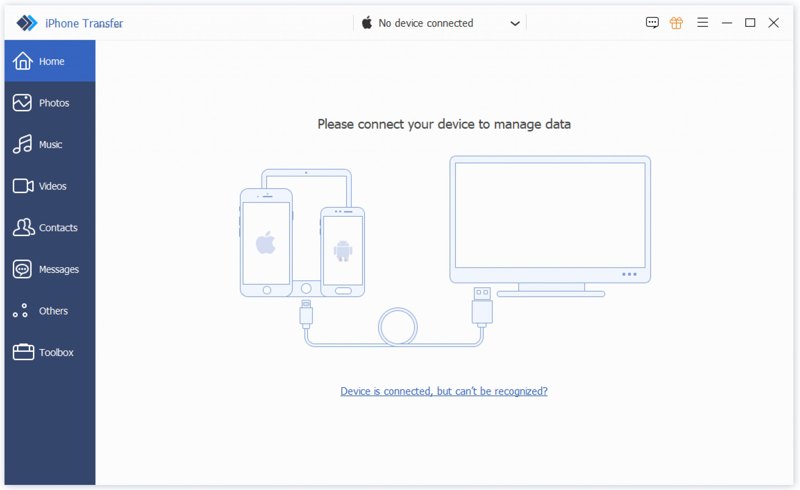
Passo 1. Instale a transferência do iPhone
Execute o software de transferência de músicas do iPhone após instalá-lo no seu PC. Existe também uma versão para Mac. Conecte seu iPhone ao PC com um cabo Lightning. Se solicitado, toque em Confiança na tela para confiar neste PC.
Passo 2. Ouça uma prévia da sua música
Assim que seu dispositivo for reconhecido, acesse o Música Aba na barra lateral. Agora você pode visualizar e gerenciar todas as músicas do seu iPhone.
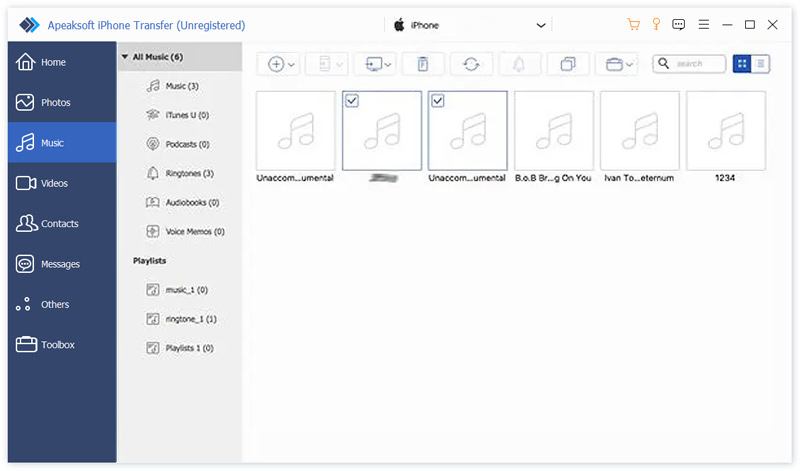
Passo 3. Transferir música para o PC
Selecione as músicas que deseja transferir. Clique em Monitorar botão na faixa superior e escolha Exportar para PCEm seguida, defina uma pasta de saída e confirme. Este programa também pode te ajudar. exportar contatos do iPhone para outro iPhone.
Parte 2: Como transferir músicas do iPhone para o PC/Mac via iCloud Drive
Como mencionado anteriormente, não é possível transferir músicas de um iPhone para um computador diretamente com um cabo USB devido a leis de direitos autorais. No entanto, você pode usar o iCloud Drive para transferir arquivos de música baixados.
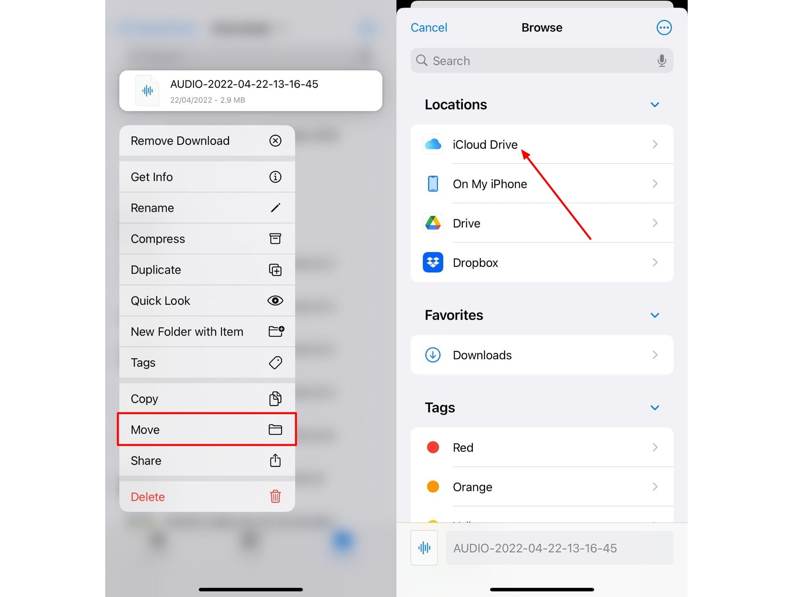
Passo 1. Mova os arquivos de música baixados para o iCloud unidade pasta em seu Arquivos app.
Passo 2. execute o Configurações aplicativo e toque no seu perfil.
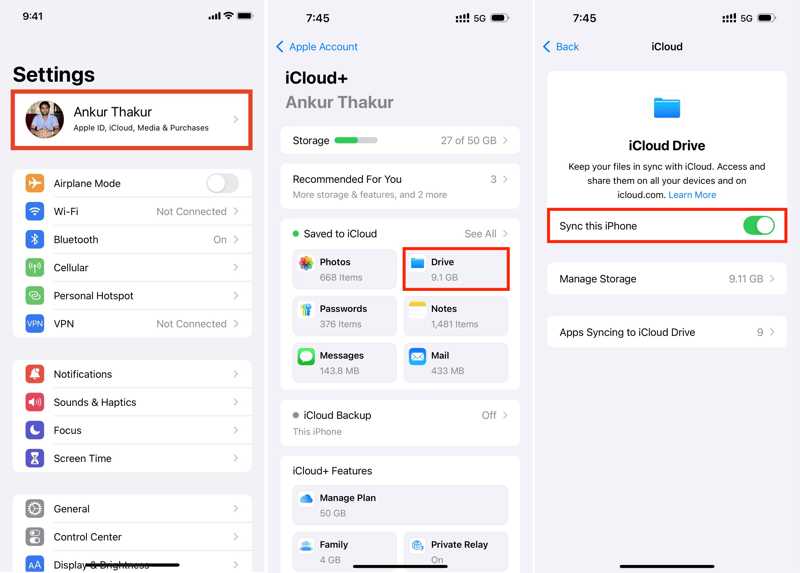
Passo 3. Escolha iCloud, toque iCloud unidadee ativar Sincronize este iPhone.
Passo 4. Quando a sincronização terminar, acesse www.icloud.com em um navegador do seu computador.
Passo 5. Faça login com seu ID Apple e senha.
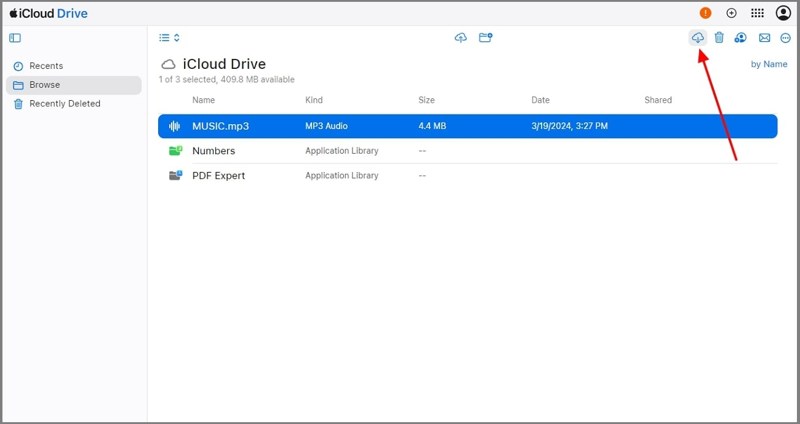
Passo 6. Escolha TraçãoLocalize e selecione os arquivos de música.
Passo 7. Clique na Baixar Botão para transferir músicas do iPhone para o computador.
Parte 3: Como transferir músicas do iPhone para o Mac usando o AirDrop
O AirDrop é a conexão sem fio da Apple. Ele permite transferir músicas do seu iPhone para o seu Mac rapidamente. Esse método funciona para músicas que você não comprou. Lembre-se que a transferência de arquivos de música grandes leva tempo.
Passo 1. Abra Control Center no seu Mac ou no em destaque app.
Passo 2. Escolha Airdrop, ative-o e selecione todo o mundo.
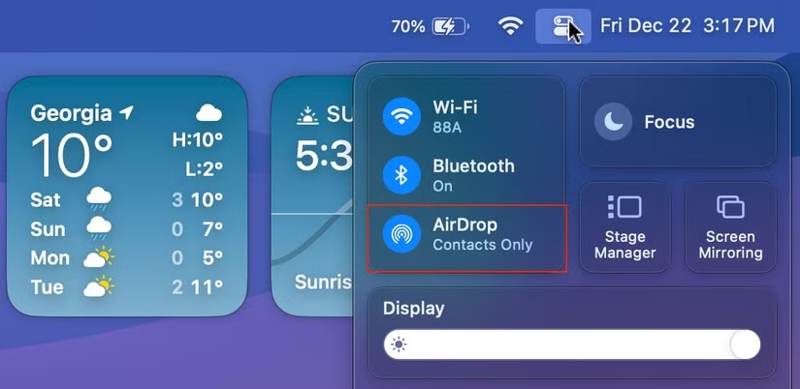
Dica: Ligar Bluetooth e Wi-Fi no seu Mac se AirDrop não funciona.
Passo 3. Abra o seu iPhone e digite o Control Center.
Passo 4. permitir Bluetooth e Wi-Fi.
Passo 5. Torneira Airdrope escolha todo o mundo.
Passo 6. Localize o arquivo de música que deseja transferir.
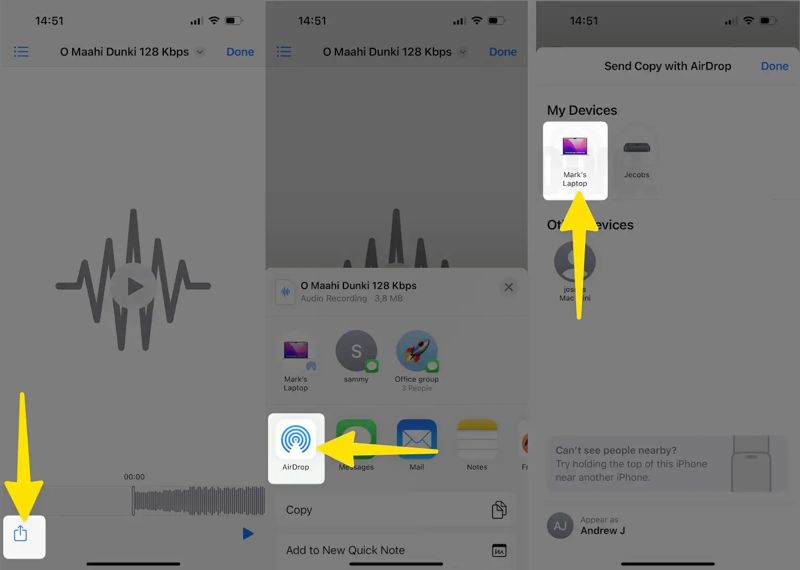
Passo 7. Toque em Compartilhar botão, escolha Airdrope toque no seu Mac.
Passo 8. Mude para o seu Mac e aceite o arquivo de música.
Parte 4: Como transferir músicas do iPod para o computador usando o Apple Music
Se você deseja transferir músicas compradas de um iPod ou iPhone para um computador, precisa usar o serviço Apple Music. Atualmente, ele substituiu o iTunes para gerenciamento de música em PCs e Macs.
Passo 1. Comece o Configurações Instale o aplicativo no seu iPhone ou iPod. Conecte-se a uma rede de internet estável.
Passo 2. Role para baixo e vá para o Música aba.
Passo 3. Alternar no Biblioteca de sincronização opção.
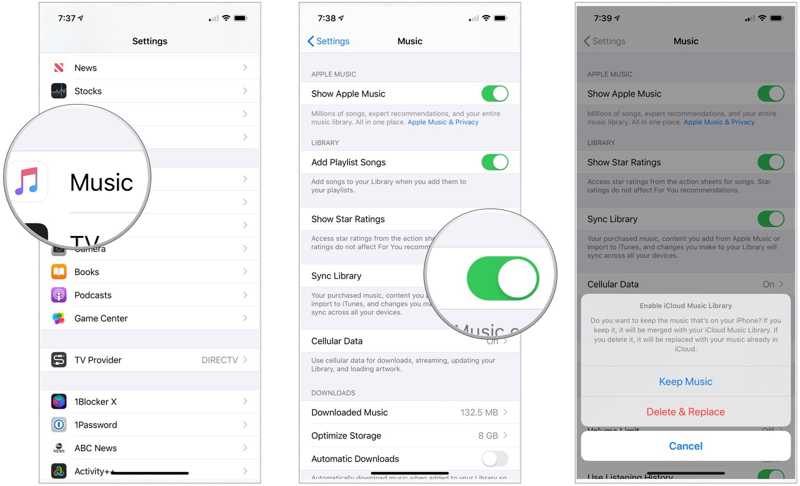
Passo 4. Escolha Mantenha a música or Excluir e substituir na caixa de diálogo. A primeira opção irá mesclar sua biblioteca de músicas, e a segunda irá substituí-la pela sua biblioteca de músicas atual.
Passo 5. Em seguida, sincronize sua biblioteca de músicas no Mac ou PC:
Para Mac
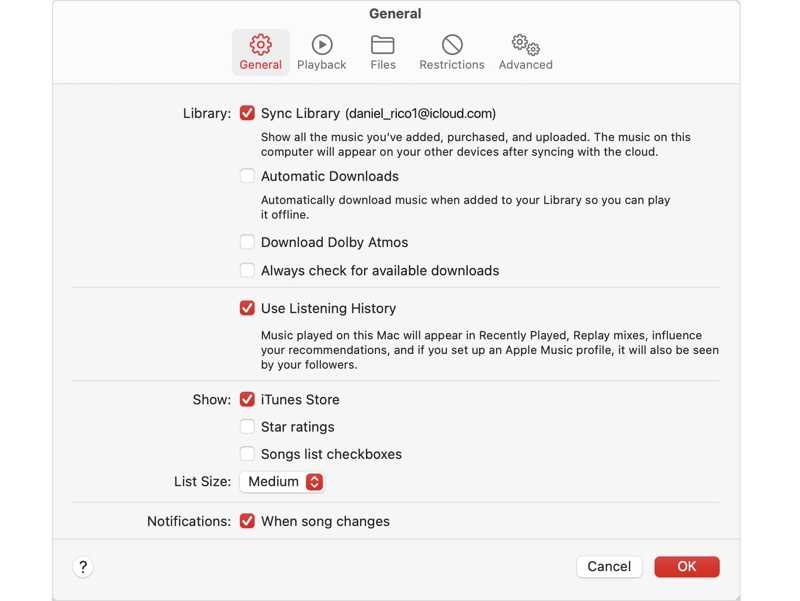
Abra o Apple Music app, escolha de Corretora na barra de menus e faça login com a mesma conta Apple.
Passo 6. Clique na Música menu, escolha Configurações, e mude para o Geral aba.
Passo 7. Verifique Biblioteca de sincronizaçãoE clique OK.
Para PC
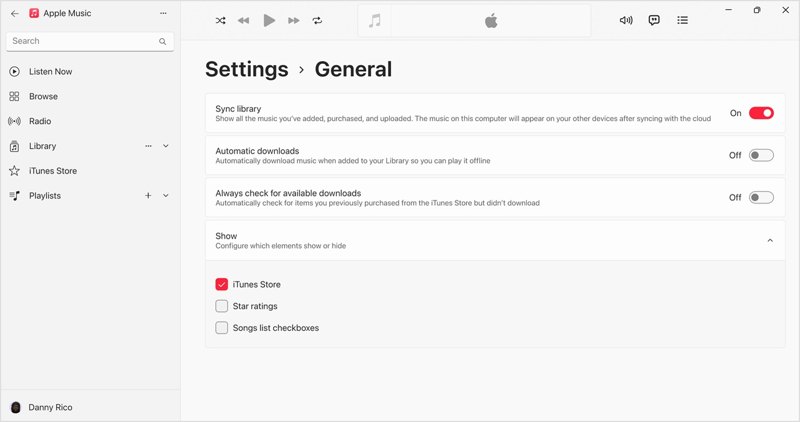
Abra o Apple Music Você pode instalar o aplicativo no site da Apple.
Passo 8. Clique no seu nome e faça login com a mesma conta da Apple.
Passo 9. Clique na Menu botão na parte superior da barra lateral e escolha Configurações.
Passo 10. Vou ao Geral guia e ligue Biblioteca de sincronização.
Conclusão
Agora, você deve entender como transferir músicas do iPhone para o computadorVocê pode compartilhar músicas não compradas do seu iPhone ou iPod para um computador usando o iCloud Drive ou o AirDrop sem fio. Para sincronizar músicas compradas, você precisa usar o serviço Apple Music. Transferência iPhone Apeaksoft É uma maneira rápida de transferir suas músicas do iPhone para qualquer plataforma.
Artigos Relacionados
Este tutorial concreto mostra cinco abordagens para transferir músicas do iTunes para o seu iPhone com ou sem um computador.
Para sincronizar músicas no iPhone, você pode usar o Apeaksoft iPhone Transfer, o Apple Music, o AirDrop, o iTunes, o Finder e o iCloud Drive.
Deseja transferir músicas rapidamente de um iPhone para outro? Você está com sorte, pois este guia compartilha os melhores e mais simples métodos.
Este tutorial explica como apagar músicas do seu iPhone no aplicativo Apple Music, no aplicativo Ajustes, no iTunes e em outras ferramentas mais eficazes.



