

Como transferir músicas do iTunes com ou sem o iTunes

Se você tem uma grande biblioteca de música, você pode querer transferir músicas do iTunes para o seu iPhoneÉ sabido que o iTunes é usado para fazer backup de um iPhone para um computador; no entanto, o fluxo de trabalho de sincronização de músicas com aparelhos não é simples. Este guia identifica métodos comprovados e compartilha etapas fáceis para que você possa curtir suas músicas favoritas salvas no iTunes no seu iPhone.
CONTEÚDO DA PÁGINA:
Parte 1: Como transferir músicas do iTunes para qualquer iPhone
É possível transferir músicas do iTunes para o iPhone sem o iTunes? A resposta é sim, e tudo o que você precisa é Transferência iPhone Apeaksoft. Ele permite que você adicione qualquer arquivo de música ao seu aparelho, incluindo sua biblioteca de músicas do iTunes. Mais importante ainda, ele é capaz de contornar a proteção de direitos autorais das músicas. A interface intuitiva facilita o uso.
A maneira mais fácil de transferir músicas do iTunes para qualquer iPhone
- Transfira músicas do iTunes para o seu iPhone.
- Visualize a biblioteca do iTunes para transferência seletiva.
- Mantenha a qualidade dos seus arquivos de música.
- Inclua recursos de bônus, como um criador de toques.
- Suporte às versões mais recentes do iOS e iPadOS.
Download seguro
Download seguro

Como transferir músicas do iTunes para o seu iPhone
Passo 1. Conecte-se ao seu iPhone
Inicie o melhor software de transferência de música após instalá-lo no seu computador. Ele é compatível com Windows 11/10/8/7/XP/Vista e Mac OS X 10.7 ou superior. Conecte seu iPhone ao PC com um cabo Lightning. O software detectará seu dispositivo imediatamente.
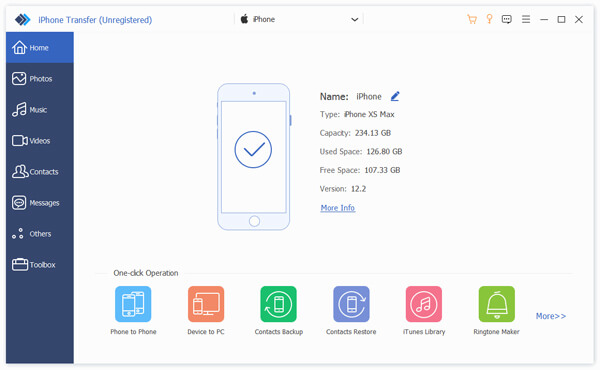
Passo 2. Visualizar música do iPhone
Vou ao Música na barra lateral. Agora, você verá todos os arquivos de música no seu iPhone. Você pode excluir músicas indesejadas para liberar espaço.

Passo 3. Transferir músicas entre iPhone e iPad
Clique na Adicione botão e escolha Adicionar arquivos. Navegue até a sua Biblioteca de Música do iTunes na janela do Explorador de Arquivos. O caminho padrão no PC é C:/Usuários/[nome de usuário]/Música/iTunes. Selecione os arquivos de música desejados e clique no Abra botão.

Observação: Se você deseja transferir toda a biblioteca de músicas do iTunes para o seu iPhone, escolha Adicionar pastas e selecione a pasta.
Parte 2: Como transferir músicas do iTunes para o iPhone com o iTunes
Claro, se você ainda usa o iTunes, pode transferir músicas do iTunes do seu computador para o seu iPhone diretamente. O fluxo de trabalho é um pouco diferente, dependendo da sua situação e configurações. Aqui estão os passos:
Como transferir músicas do iTunes para o iPhone com um cabo
Passo 1. Conecte seu iPhone ao seu computador com um cabo USB.
Passo 2. Abra a versão mais recente do iTunes.
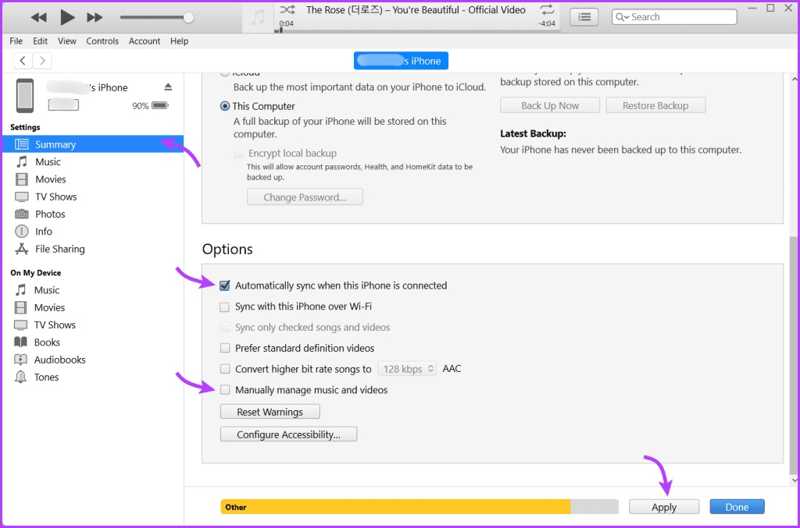
Passo 3. Clique na Telefone botão no canto superior esquerdo depois que seu dispositivo for detectado.
Passo 4. Vou ao Resumo guia, e selecione Gerenciar manualmente músicas e vídeos sob a Opções seção.
Passo 5. Vou ao Música guia sob o Configurações seção.
Passo 6. Marque a caixa ao lado de Sincronizar música.
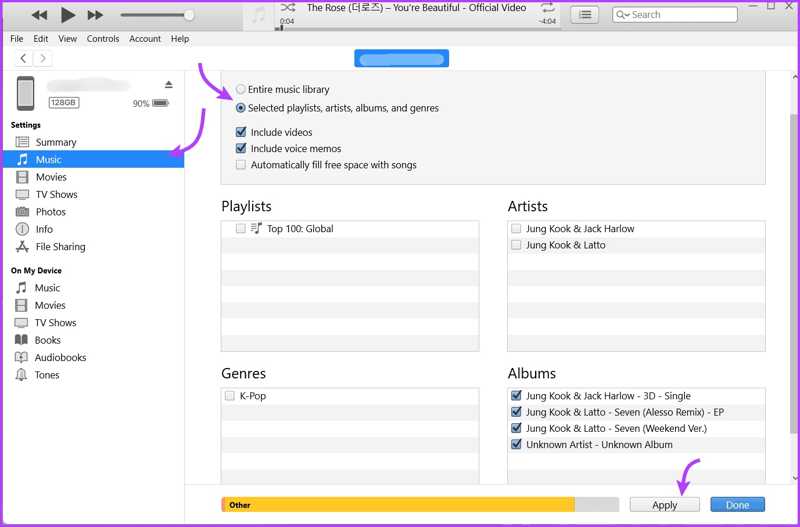
Passo 7. Para transferir toda a biblioteca de músicas, selecione Biblioteca de músicas completa. Caso contrário, selecione Playlists, artistas, álbuns e gêneros selecionados, e selecione as músicas desejadas.
Passo 8. Clique na Apple or sincronização botão para compartilhar músicas do iTunes no seu iPhone.
Como transferir músicas do iTunes para o iPhone sem fio
Passo 1. Conecte seu iPhone ao seu PC com um cabo compatível.
Passo 2. Execute o iTunes e clique em Telefone botão.
Passo 3. Vou ao Resumo guia e marque a caixa de seleção ao lado de Sincronizar com este iPhone através de Wi-Fi.
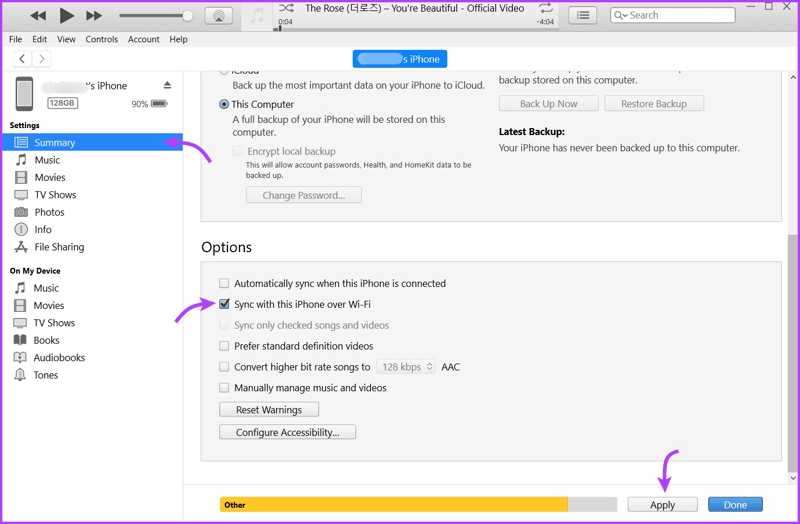
Passo 4. Selecionar Sincronizar automaticamente quando este iPhone está conectado or Gerenciar manualmente músicas e vídeos.
Passo 5. Clique na Inscreva-se botão e desconecte seu iPhone.
Passo 6. Então, quando seu computador e iPhone se conectarem à mesma rede Wi-Fi, sua biblioteca de músicas do iTunes será compartilhada automaticamente.
Parte 3: Como transferir músicas do iTunes para o iPhone sem o iTunes
Você também pode compartilhar músicas do iTunes com seu iPhone sem fio usando o iCloud Drive ou outros serviços de nuvem. Dessa forma, não é necessário software ou hardware adicional, mas você precisa de uma conexão de internet estável.
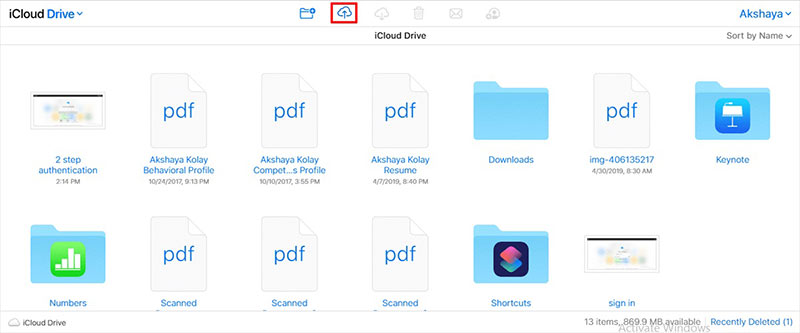
Passo 1. Acesse www.icloud.com no seu navegador e faça login com seu ID Apple e senha.
Passo 2. Escolha iCloud unidade para entrar na página do iCloud Drive.
Passo 3. Clique na Escolher arquivo botão, vá para a Biblioteca de Música do iTunes e selecione os arquivos de música desejados.
Passo 4. Clique Abra na janela do Explorador de Arquivos para enviá-los.
Passo 5. Ligue o seu iPhone.
Passo 6. Abra o Arquivos app, vá para o Explorar e toque em iCloud unidade.
Passo 7. Encontre e baixe os arquivos de música no seu iPhone.
Parte 4: Como compartilhar músicas entre contas do iTunes
Além de transferir músicas para o seu iPhone, você também pode compartilhar comprei música do iTunes com amigos e familiares. Se os dispositivos de destino fizerem login com contas Apple diferentes, você poderá usar o recurso Compartilhar Biblioteca do iTunes. Para o mesmo ID Apple, o recurso Compartilhamento Familiar está disponível.
Como compartilhar músicas entre contas do iTunes
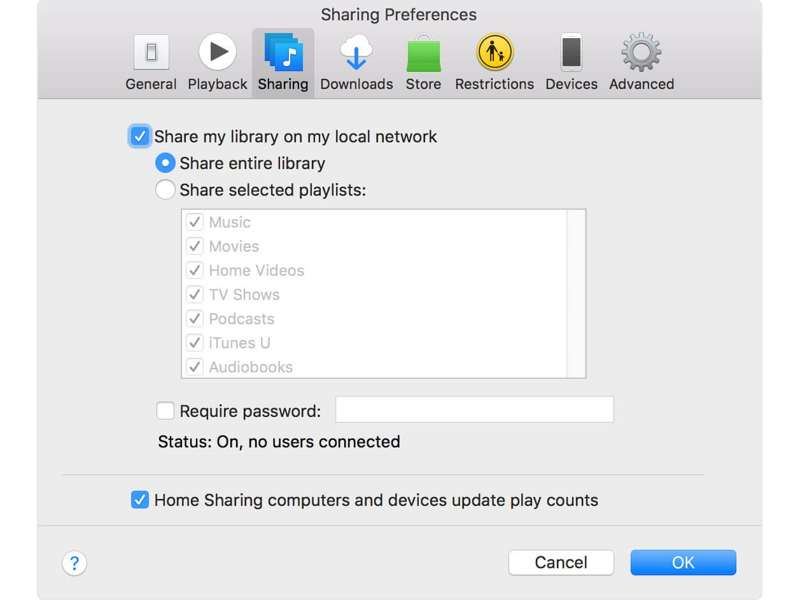
Passo 1. Conecte seu computador e o dispositivo de destino a uma rede local.
Passo 2. Abra o iTunes, vá para o Editar menu e escolha Preferencias.
Passo 3. Mudar para o compartilhando aba e habilita Compartilhe minha biblioteca na minha rede local.
Passo 4. Selecionar Compartilhe a biblioteca inteira or Compartilhe playlists selecionadas e selecione as playlists desejadas.
Passo 5. Clique OK para confirmar.
Como compartilhar músicas do iTunes via Compartilhamento Familiar
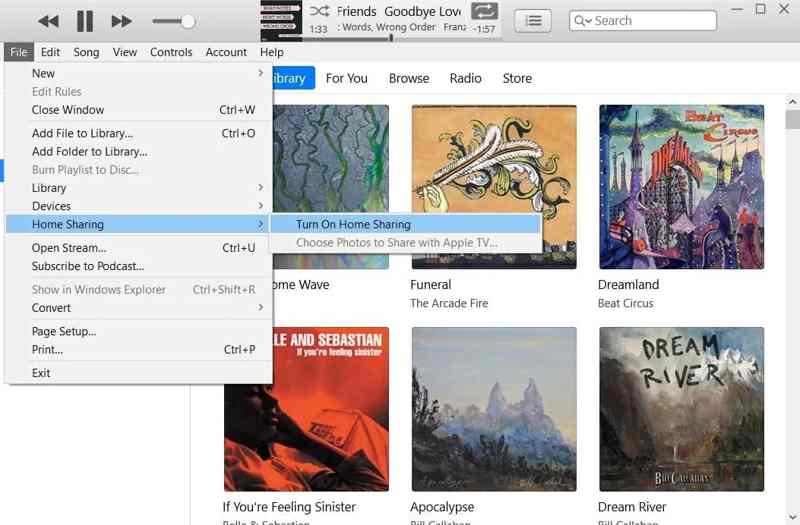
Passo 1. Vou ao Menu da conta na barra de menu do iTunes.
Passo 2. Entre com seu ID Apple e senha.
Passo 3. Introduzir o Envie o menu, escolha Home SharingE clique Ativar Compartilhamento Familiar.
Passo 4. Se solicitado, selecione Autorizar e clique OK.
Passo 5. Entre com suas credenciais do ID Apple, escolha Ativar Compartilhamento FamiliarE clique OK.
Passo 6. Depois, você pode acessar a Biblioteca de Música compartilhada do iTunes em outros dispositivos que façam login com a mesma conta.
Conclusão
Este guia compartilhou cinco métodos para transferir músicas do iTunes para o iPhone ou outros dispositivos em diversas situações. Você pode escolher um método apropriado de acordo com sua situação e necessidades. O Apeaksoft iPhone Transfer é a melhor opção para pessoas comuns.
Artigos Relacionados
Como os formatos compatíveis para iTunes e Windows Media Player são diferentes, você pode encontrar duas maneiras de transferir músicas entre o iTunes e o Windows Media Player.
O iTunes não me permite adicionar música ao meu iPhone, o que devo fazer? Basta seguir este artigo e obter as correções reais do 4 para colocar as músicas no iPhone com facilidade.
O que acontece se eu excluir a biblioteca do iTunes? Você pode desinstalar e reinstalar o iTunes sem perder sua música? Descubra se a desinstalação do iTunes excluirá a música.
Contanto que você descubra que o iTunes não está reproduzindo músicas ou filmes no Windows 11/10/8/7 ou anterior, tente nossas soluções para consertar isso rapidamente.



