

5 maneiras eficientes de transferir MP4 para o iPad com/sem o iTunes

Você já se deparou com uma situação em que baixou vários vídeos do YouTube, Facebook ou outros sites e quer assisti-los no seu iPad, mas não tem ideia de como transferir esses arquivos MP4 para o seu iPad?
Alguns usuários perguntam como transferir arquivos MP4 para um iPad. A solução não é difícil se você tiver alguma ajuda. Felizmente, neste artigo, vamos explicar como fazer isso. Transferir MP4 para iPad De diferentes maneiras. Basta começar a ler e assimilar esses caminhos com calma.
CONTEÚDO DA PÁGINA:
- Visão geral das 5 ferramentas para transferir MP4 para o iPad
- Parte 1: Maneiras mais rápidas de transferir MP4 para o iPad
- Parte 2: Transferir MP4 do computador para o iPad usando um serviço em nuvem
- Parte 3: Enviar MP4 para iPad com WALTR 2
- Parte 4: Transferir vídeos MP4 para o iPad usando o VLC
- Parte 5: Transferir MP4 para iPad com o iTunes
Visão geral das 5 ferramentas para transferir MP4 para o iPad
| ferramenta | Vias de transferência | Facilidade de uso | Velocidade | Caminho de Salvamento |
| transferência do iPhone | cabo USB | Transferências | pomposidade | Aplicativo Photos |
| Cloud Service | Wi-Fi | Transferências | Médio (depende da rede) | Aplicativo Arquivos / iCloud Drive |
| WALTR 2 | Cabo USB/Wi-Fi | Transferências | Médio | Aplicativo de vídeos/TV |
| VLC | Cabo USB/Wi-Fi | Transferências | Médio | Aplicativo VLC |
| iTunes | cabo USB | Moderado | Devagar | Aplicativo de TV |
Parte 1: Maneiras mais rápidas de transferir MP4 para o iPad
Transferência iPhone Apeaksoft É uma ferramenta prática e rápida que permite importar vídeos MP4 para um iPad via USB. A operação é simples e os vídeos são salvos diretamente no aplicativo Fotos (biblioteca de fotos), sem necessidade de sincronização complexa. É ideal para usuários que precisam de transferência eficiente.
É um software alternativo ao iTunes, porém superior para transferência de dados entre iPhone/iPod/iPad. Você pode transferir arquivos não apenas entre diferentes dispositivos iOS, mas também entre dispositivos iOS e computadores, além de entre dispositivos iOS e o iTunes. Ele permite a transferência flexível de praticamente todos os tipos de arquivos. Mais importante ainda, é um software totalmente seguro e confiável, para que você possa utilizá-lo sem riscos.
Download seguro
Download seguro
Passo 1. Baixar transferência MP4 para iPad
Com o botão de download acima, você pode facilmente baixar este poderoso software de transferência de vídeo MP4 do iPad em seu computador. Ele fornece versões para Windows PC e Mac para você. Escolha a versão adequada e comece a baixá-la para o seu computador. Quando terminar, basta terminar a instalação.
Passo 2. Conecte o iPad ao computador.
Agora você pode executá-lo no seu computador. Para isso, você precisa conectar seu iPad ao computador usando um cabo USB. Quando o iPad for detectado, você poderá ver as informações dele na interface do iPhone Transfer.

Passo 3. Transferir MP4 para iPad
Agora você pode transferir arquivos MP4 para o iPad. Clique em "Mídia" na lista à esquerda. Em seguida, clique em... Adicione botão. Neste ponto, você pode adicionar facilmente um arquivo MP4 ao iPad. Quando o processo terminar, você verá que esses arquivos MP4 foram carregados no seu iPad.

Parte 2: Transferir MP4 do computador para o iPad usando um serviço em nuvem
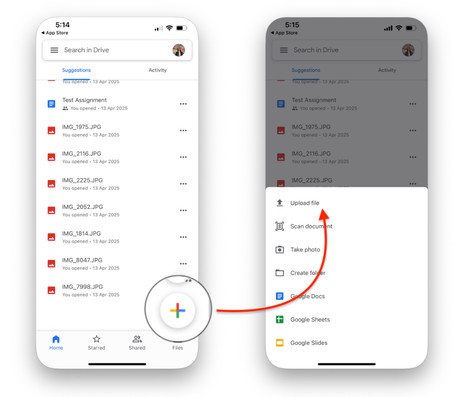
O serviço de nuvem também é uma maneira comum de adicionar vídeos MP4 de um computador para um iPad. Você pode enviar seus vídeos MP4 para a nuvem usando o iCloud Drive, Dropbox ou Google Drive. Em seguida, você pode baixá-los em um iPad na mesma conta. Todo o processo é flexível e conveniente, ideal para arquivos MP4 pequenos.
Passo 1. Faça o upload dos seus arquivos MP4 para a nuvem usando o Dropbox ou o Google Drive.
Passo 2. Abra o aplicativo correspondente no seu iPad.
Passo 3. Acesse os arquivos MP4 desejados e escolha a opção Baixar or Ver offline.
Parte 3: Enviar MP4 para iPad com WALTR 2
Outro software de transferência que recomendamos fortemente é o WALTER 2. Ele não é gratuito, mas suas poderosas funcionalidades realmente valem o investimento. Ele permite transferir todos os tipos de arquivos para o seu dispositivo iOS, inclusive alguns formatos não suportados, pois este excelente software os converte para o formato MOV.
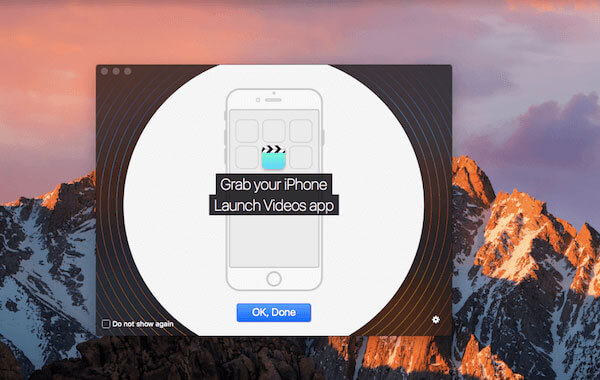
O WALTR 2 possui uma interface de usuário muito clara, sem botões ou abas para clicar. Muitos usuários se perdem e ficam confusos com este software. Felizmente, você pode seguir os próximos passos para transferir arquivos MP4 para o iPad com o WALTR 2.
Passo 1. Inicie o Waltr2 após comprar e baixar este software.
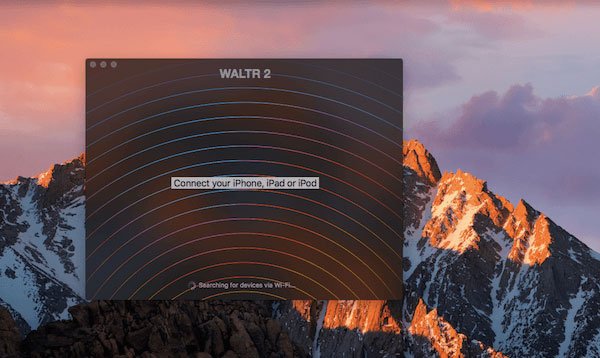
Passo 2. Antes de baixar arquivos MP4 para o iPad, você precisa conectar o iPad a um computador através de um cabo USB. Quando o dispositivo for detectado, ele aparecerá na interface do WALTER 2.
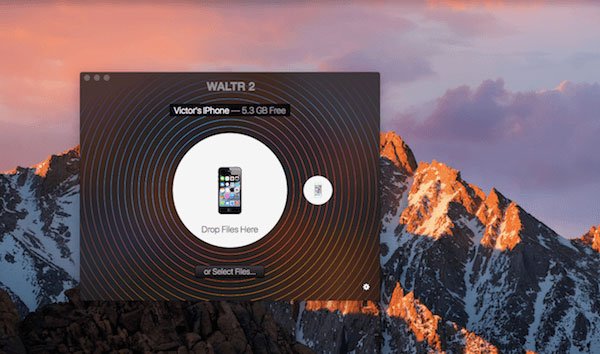
Passo 3. Você pode simplesmente arrastar e soltar arquivos neste software. Ou pode clicar em Selecionar Arquivos para adicionar os arquivos MP4 que deseja transferir para o iPad.
A barra de progresso azul irá mantê-lo atualizado sobre toda a duração da transferência. Se você carregar arquivos em outros formatos que seu dispositivo iOS não suporta, o WALTER 2 irá convertê-los para MOV.
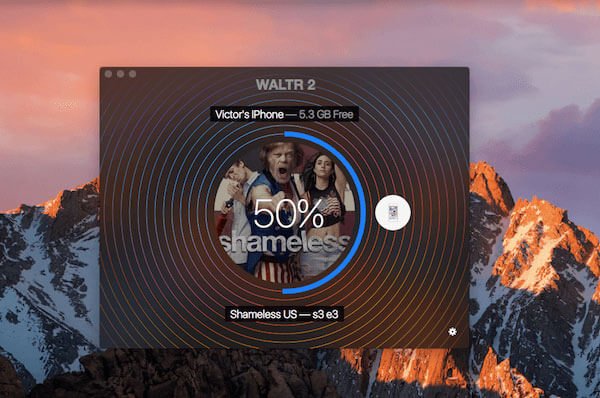
Passo 4. Ao terminar, você poderá assistir ao arquivo MP4 no seu dispositivo iOS sem precisar de outros reprodutores de vídeo.
Parte 4: Transferir vídeos MP4 para o iPad usando o VLC
Se você deseja transferir vídeos MP4 para um iPad, o VLC é um aplicativo ideal que você pode considerar. É um aplicativo prático e simples que suporta vários formatos, como MP4, e permite transferir arquivos MP4 para o iPad sem o iTunes. Siga os passos abaixo para aprender como transferir vídeos MP4 para um iPad usando o VLC e curtir seus vídeos favoritos a qualquer hora e em qualquer lugar.
Passo 1. Baixe e abra o VLC no iPad.
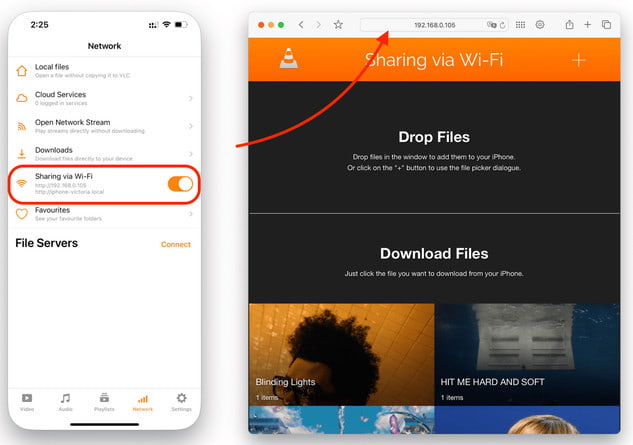
Passo 2. Pressione o botão Menu Clique no botão no canto superior esquerdo para ativar o recurso de compartilhamento de Wi-Fi. Em seguida, você verá um site local (ex.: http://34.66.6.100).
Passo 3. Abra um navegador no seu computador e acesse o site pelo seu iPad.
Passo 4. Arraste e solte seus arquivos MP4 na janela.
Passo 5. Abra o VLC no seu iPad e você verá os arquivos MP4.
Dicas: Você também pode Use o VLC para reparar vídeos no computador.
Parte 5: Transferir MP4 para iPad com o iTunes
Além das formas de transferir MP4 para o iPad sem o iTunes, você também pode adicionar MP4 ao iPad com a ajuda do iTunes. Na verdade, esse é o método tradicional usado pela maioria dos usuários de iPad.
Se você se preocupa com a segurança de transferir arquivos MP4 para o iPad usando outros softwares, ou simplesmente não quer baixar nenhum programa de terceiros para concluir o processo, usar o iTunes é a melhor opção. Quem nunca tentou esse método pode ter dificuldades para saber como transferir arquivos MP4 para o iPad. Felizmente, você pode seguir os passos abaixo para fazer isso facilmente.
Passo 1. Inicie o iTunes
Conecte seu iPad ao seu computador através de um cabo USB. Em seguida, inicie o iTunes. Às vezes, o iTunes será aberto automaticamente.
Dicas: Se você ainda não baixou o iTunes no seu computador, precisa baixar a versão mais recente. Também precisará fazer login com seu ID Apple e senha, caso seja a primeira vez que você o utiliza.
Passo 2. Adicionar arquivo ao iTunes
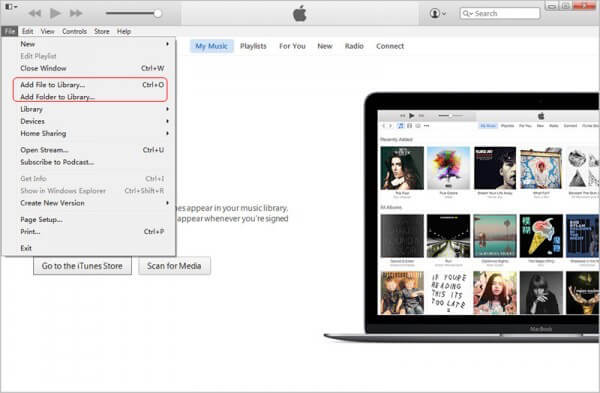
Agora você precisa encontrar a aba "Arquivo", que fica no canto superior esquerdo, e clicar nela. Quando o menu de opções "Arquivo" aparecer, encontre e selecione a opção "Adicionar arquivo à biblioteca".
Passo 3. Carregar arquivos MP4
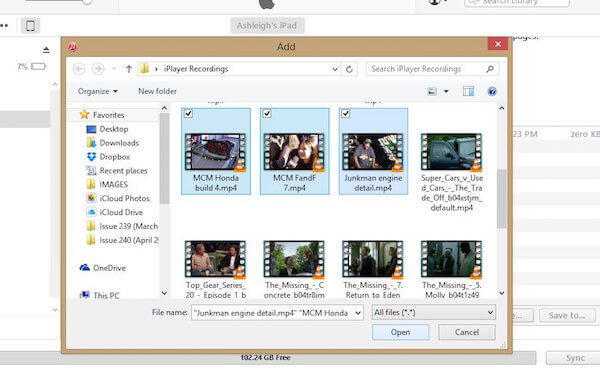
Neste ponto, você precisa selecionar a pasta onde estão localizados os arquivos MP4 no seu computador, na nova janela. Em seguida, escolha os arquivos MP4 que deseja transferir para o seu iPad. Depois, clique no botão Abrir.
Passo 4. Selecione os arquivos MP4
Clique no botão do dispositivo na interface do iTunes. Ao ver o menu da lista de navegação, escolha Filmes. Em seguida, marque Sincronizar filmes e selecione os arquivos MP4 que você importou agora.
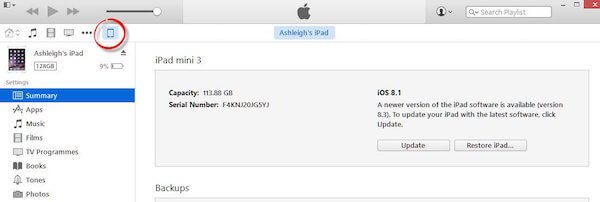
Passo 5. Comece a transferência
Depois de concluir todos os passos e certificar-se de que esses arquivos MP4 são os que você deseja adicionar ao seu iPad, basta clicar em Inscreva-se Clique no botão para sincronizar o processo de transferência de arquivos MP4 para o iPad. Após a conclusão da transferência, você poderá visualizar os arquivos MP4 no seu iPad.
Dicas: Etapas semelhantes também podem ser aplicadas a transferir músicas do iTunes.
Conclusão
Agora você pode obter essas diferentes maneiras de como fazer Transfira arquivos MP4 para o iPad sem usar o iTunes.Além disso, você também pode baixar arquivos MP4 do iTunes. Não é tão difícil se você seguir os passos que mostramos.
Artigos Relacionados
Antes de excluir seus arquivos, é melhor transferi-los do seu iPad para um PC seguindo nossos métodos comprovados e guia concreto.
Para curtir suas músicas favoritas em vários dispositivos, você pode aprender várias maneiras de transferir músicas entre um iPad e um iPhone.
Você pode aprender cinco métodos eficazes para transferir fotos entre seu iPad e um computador usando o iTunes, iCloud, um USB e muito mais.
Se você está migrando entre o iPhone e o Android, pode transferir mensagens/SMS entre o iPhone e o Android seguindo nossos guias passo a passo de forma simples.



