

Como transferir músicas rapidamente entre iPhone e iPad

Muitas pessoas têm mais de um dispositivo Apple. Se você usa um iPhone e um iPad, pode estar cansado de ter que alternar entre os aparelhos para ouvir suas músicas favoritas. A boa notícia é que transferir música do iPhone para o iPad ou vice-versa é mais fácil do que você imagina. Este guia explora diferentes métodos para ajudar você a ouvir suas músicas sem interrupções no seu iPhone e iPad.
CONTEÚDO DA PÁGINA:
Parte 1: Como transferir músicas do iPad para o iPhone via iPhone Transfer
A maneira mais fácil de transferir músicas do iPad para o iPhone sem o iTunes é Transferência iPhone ApeaksoftA conexão física garante a velocidade de transferência. Além disso, a interface amigável o torna uma boa opção para iniciantes.
A melhor maneira de transferir músicas do iPad para o iPhone
- Transfira músicas entre iPhone e iPad facilmente.
- Ouça uma prévia das músicas do seu iPhone antes de transferi-las.
- Proteja a qualidade do áudio durante o processo.
- Suporte às versões mais recentes do iOS e iPadOS.
Download seguro
Download seguro

Como transferir músicas entre iPhone e iPad
Passo 1. Conecte seu iPhone ao iPad
Inicie o melhor software de transferência para iPhone após instalá-lo no seu PC. Há outra versão para usuários de Mac. Conecte seu iPhone e iPad ao PC com cabos compatíveis. O software detectará seus dispositivos imediatamente. Se você conectá-los ao PC pela primeira vez, toque em Confiança nas suas telas para confiar neste PC.

Passo 2. Visualizar música do iPhone
Selecione o dispositivo de origem na opção suspensa superior. Em seguida, vá para Música aba e ouça a música no seu dispositivo.
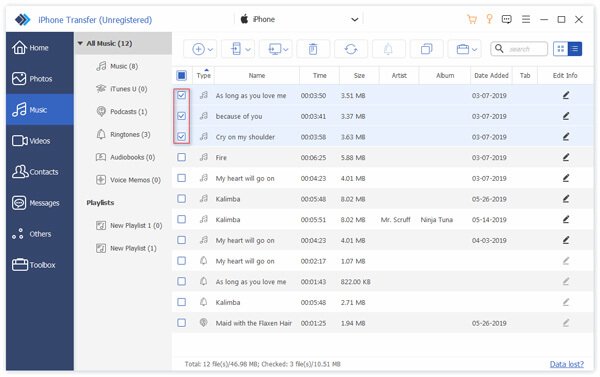
Passo 3. Transferir músicas entre iPhone e iPad
Marque as caixas ao lado dos arquivos de música desejados. Em seguida, clique no Telefone na faixa superior e escolha o dispositivo de destino. A transferência de músicas do iPhone para o iPad ou vice-versa será iniciada.

Parte 2: Como transferir músicas do iPad para o iPhone via AirDrop
É possível transferir músicas de um iPad para um iPhone usando Bluetooth? Não. O Bluetooth no iPhone e no iPad foi projetado para conectar dispositivos Bluetooth, como fones de ouvido. Como alternativa, você pode transferir músicas de um iPhone para um iPad usando o AirDrop. O AirDrop pode ajudar você a transferir muitos tipos de arquivos entre dispositivos Apple. Você pode AirDrop do iPhone para o iPad ou Mac.
Passo 1. Ligue o dispositivo de destino e entre no Centro de Controle.
Passo 2. permitir Wi-Fi e Bluetooth.
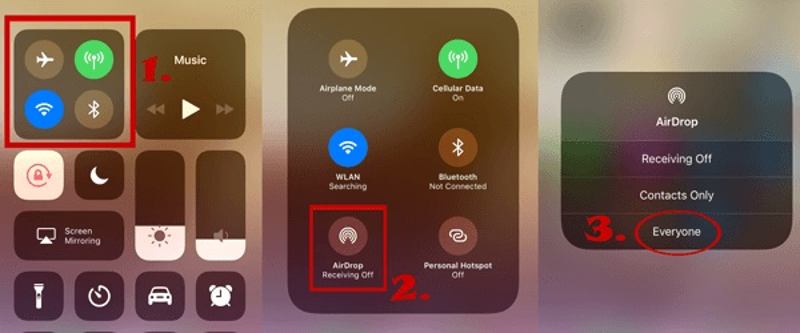
Passo 3. Toque em Airdrop botão e escolha todo o mundo.
Passo 4. Ligue o dispositivo de origem e ligue Wi-Fi, Bluetooth e Airdrop in Control Center.
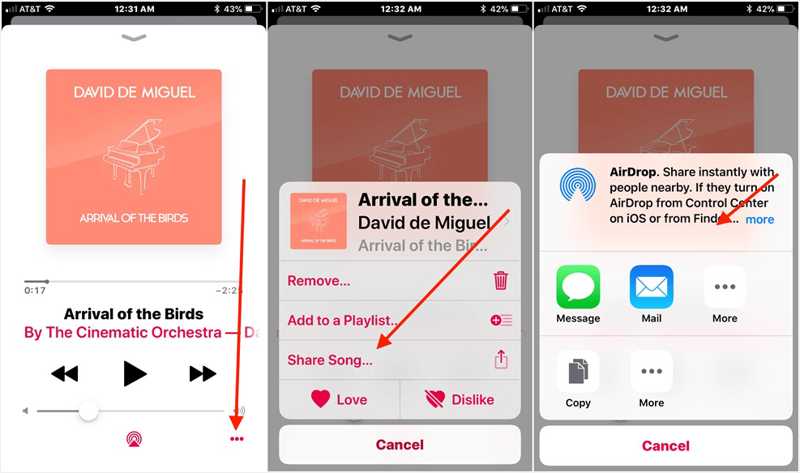
Passo 5. Abra o Música aplicativo ou um aplicativo de música de terceiros.
Passo 6. Encontre a música desejada, toque no Compartilhar botão, escolha Compartilhe música, toque Airdrope escolha o dispositivo de destino para transferir músicas do iPhone para o iPad usando o AirDrop.
Parte 3: Como transferir músicas do iPad para o iPhone via iTunes
O iTunes ou o Finder oferecem uma opção para transferir manualmente todas as músicas entre um iPhone e um iPad. Este método requer um computador e cabos USB. Disponível apenas para músicas compradas e protegidas.
Passo 1. Conecte o dispositivo de origem ao seu computador com um cabo USB.
Passo 2. Abra a versão mais recente do iTunes.
Passo 3. Vou ao Envie o menu na faixa superior, escolha Dispositivos/Instrumentose escolha Transferência comprada de [nome do seu dispositivo] .
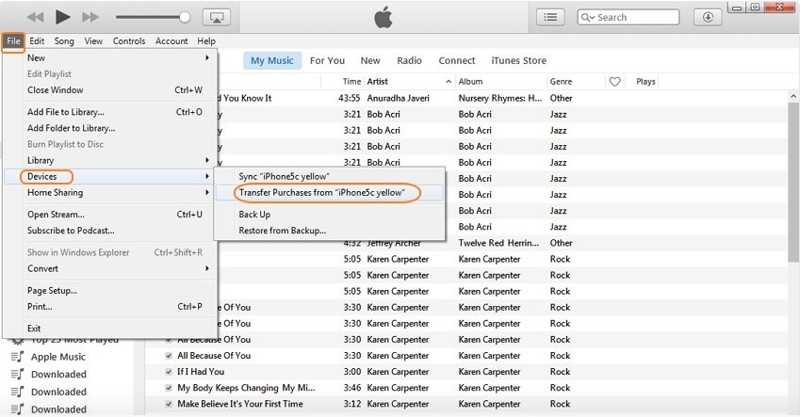
Passo 4. Desconecte o dispositivo de origem após transferir a música. Em seguida, conecte o dispositivo de destino ao seu computador.
Passo 5. Clique na Telefone botão depois que seu dispositivo for detectado.
Passo 6. Vou ao Música guia sob o Configurações seção na barra lateral.
Passo 7. Marque o Sincronizar música opção.
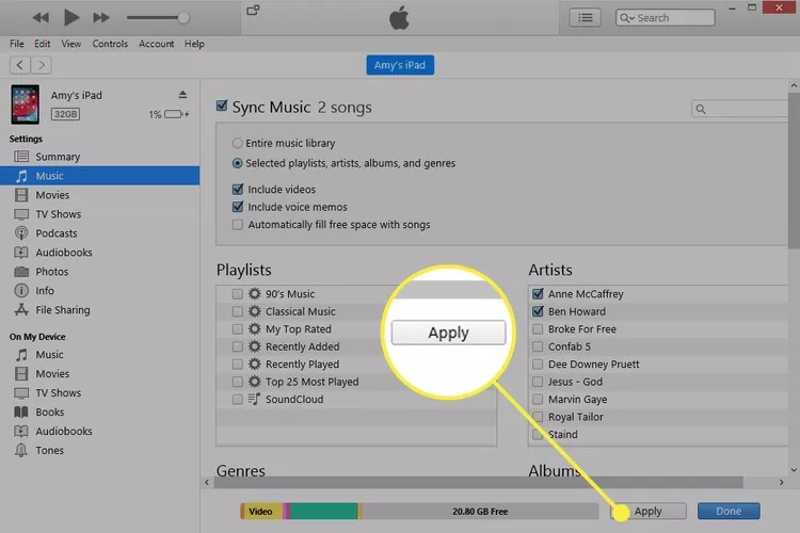
Passo 8. Se você quiser sincronizar toda a biblioteca de músicas, selecione Entrar na biblioteca de música. Para transferir músicas específicas, escolha Playlists, artistas, álbuns e gêneros selecionadose selecione os álbuns.
Passo 9. Finalmente, clique no botão sincronização or Inscreva-se botão na parte inferior.
Parte 4: Como transferir músicas do iPad para o iPhone pelo Apple Music
O Apple Music integrado é outra opção para transferir músicas do iPad para o iPhone sem precisar de um PC ou iTunes. Funciona com a sua Biblioteca de Música do iCloud. Certifique-se de que tanto o iPhone quanto o iPad estejam conectados com a mesma conta Apple ID.
Passo 1. Abra o Configurações aplicativo no dispositivo de origem.
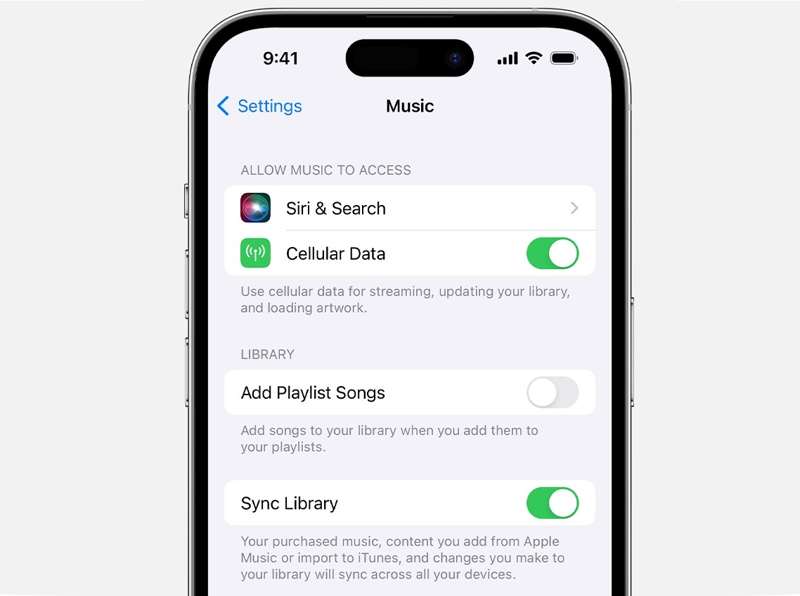
Passo 2. Role para baixo e escolha Música.
Passo 3. Alternar em Biblioteca de sincronização.
Passo 4. Tanto o iPhone quanto o iPad se conectam à internet.
Passo 5. Vire para o dispositivo de destino e execute Configurações.
Passo 6. Escolha Música e alternar entre Biblioteca de sincronização.
Passo 7. execute o Apple Music aplicativo no dispositivo de destino.
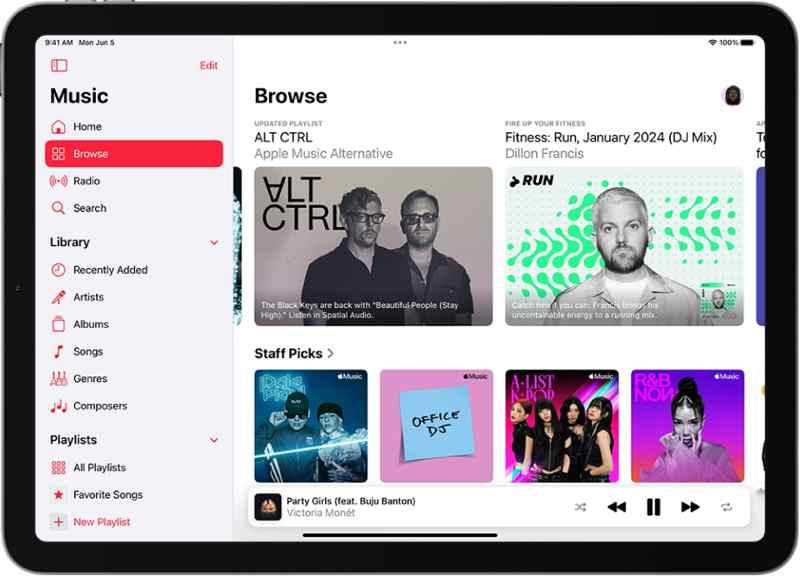
Passo 8. Agora, você deve ver a biblioteca musical inteira.
Conclusão
Agora, você deve entender como transferir músicas do iPad para o iPhone ou vice-versa. Você pode ler nosso guia, escolher um método apropriado e seguir os passos para migrar suas músicas favoritas. O Apeaksoft iPhone Transfer permite sincronizar qualquer arquivo de música entre o iPhone e o iPad. Se tiver outras dúvidas sobre este assunto, deixe uma mensagem abaixo desta publicação.
Artigos Relacionados
Se você quiser colocar músicas em um iPhone a partir de um computador, você pode aprender seis métodos eficazes e guias concretos neste artigo.
Esta página lista 5 maneiras gratuitas de transferir músicas do iPhone antigo para o novo iPhone 17 com (saída) iTunes/computador ou compartilhar músicas entre dispositivos iPhone sem fio.
Tem problemas ao transferir músicas da Apple para o Android? Então você deve verificar este tutorial. Existem várias maneiras de concluir esse trabalho de maneira simples e rápida.
Você pode transferir músicas do Android para o iPhone usando o aplicativo Move to iOS, um cabo USB, um software de terceiros ou o serviço de streaming de música.



