

Como transferir fotos da Samsung para a Samsung no 5 Easy Ways

Estou tentando mover os dados do meu Samsung Galaxy Note 6 para o meu novo Galaxy S9. Meus contatos estão vinculados ao meu Gmail, mas preciso mover as fotos. Você sabe como transferir fotos de um celular Samsung para outro? Por favor, me ajude.
O novo carro-chefe da Samsung Galaxy é realmente incrível, incluindo os emojis 3D. No entanto, os usuários podem enfrentar alguns desafios ao transferir fotos e imagens de seus antigos celulares Samsung para os novos.
Para resolver esse tipo de problema, a Samsung desenvolveu o aplicativo Smart Switch Mobile, que permite aos usuários transferir dados entre celulares Samsung sem fio. No entanto, vale ressaltar que muitos usuários relatam que, às vezes, esse aplicativo não consegue transferir os conteúdos especificados com sucesso.
Isso implica que a taxa de sucesso da transmissão deve ser priorizada. Aqui, trazemos uma introdução detalhada sobre como transferir fotos de Samsung para Samsung de 5 maneiras fáceis.
CONTEÚDO DA PÁGINA:
- Parte 1: Transfira fotos de Samsung para Samsung seletivamente com um clique
- Parte 2: Transferir fotos de Samsung para Samsung usando o Smart Switch
- Parte 3: Transferir fotos de um Samsung para outro via Bluetooth/WiFi
- Parte 4: Compartilhe fotos de Samsung para Samsung por meio de um aplicativo de e-mail
- Parte 5: Mover fotos de Samsung para Samsung via serviço de nuvem
Parte 1: Transfira fotos de Samsung para Samsung seletivamente com um clique
Como transfiro fotos da Samsung para a Samsung? Apeaksoft MobieTrans pode te ajudar! É uma maneira mais conveniente de oferecer suporte à pré-visualização e à transferência seletiva quando os usuários movem fotos de um Samsung para outro.
Transferir fotos da Samsung para a Samsung
- Transfira fotos da Samsung para a Samsung com transferência seletiva.
- Mantenha as fotos existentes nos dois dispositivos Samsung com uma transferência segura.
- Você pode visualizar suas fotos antes da transferência.
- Adicione, exclua e transfira fotos como desejar.
- Compatível com todos os modelos populares da Samsung no mercado.
Download seguro

Agora vamos aprender como transferir fotos de um celular Samsung para outro.
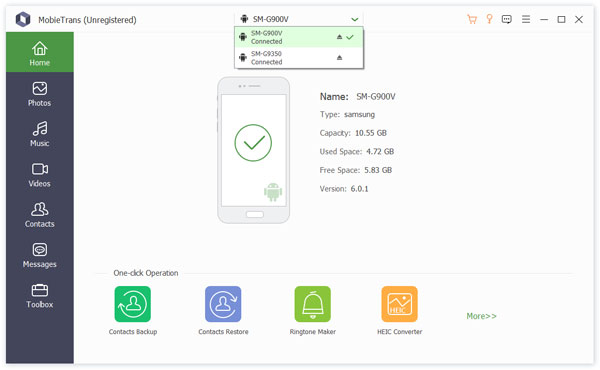
Passo 1. Conecte telefones Samsung ao computador.
Baixe e instale o MobieTrans no seu computador. Conecte os dois celulares Samsung ao computador. Ele analisará o dispositivo automaticamente.
Passo 2. Selecione fotos
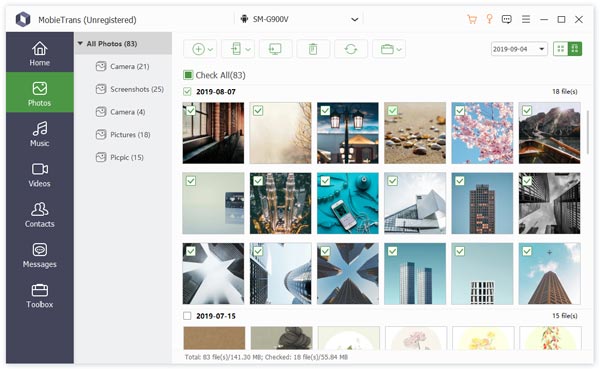
Primeiro, escolha o Fotos no painel esquerdo. Em seguida, encontre o tipo de foto que deseja transferir. Você pode definir uma data específica para verificar as fotos ou optar por verificar todas as fotos. Marque as fotos que planeja transferir.
Passo 3. Comece a transferir fotos
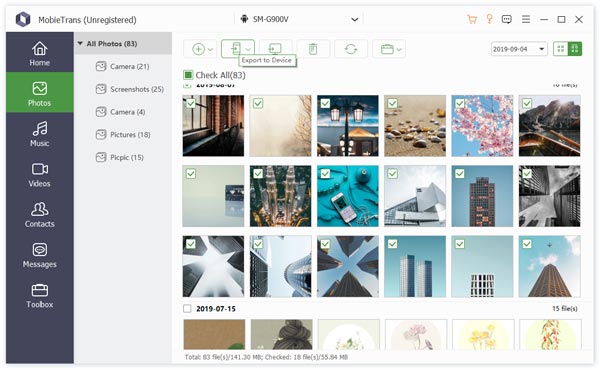
Após a seleção das fotos, você precisa clicar no Exportar para dispositivo na parte superior das fotos e clique no novo celular Samsung. Depois disso, você verá a janela de progresso. No final, você receberá suas fotos no seu novo celular Samsung.
Dicas: Além de transferir de Samsung para Samsung, esta ferramenta também permite que você transferir arquivos do Android para o iPhone.
Parte 2: Transferir fotos de Samsung para Samsung usando o Smart Switch
O Smart Switch é um aplicativo conhecido que ajuda os usuários a transferir fotos de Samsung para Samsung.Samsung Smart Switch não está funcionando?)
Ele usa uma conexão Wi-Fi para transferir dados entre smartphones, então certifique-se de ter uma disponível. Quanto à compatibilidade, ele suporta Android 4.0 e superior, o que exige que os usuários prestem atenção redobrada aos seus celulares.
Passo 1. Instale o Smart Switch em ambos os dispositivos Samsung a partir da Google Play Store. É gratuito. Se você tiver uma versão antiga instalada em seus smartphones, toque em Atualizar. Em seguida, abra-o na bandeja do aplicativo, concorde com os termos e condições e toque em Seguinte para prosseguir. Na tela principal, selecione dispositivo Android e depois toque em Início para abrir a próxima tela. Repita as mesmas operações no outro celular Samsung.
Passo 2. No antigo telefone Samsung, selecione Enviando deste telefonee selecione Receba neste telefone no novo telefone. Em seguida, clique Sem Fios em ambos os smartphones para pareá-los.
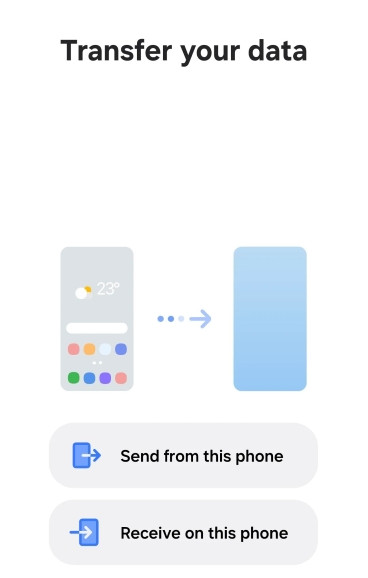
Passo 3. Em seguida, você será levado para a tela de tipo de dados, role para baixo para encontrar o Fotos opção no seu telefone antigo e selecione-a. Em seguida, toque em Enviar na parte inferior da tela. Mude para o novo telefone e clique Recebimento para iniciar o processo.
Passo 4. Quando estiver concluído, toque em Seguinte no novo iPhone e saia do Smart Switch. Agora, você transfere fotos de um celular Samsung para outro.
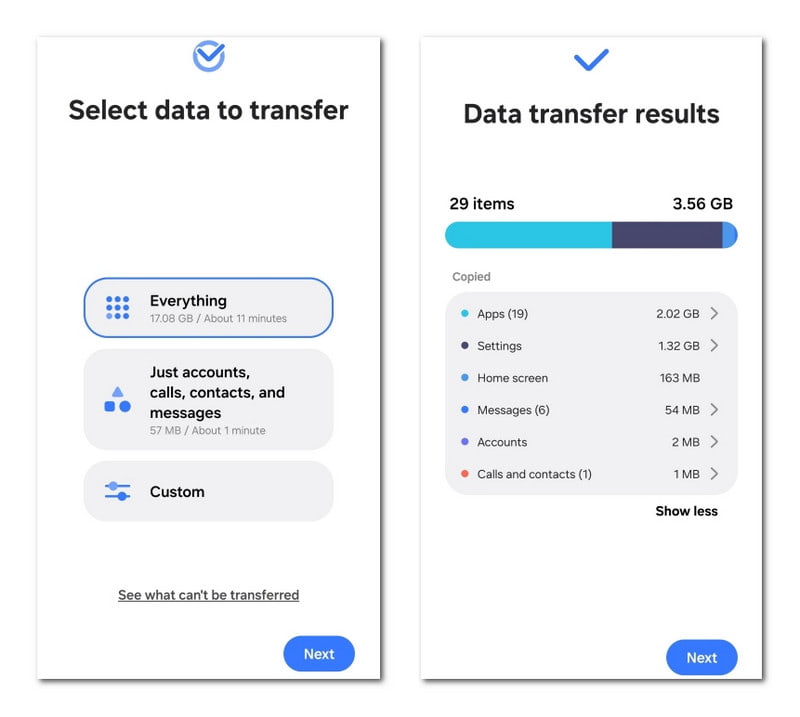
Dicas: Além do Smart Switch, existem vários aplicativos que podem nos ajudar a transferir fotos de Samsung para Samsung, como Compartilhe, CLONE, Copiar meus dados, etc., todos eles solicitarão que você conecte seus dispositivos sem fio.
Parte 3: Transferir fotos de um Samsung para outro via Bluetooth/WiFi
Ao contrário do Smart Switch, o Bluetooth/Wi-Fi é uma tecnologia integrada disponível na maioria dos smartphones, incluindo todos os celulares Samsung. Assim, você pode transferir fotos de um celular Samsung para outro usando Bluetooth/Wi-Fi.
A vantagem é que você não precisa de aplicativos ou dispositivos extras. No entanto, é mais lento do que outros métodos de transferência de fotos.
Siga os passos abaixo para transferir fotos de Samsung para Samsung:
Passo 1. Abra o Configurações aplicativo para habilitar o Bluetooth em ambos os telefones Samsung.
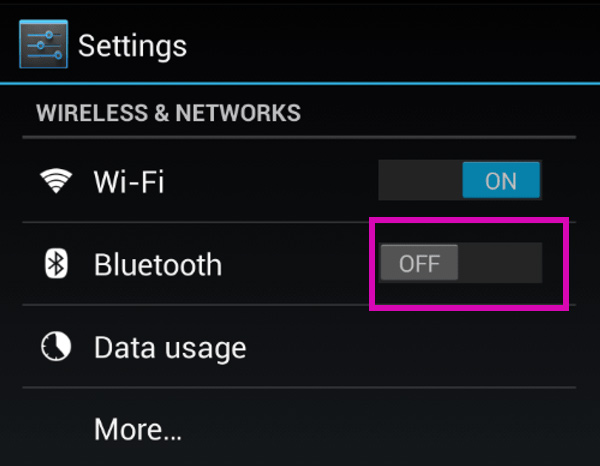
Você também pode acessar as configurações de Wi-Fi e habilitar o Wi-Fi Direct em ambos os telefones.
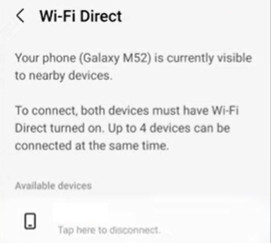
Passo 2. Aguarde até que o telefone anterior apareça na lista de dispositivos e toque nele. Em seguida, você será solicitado a parear os dispositivos em ambos.
Dicas: Certifique-se de colocar os dois smartphones no modo visível.
Passo 3. Em seguida, abra o aplicativo Galeria no telefone Samsung anterior. Para transferir fotos, pressione e segure qualquer uma delas para alternar para o modo de seleção e toque em todas as fotos para transferir de um Samsung para outro. Em seguida, toque em Compartilhar botão e então escolha Bluetooth.
Se desejar uma transferência via Wi-Fi, você pode abrir o gerenciador de arquivos e escolher as fotos correspondentes. Clique no Compartilhar botão e, em seguida, escolha Share Próximo.
Passo 4. No telefone Samsung de destino, toque em ACEITAR na mensagem pop-up para começar a receber fotos.
Parte 4: Compartilhe fotos de Samsung para Samsung por meio de um aplicativo de e-mail
O e-mail é uma ferramenta que pode transmitir mais do que apenas mensagens. Você também pode transferir fotos por e-mail. Os passos são bem fáceis:
Passo 1. Crie um e-mail no seu antigo telefone Samsung usando qualquer aplicativo de e-mail, como o Gmail. Clique em apego e escolha as fotos desejadas como anexo. Você pode enviá-las para outra conta de e-mail ou salvá-las na caixa de rascunhos.
Passo 2. Entre na mesma conta de e-mail no seu novo Samsung e abra o conteúdo do e-mail. Você pode salvar as fotos aqui.
Dicas: Este método pode não ser adequado se você tiver um grande número de fotos para transferir. Além disso, observe que a maioria dos clientes de e-mail limita o tamanho do e-mail a 20-25 MB. Portanto, transferir tudo pode ser um projeto grande.
Parte 5: Mover fotos de Samsung para Samsung via serviço de nuvem
Outro método acessível para transferir fotos de um Samsung para outro é usar um serviço de nuvem como o Google Fotos. É necessário ter uma conta na nuvem e pagar por espaço de armazenamento suficiente. Os passos são os seguintes:
Passo 1. Abra o Google Fotos no seu telefone antigo e faça login com sua conta do Google.
Passo 2. Clique no seu perfil e ative Backup e sincronização. Aguarde a sincronização das fotos no seu telefone.
Passo 3. Faça login na mesma conta do Google no seu novo telefone e você verá as fotos do telefone antigo.
Conclusão
A fotografia não é uma forma nova de registrar nossa vida e momentos maravilhosos. Sempre que alguém vê uma bela paisagem ou participa de uma festa, a primeira coisa que faz é pegar o smartphone e registrar. Como faço para transferir fotos de Samsung para Samsung? Neste tutorial, compartilhamos as 5 melhores maneiras de transferir fotos de um Samsung para outro em diversas situações.
O aplicativo Smart Switch é uma boa opção para sincronizar todas as fotos entre celulares Samsung ao mesmo tempo. Bluetooth/Wi-Fi é mais adequado quando você deseja transferir uma ou várias fotos. Além disso, Apeaksoft MobieTrans é a melhor maneira de sincronizar todas as fotos de um Samsung para outro. E-mail e armazenamento em nuvem são duas maneiras que você também pode considerar. Agora, você pode tomar uma decisão melhor e seguir nossos guias para obter o que deseja.
Artigos Relacionados
Neste guia, você aprenderá como transferir contatos do iPhone para o dispositivo Android da Samsung, HTC, Moto, Sony, Google, Huawei, Xiaomi, etc.
Você precisa fazer backup do seu telefone Samsung para proteger seus dados. Confira 3 maneiras de fazer backup do Samsung para PC ou armazenamento em nuvem facilmente.
Este guia apresenta como redefinir um telefone Samsung quando o dispositivo opera normalmente e quando não está respondendo, bloqueado, travado ou tela preta.
Leia este guia para aprender como transferir arquivos do Android para o iPhone ou vice-versa usando uma rede Wi-Fi estável ou um cabo USB.



