

Como transferir fotos do computador para o iPad rapidamente

Transferir fotos da tela de alta resolução do seu PC para a tela portátil e vibrante de um iPad é essencial para fotógrafos, designers e usuários casuais. Seja para editar fotos em qualquer lugar ou compartilhar um álbum digital com amigos, é importante tentar manter a qualidade original da imagem. Este artigo vai te mostrar como. Como transferir fotos do computador para o iPad precisamente sem perder qualidade.
Além disso, a compatibilidade de formatos de imagem é um fator crucial. Seu computador pode abrir diversos tipos de imagens, mas seu iPad pode não conseguir. Portanto, este artigo também ajudará você a resolver esse problema ao transferir fotos do seu computador para o iPad.
CONTEÚDO DA PÁGINA:
- Parte 1: Como transferir fotos do computador para o iPad rapidamente
- Parte 2: Como transferir fotos do computador para o iPad via iTunes
- Parte 3: Como transferir fotos do computador para o iPad com o iCloud
- Dica profissional: Converta as fotos para formatos compatíveis com o iPad antes de transferi-las.
- Parte 4: Perguntas frequentes sobre a transferência de fotos do computador para o iPad
Parte 1: Como transferir fotos do computador para o iPad rapidamente
Transferir fotos de um PC com Windows para um iPad não é prático. Não existe uma ponte rápida e confiável entre o Windows e o iOS para transferir fotos diretamente para o aplicativo Fotos do seu iPad. Mas não se preocupe; Transferência iPhone Apeaksoft Pode ajudar você a realizar essa tarefa imediatamente. Este programa permite que você selecione as fotos desejadas no seu PC e as envie para o aplicativo Fotos do seu iPad sem precisar de conexão com a internet ou esperar muito tempo. Experimente esta transferência de arquivos se precisar enviar fotos com urgência.
Transfira fotos do PC para o iPad sem problemas.
- Conecte seu iPad ao PC via USB para realizar transferências sem problemas.
- Suporte para transferência de fotos por arrastar e soltar.
- Mantenha a qualidade original da foto e os metadados.
- Suporta transferência em lote e transferência seletiva.
Download seguro
Download seguro

Passo 1. Conecte o iPad ao seu PC
Baixe, instale e inicie Transferência iPhone Apeaksoft No seu PC. Você verá as informações do seu iPad na interface do programa.
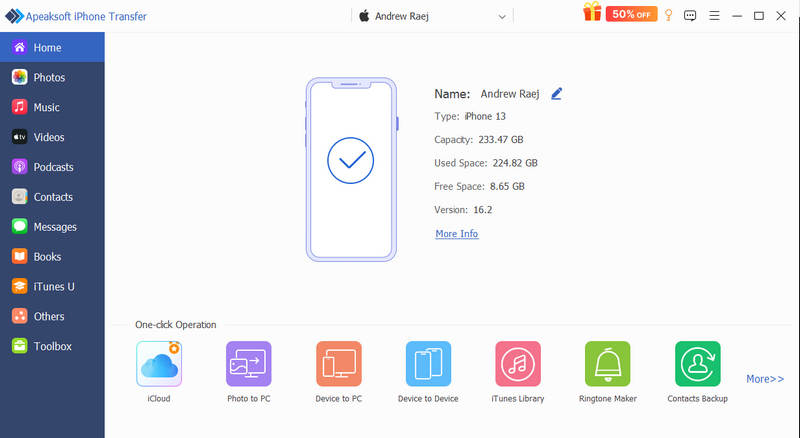
Passo 2. Transferir fotos do PC para o aplicativo Fotos do iPad
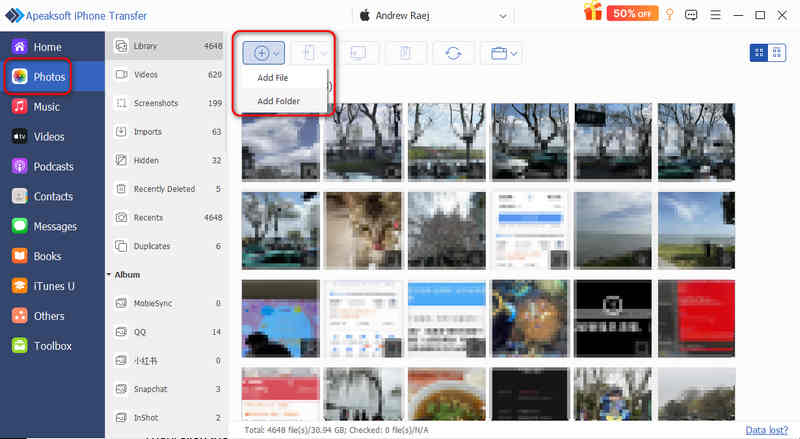
Clique na Fotos botão na barra lateral esquerda. Ele irá localizar automaticamente Biblioteca, que também é o seu aplicativo Fotos.
Em seguida, clique no botão Adicione botão na parte superior e selecione Adicionar Arquivo or adicionar pasta Para transferir fotos do PC para o seu iPad, elas serão adicionadas diretamente ao aplicativo Fotos.
Leitura
Parte 2: Como transferir fotos do computador para o iPad via iTunes
Se você prefere uma conexão com fio para maior estabilidade e velocidade, usar o software oficial da Apple para desktop também é uma abordagem padrão para sincronizar fotos do computador para o iPad. O iTunes permite enviar diretamente uma pasta de fotos para o aplicativo Fotos no seu iPad. O processo não depende de uma conexão com a internet e é muito rápido.
Passo 1. Use um cabo USB para conectar seu iPad ao seu PC. Inicie o iTunes no seu computador Windows.
Passo 2. Clique na dispositivo botão no canto superior esquerdo da janela.

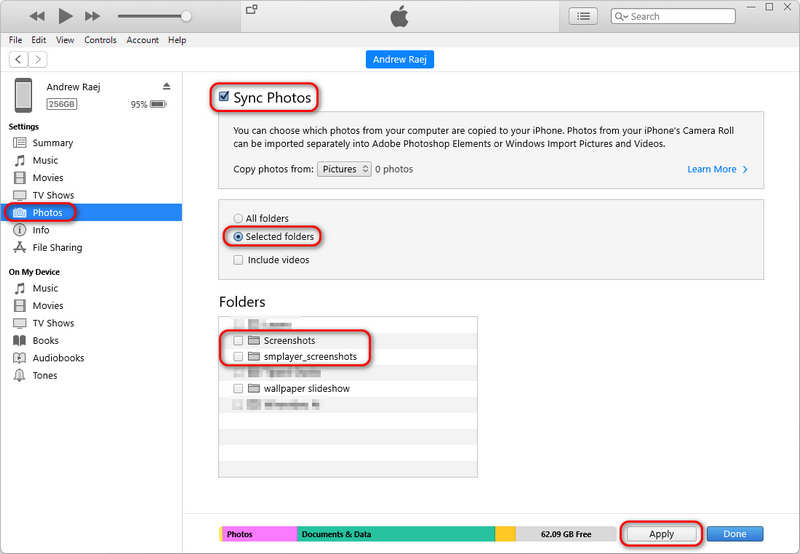
Passo 3. Clique no Fotos guia na barra lateral. Em seguida, selecione sincronizar fotos e escolha a pasta específica no seu computador onde suas imagens estão armazenadas.
Passo 4. Clique em Aplicar ou Sincronizar no canto inferior direito para transferir fotos do seu computador para o seu iPad.
Dicas: Ao sincronizar fotos com o iPad via iTunes, você não pode excluí-las diretamente no iPad; elas precisam ser gerenciadas pelo computador. Portanto, se você quiser selecionar as fotos para transferir, Transferência iPhone Apeaksoft é o seu melhor resort.
Parte 3: Como transferir fotos do computador para o iPad com o iCloud
Para quem se pergunta "como sincronizar fotos do computador para o iPad sem cabos?", o iCloud é a resposta mais prática. Ele mantém sua biblioteca atualizada automaticamente em todos os seus dispositivos. Além disso, ele sincroniza seus arquivos e pastas do PC com Windows, por isso consegue enviar fotos do PC para o iPad.
Passo 1. Ativar o iCloud no iPad
Acesse Configurações > O seu perfil > iCloud > Fotos e alternar entre iCloud Fotos.
Passo 2. Faça upload de fotos do PC para o iCloud.
- Via Web: Acesse iCloud.com, faça login e selecione Fotos. Clique no Escolher arquivo Botão para selecionar imagens do seu PC.
- Através do aplicativo iCloud: Baixe o iCloud para Windows. Confira. Fotos, clique em Opçõese habilitar iCloud FotosMova suas fotos para a pasta de upload designada em seu computador.

Dica profissional: Converta as fotos para formatos compatíveis com o iPad antes de transferi-las.
Embora você já tenha aprendido como transferir fotos do computador para o iPad, certifique-se de que os formatos das suas fotos sejam compatíveis com o iPad, caso contrário, você não conseguirá visualizá-las. O iPad é compatível com os formatos HEIC/HEIF, JPEG, PNG, GIF e TIFF. Verifique se suas fotos estão nesses formatos.
O formato HEIC/HEIF é o mais compatível com dispositivos Apple, portanto, você pode converter suas fotos para esse formato antes de transferi-las.
Parte 4: Perguntas frequentes sobre a transferência de fotos do computador para o iPad
Posso transferir fotos do PC para o iPad sem usar o iTunes?
Sim, você pode. Você pode usar o Phone Link (no Windows 11) e o iCloud para transferir ou sincronizar fotos do seu computador para o iPad ou iPhone.
Como faço para transferir arquivos do laptop para o iPad usando um dispositivo USB?
Ao conectar seu iPad ao laptop, você pode acessar o armazenamento do iPad no laptop e, em seguida, mover suas fotos diretamente para uma pasta.
A transferência de fotos do computador para o iPad reduz a qualidade?
Depende. Se você transferir fotos pelo iTunes ou pelo Appear iPhone Transfer, não haverá perda de qualidade. Mas se você sincronizar as fotos pelo iCloud, a qualidade pode ser afetada pelo upload.
Conclusão
Este artigo diz a você como transferir fotos do PC para o iPad por meio de três métodos. O iTunes pode manter a qualidade original da imagem, mas você só pode transferir pastas de fotos. Se você quiser tornar a transferência mais flexível, Transferência iPhone Apeaksoft É a melhor opção. Permite conectar, selecionar e transferir rapidamente as fotos desejadas do PC para o seu iPad ou iPhone.
Artigos Relacionados




