

Como transferir o WhatsApp de um dispositivo Android/iOS para outro Android

Transferir WhatsApp para Android A atualização do WhatsApp tornou-se essencial durante a troca de celulares, já que as conversas agora contêm informações pessoais e financeiras. Se você não é um entusiasta de tecnologia, o processo pode ser complicado. Qualquer ação incorreta pode levar à perda de dados. Se você usa o WhatsApp com frequência e não quer perder seus dados, é melhor ler nosso guia, escolher um método adequado e seguir os passos para concluir a tarefa.
CONTEÚDO DA PÁGINA:
Parte 1: Como migrar o WhatsApp de um Android para outro
Uma maneira fácil de migrar o WhatsApp de um Android para outro é usar o recurso de backup integrado. Ele permite transferir todas as conversas e anexos de mídia para o seu novo dispositivo Android de uma só vez.
Requisitos
1. Uma conta do Google.
2. Espaço de armazenamento suficiente no Google Drive.
3. Uma rede Wi-Fi.
4. O mesmo número de telefone.
5. Um cartão SIM físico ou eSIM.
Passo 1. Use o WhatsApp no seu celular antigo.
Passo 2. Vou ao Configurações aba na parte inferior.
Passo 3. Escolha Bate-papoe toque em Backup de bate-papo.
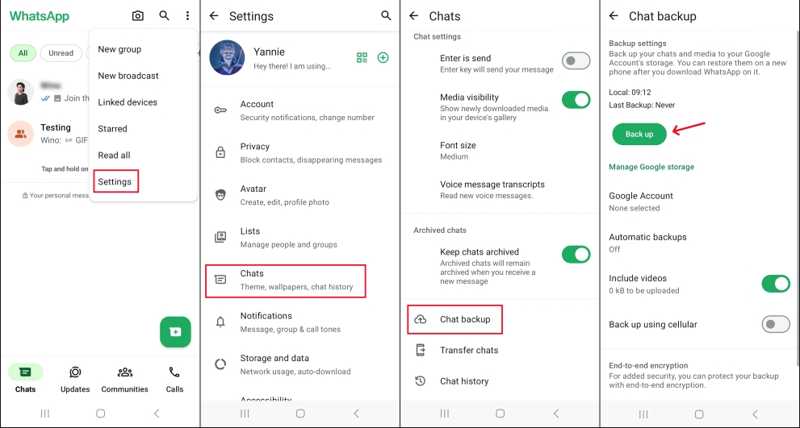
Passo 4. Se você ainda não adicionou sua conta do Google, associe-a para ativar o armazenamento em nuvem para backup.
Passo 5. Em seguida, toque no Faça backup Botão para iniciar o backup do WhatsApp imediatamente.
Passo 6. Quando terminar, passe para o seu novo telefone Android.
Passo 7. Configure o aparelho seguindo as instruções na tela. Retire o cartão SIM do aparelho antigo e insira-o no novo telefone.
Passo 8. Adicione a mesma conta do Google ao seu novo dispositivo.
Passo 9. Em seguida, instale o WhatsApp a partir da Google Play Store.
Passo 10. Abra e toque Concorde e continue.
Passo 11. Digite o mesmo número de telefone e toque em Seguinte.
Passo 12. Torneira Restaurar Para migrar o WhatsApp de um Android para outro assim que um backup for detectado.
Parte 2: Como exportar o WhatsApp do iPhone para o Android
No passado, exportar mensagens do WhatsApp do iPhone para o Android era complicado. No entanto, o WhatsApp lançou um novo recurso em 2025: "Mover conversas para o Android". Esse recurso permite transferir todas as conversas e arquivos de mídia para o seu novo telefone Android, sem precisar fazer nada. faça backup do seu iPhone.
Requisitos
1. iOS 12.5 ou posterior.
2. Android 12 ou posterior.
3. Cabo USB-C para Lightning.
4. O mesmo número de telefone.
5. A versão mais recente do WhatsApp.
Passo 1. Ligue o seu telefone e siga as instruções na tela para configurá-lo.
Passo 2. Certifique-se de se conectar ao Wi-Fi.
Passo 3. Uma vez que o Copie aplicativos e dados Quando a tela aparecer, conecte seu iPhone e Android com o cabo USB-C para Lightning.
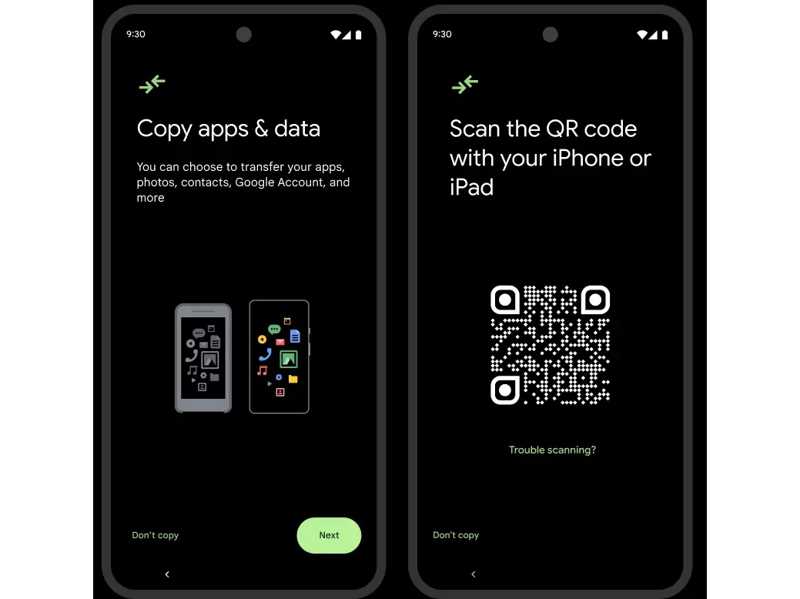
Passo 4. Verifique Apps e certifique-se de que o WhatsApp esteja incluído.
Passo 5. Mude para o seu iPhone e abra o WhatsApp.
Passo 6. Vou ao Configurações guia, escolha Bate-papoe toque em Mover bate-papos para Android.
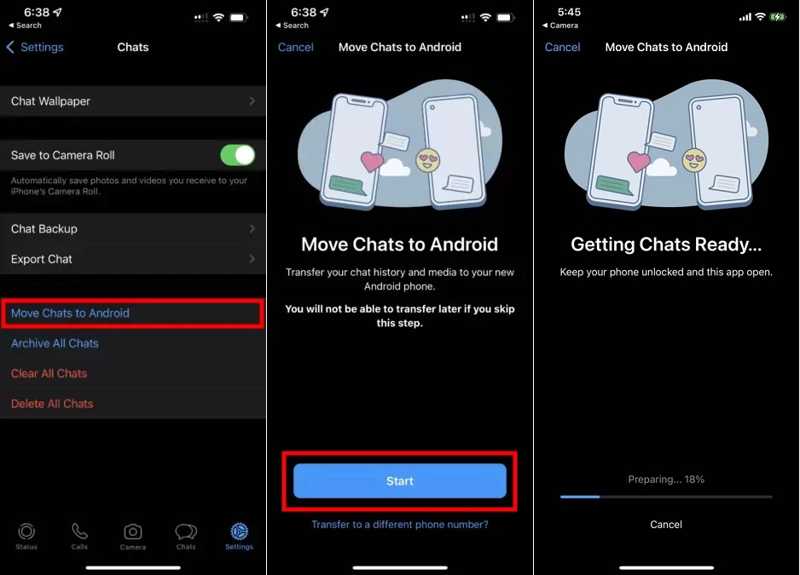
Passo 7. Torneira Começar Para começar a importar mensagens do WhatsApp do iPhone para o Android, incluindo conversas, fotos, vídeos, emojis e mensagens de voz.
Passo 8. Quando terminar, continue configurando seu novo telefone.
Passo 9. Em seguida, abra o WhatsApp e faça login com o mesmo número de telefone.
Observação: Se você estiver usando uma versão antiga do iOS, precisará transferir as mensagens do WhatsApp para o Android por e-mail.
Leitura
Parte 3: O melhor método para transferir imagens do WhatsApp para um novo Android
Apeaksoft MobieTrans É uma maneira simples de transferir imagens do WhatsApp de um iPhone ou outro dispositivo Android para um novo dispositivo Android. Simplifica o fluxo de trabalho de migração de dados entre Android e iOS graças ao seu design intuitivo.
Uma maneira rápida de transferir imagens do WhatsApp para um novo dispositivo Android.
- Transfira imagens do WhatsApp para um novo Android com um único clique.
- visualização
- Sincronizar imagens do WhatsApp através de uma conexão física.
- Transcodificar imagens com base na plataforma de destino.
- Compatível com quase todos os iPhones e dispositivos Android.
Download seguro

Como transferir imagens do WhatsApp para um novo dispositivo Android
Passo 1. Conecte seus telefones
Execute o software de transferência de imagens do WhatsApp após instalá-lo no seu computador. Conecte seu iPhone e seu celular Android ao computador usando cabos USB compatíveis. Certifique-se de confiar neste computador quando solicitado. Em seguida, o software detectará seus dispositivos.
Dicas: Configure seu novo telefone e instale o WhatsApp pela Play Store antes de prosseguir.
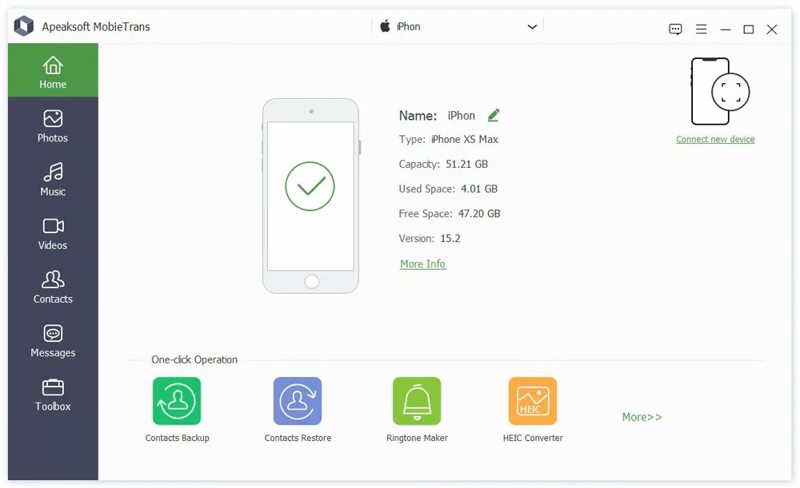
Passo 2. Pré-visualização de imagens do WhatsApp
Selecione o dispositivo antigo na opção superior. Acesse o Fotos Para visualizar todas as imagens do WhatsApp, acesse a guia correspondente. Para transferir vídeos do WhatsApp, visualize-os na aba correspondente. Vídeos aba.
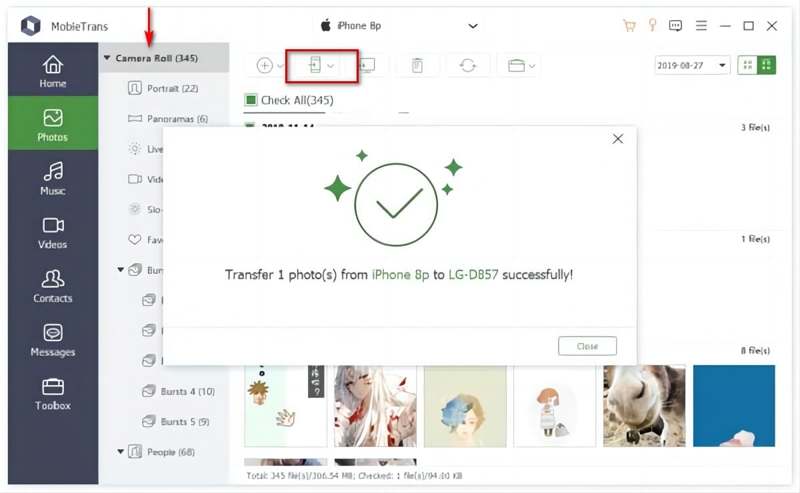
Passo 3. Transferir arquivos do WhatsApp para o Android
Selecione todas as fotos e vídeos que deseja mover e clique em Telefone botão na barra de menu superior e escolha seu novo dispositivo Android.
Conclusão
Este guia explicou como Transferir o WhatsApp de um Android para outro. ou de iPhone para Android. Embora existam algumas maneiras de migrar o WhatsApp, demonstramos a melhor opção. Você pode seguir nossos passos para transferir suas conversas e arquivos de mídia do WhatsApp para o novo dispositivo. O Apeaksoft MobieTrans é uma maneira rápida de exportar imagens do WhatsApp para Android a partir de um iPhone ou outro dispositivo Android.
Artigos Relacionados
Aqui estão quatro métodos para transferir mensagens do WhatsApp do seu iPhone para um telefone Android sem fio ou com um cabo USB.
Se você acabou de trocar um dispositivo antigo por um novo celular Android, siga nossos passos para transferir o WhatsApp para o novo Android rapidamente.
Se você acabou de trocar um dispositivo antigo por um novo celular Android, siga nossos passos para transferir o WhatsApp para o novo Android rapidamente.
Você perdeu mensagens, fotos e vídeos no WhatsApp e quer recuperá-los? Este artigo apresenta 3 softwares de recuperação de WhatsApp para Android.



