

Como transferir vídeos do seu Android para o computador

Gravar vídeos nunca foi tão fácil. Atualmente, quase todos os dispositivos Android vêm com excelentes lentes. Sempre que quiser guardar uma lembrança, basta pegar o celular, abrir o aplicativo da câmera e tocar no botão "Gravar". O novo problema é que o armazenamento da memória acaba rapidamente. A boa notícia é que você pode... Transfira vídeos do seu dispositivo Android para um computador. e então liberar espaço.
CONTEÚDO DA PÁGINA:
- Parte 1: Uma maneira rápida de transferir vídeos do Android para o computador
- Parte 2: Como transferir vídeos do Android para um computador usando o armazenamento em nuvem
- Parte 3: Como transferir vídeos do Android para o PC com um cabo
- Parte 4: Como baixar vídeos do Android para um computador via e-mail
Parte 1: Uma maneira rápida de transferir vídeos do Android para o computador
Se você se importa com a qualidade do vídeo, Apeaksoft MobieTrans É uma ótima opção para transferir vídeos do Android para o PC e Mac. Integra tecnologia de IA para proteger a qualidade do seu vídeo durante o gerenciamento e a transferência.
Uma maneira rápida de transferir vídeos do Android para o computador.
- Sincronize vídeos entre Android e um computador rapidamente.
- Mantenha a qualidade do seu vídeo durante a transferência.
- Suporte para uma ampla gama de formatos de vídeo.
- Gerencie vídeos do Android em um computador.
- Compatível com quase todas as marcas de Android.
Download seguro

Como transferir vídeos do Android para o PC
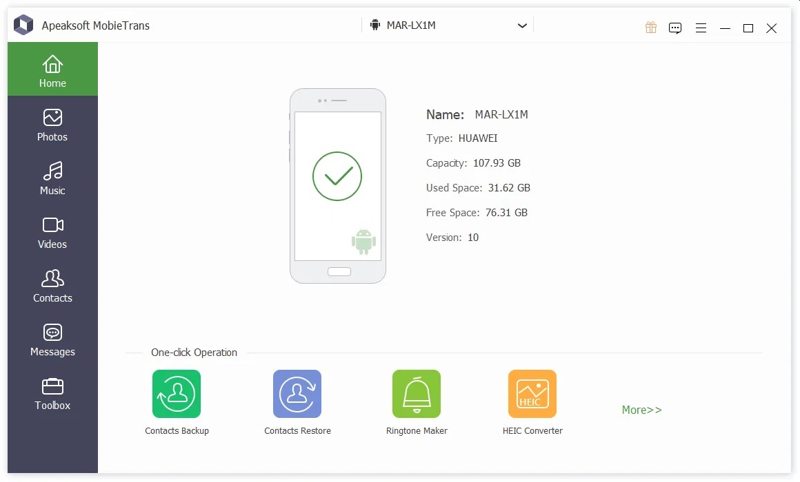
Passo 1. Detecte seu telefone
Inicie o programa de transferência de vídeo assim que o instalar no seu PC. Existe também uma versão para Mac. Conecte o seu telefone ao PC com um cabo USB. Certifique-se de ativar a opção. depuração USB modo em seu telefone.
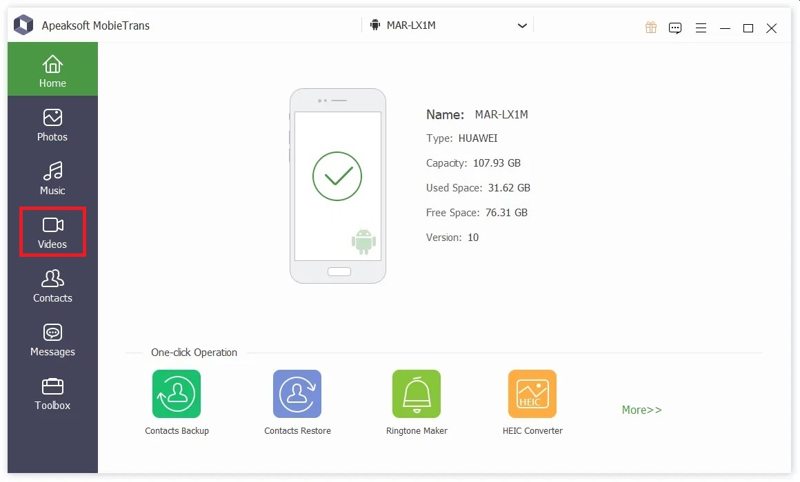
Passo 2. Visualizar vídeos
Após o seu telefone ser detectado, acesse o Vídeos Na aba da barra lateral esquerda, você pode visualizar todos os vídeos no seu dispositivo Android.
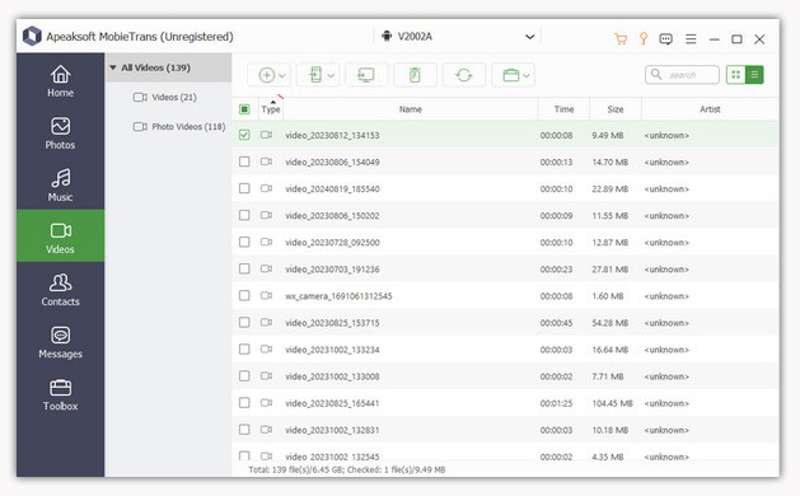
Passo 3. Transferir vídeos do Android para o PC
Selecione todos os vídeos que deseja transferir e clique em PC botão na faixa superior e escolha Exportar para PCNavegue até a pasta de saída e confirme. Você também pode transferir fotos do Android para o computador.
Parte 2: Como transferir vídeos do Android para um computador usando o armazenamento em nuvem
Com o armazenamento em nuvem, como o Google Drive, você pode transferir vídeos do Android para um computador sem fio. Esse método funciona tanto para PCs quanto para Macs. Veja a seguir os passos para fazer backup dos seus vídeos do Android:
Passo 1. execute o Google Fotos Aplicativo no seu telefone.
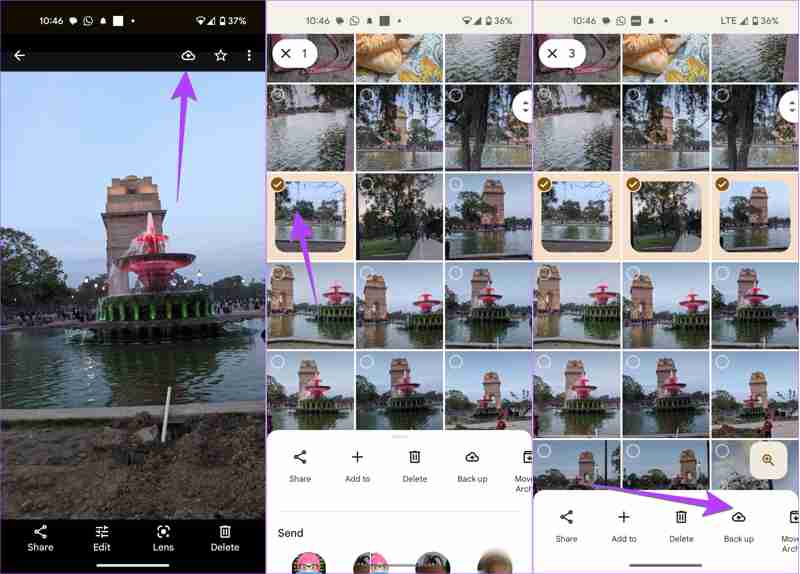
Passo 2. Toque em Escolher arquivo botão e selecione os vídeos desejados.
Dicas: Permita que o Google Fotos acesse sua Galeria.
Passo 3. Em seguida, toque no Faça backup botão na parte inferior.
Passo 4. Acesse o seu computador e faça o seguinte exercício: photos.google.com em um navegador.
Passo 5. Faça login com a mesma conta.
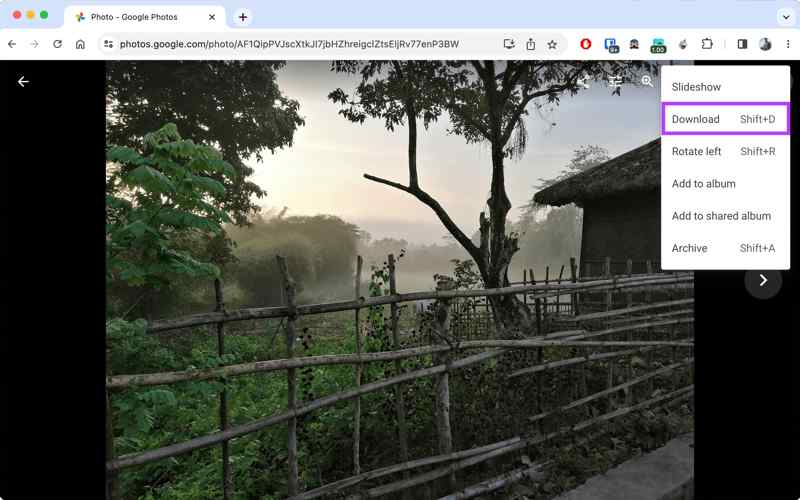
Passo 6. Encontre e selecione os vídeos.
Passo 7. Clique na Mais botão com um ícone de três pontos e escolha Baixar.
Dicas: Você pode encontrar o vídeo na pasta de Downloads.
Parte 3: Como transferir vídeos do Android para o PC com um cabo
O Android é um sistema operacional de código aberto. Ele permite o acesso à memória. Em outras palavras, você pode conectar seu celular ao seu PC com um cabo compatível para transferir vídeos do seu Android para o seu PC diretamente.
Passo 1. execute o Configurações Aplicativo no seu telefone.
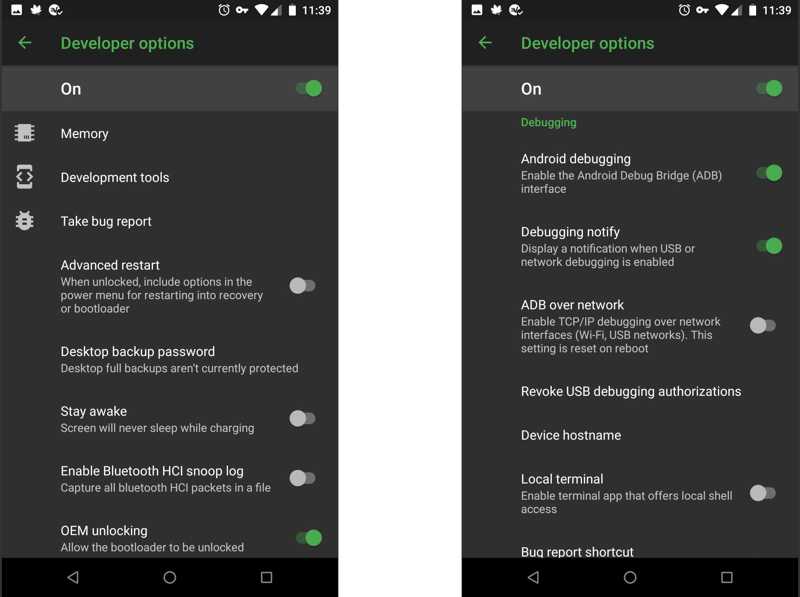
Passo 2. Acesse Opções de desenvolvedore alterne no depuração USB modo.
Passo 3. Conecte seu telefone ao PC com um cabo USB.
Passo 4. Se solicitado, escolha A transferência de arquivos.
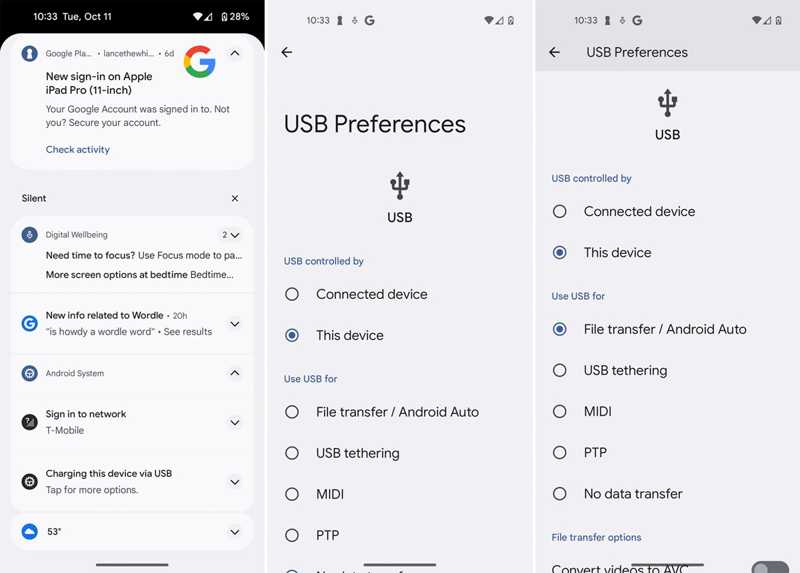
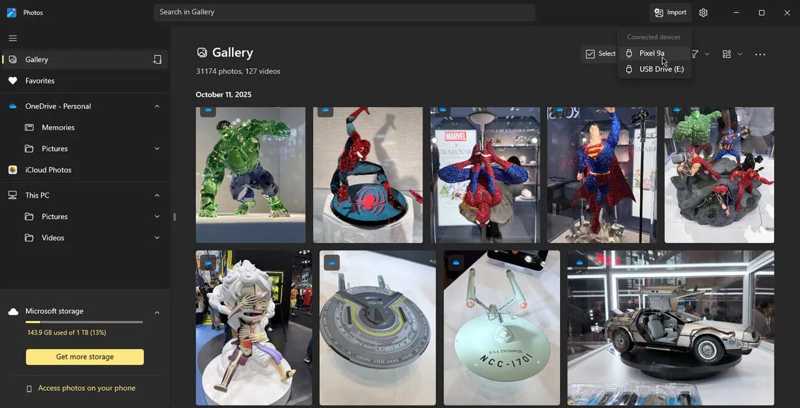
No Windows 11 / 10
Passo 5. execute o Fotos app, clique ImportarE pegue seu telefone.
Passo 6. Selecione os vídeos desejados e clique. Adicionar N itens.
No Windows 8/7/XP/Vista
Passo 7. Clique na tela do seu telefone no Explorador de Arquivos.
Passo 8. Localize os vídeos e copie-os para o seu disco rígido.
Parte 4: Como baixar vídeos do Android para um computador via e-mail
Você também pode transferir vídeos do Android para um Mac ou PC usando seu e-mail. Esse método é adequado para migrar um vídeo ou alguns vídeos, já que todos os provedores de e-mail têm um limite de tamanho. O Gmail, por exemplo, permite o envio de mensagens de até 25 MB por vez. Você também pode transferir contatos do Android para o iPhone com este método.
Passo 1. Abra o aplicativo de e-mail no seu celular.
Passo 2. Vou ao Caixa de entrada e toque no botão Novo para acessar a tela de novo e-mail.
Passo 3. Digite seu endereço de e-mail no Para campo e escreva um assunto.
Passo 4. Toque em acessório botão e selecione os vídeos.
Passo 5. Bata o Enviar botão.
Passo 6. Acesse seu computador e envie um e-mail usando um navegador ou um programa cliente.
Passo 7. Leia o novo e-mail e baixe os vídeos para o seu disco rígido.
Dicas: Se seus vídeos forem grandes, você pode precisar de um serviço de nuvem, como o Google Drive.
Conclusão
Este guia compartilhou quatro métodos para transferir vídeos do Android para o PC Sem fio ou com um cabo. Um serviço em nuvem permite enviar vídeos do seu celular Android para outro dispositivo digital, como um Mac ou um PC. O e-mail é outra forma de transferir vídeos entre um dispositivo Android e um computador. Se estiver usando um PC, você pode baixar vídeos do Android para o seu disco rígido com um cabo USB. Apeaksoft MobieTrans É um método fácil para sincronizar vídeos do Android.
Artigos Relacionados




