

O que é o bloqueio por impressão digital no Android e como usá-lo?

Leitor de impressões digitais na tela de bloqueio para Android É uma das maneiras mais populares de proteger smartphones Android. É rápido, prático e oferece maior proteção do que senhas ou padrões tradicionais. Se você quer aprender sobre o bloqueio por impressão digital no Android, este guia aborda tudo o que você precisa saber.
Dispositivos Android, de marcas como Samsung, Google Pixel, Xiaomi, OPPO, OnePlus e outras, usam ou já usaram diferentes tecnologias de impressão digital, mas os passos para configurá-las são muito semelhantes. Abaixo, você aprenderá como funciona o bloqueio por impressão digital no Android, como ativá-lo e como solucionar problemas com a impressão digital.
CONTEÚDO DA PÁGINA:
Parte 1: O que é o bloqueio por impressão digital no Android?
O desbloqueio por impressão digital do Android permite desbloquear o seu telefone Android usando a sua impressão digital, em vez de inserir uma senha, PIN ou padrão. Muitos dispositivos Android utilizam um dos dois tipos de sensores de impressão digital:
1. Sensores capacitivos de impressão digital
Esse tipo de desbloqueio por impressão digital do Android geralmente está localizado na parte traseira, no botão lateral ou na moldura frontal. Ele detecta as cristas do seu dedo usando sinais elétricos.
2. Sensores de impressão digital ópticos ou ultrassônicos integrados à tela
Esse tipo de bloqueio por impressão digital para Android pode ser encontrado sob a tela. Ele usa luz ou ondas ultrassônicas para ler os padrões da impressão digital. Suponha que você queira usar um software de bloqueio por impressão digital para Android, e que o software utilize essa tecnologia para proteger suas informações, arquivos ou aplicativos.

Parte 2: Como configurar o bloqueio por impressão digital no Android
A interface e os passos exatos para configurar o bloqueio por impressão digital no Android podem variar dependendo da marca do seu telefone, mas os passos abaixo geralmente se aplicam a todos os dispositivos Android. Consulte-os para aprender como configurar a tela de bloqueio por impressão digital no Android.
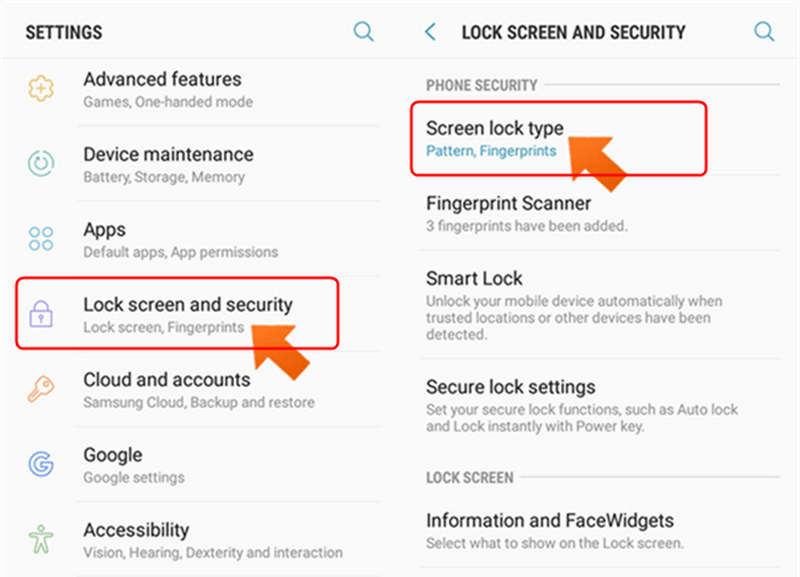
Passo 1. Acesse a tela inicial e toque em ConfiguraçõesEm seguida, você pode procurar opções como Segurança, Impressão digital ou Biometria e Segurança e selecioná-las. Depois, talvez seja necessário selecionar Tipo de bloqueio de tela Para adicionar sua impressão digital.
Passo 2. Antes de adicionar um bloqueio por impressão digital no Android, você deve configurar um método de backup, como por exemplo: Tela de bloqueio PIN, senha ou padrão. Isso garante que você possa desbloquear seu telefone caso o reconhecimento de impressão digital falhe.
Passo 3. Agora você pode começar a configurar o bloqueio por impressão digital do Android. Coloque o dedo no sensor. Siga as instruções na tela para ajustar o dedo até concluir o processo. Você também pode adicionar impressões digitais adicionais ao seu telefone Android.
Parte 3: Problemas comuns com o bloqueio por impressão digital do Android
Embora o desbloqueio por impressão digital do Android seja confiável, às vezes você pode encontrar problemas como sensores que não respondem ou falha no reconhecimento. Aqui estão os problemas mais comuns e suas soluções.
1. Poeira, suor ou umidade podem impedir o reconhecimento correto. Portanto, pode ser necessário limpar regularmente o leitor de impressões digitais do seu telefone para que você possa usar o bloqueio por impressão digital do Android sem problemas.
2. Com o tempo, seus dados de impressão digital podem se tornar menos precisos. Isso também acontece se houver falhas e bugs no seu telefone. Você pode excluir os registros de impressão digital existentes e, em seguida, registrar o desbloqueio por impressão digital no Android novamente, usando vários ângulos. Você também pode adicionar impressões digitais adicionais.
3. Às vezes, problemas com a impressão digital são causados por bugs do sistema, então você precisa atualizar o sistema operacional Android para corrigir esse problema:
Passo 1. Vou ao Configurações aplicativo. Em seguida, selecione Atualização de software.
Passo 2. Aqui, selecione Baixe e instalee verificará se há atualizações disponíveis. Em seguida, você poderá atualizar a versão do sistema operacional Android para corrigir o problema de bloqueio por impressão digital no Android.

Parte 4: Como remover o bloqueio de impressão digital do Android quando ele não funciona
E se a tela de bloqueio com leitor de impressões digitais do Android for inútil e você tiver esquecido a senha? Você pode usar Desbloqueador Android Apeaksoft Resolva o problema com apenas alguns cliques! Ele remove PINs, padrões, Touch ID, Face ID e impressões digitais em todas as marcas populares de Android, como Samsung, Google, LG, Xiaomi e muito mais. Você pode recuperar rapidamente o acesso ao seu telefone Android e configurar o bloqueio por impressão digital com facilidade.
Ignore facilmente o bloqueio de impressão digital no Android.
- Conecte seu celular Android ao seu PC para remover o bloqueio de impressão digital.
- Compatível com todos os celulares Android populares, como Samsung, LG e Google.
- Recupere o acesso ao seu telefone Android sem restrições.
- Ajuda você a contornar a proteção FRP do Google sem precisar de senha.
Download seguro

Como contornar o bloqueio de impressão digital do Android
Passo 1. Baixe, instale e inicie Desbloqueador Android ApeaksoftConecte seu telefone Android ao seu PC. Em seguida, clique em Remover senha da tela botão.

Passo 2. Em seguida, você precisa selecionar a marca do seu telefone Android para desbloquear a impressão digital nessa marca.

Passo 3. Finalmente, clique no botão Remover agora Botão para contornar facilmente o bloqueio de impressão digital do Android no seu telefone.

Conclusão
Este artigo oferece uma introdução detalhada a Bloqueio de impressão digital do AndroidVocê também pode configurar o bloqueio por impressão digital no seu celular Android para proteger seus dados e sua privacidade. A impressão digital também pode ser usada para proteger seus aplicativos. Se o bloqueio por impressão digital não estiver funcionando corretamente, Desbloqueador Android Apeaksoft É a melhor opção para remover rapidamente a impressão digital. Depois, você pode configurar uma nova para o seu telefone.
Artigos Relacionados
Se você está procurando os melhores telefones desbloqueados, venha explorar os melhores iPhones desbloqueados e telefones Android desbloqueados neste post!
Se você precisa remover efetivamente sua conta do Google no seu dispositivo Samsung Galaxy, você está com sorte, pois este é um tutorial completo.
Quer encontrar algumas maneiras de desbloquear o bloqueio de padrão do seu dispositivo Android? Basta seguir este artigo e encontrar coisas 3 que você pode fazer depois que você esqueceu seu bloqueio de padrão.
Não entre em pânico quando sua tela sensível ao toque Samsung não estiver funcionando! Este post lhe dirá por que você encontra esse problema e como resolvê-lo com cinco métodos.



