


Desvio de FRP - A Introdução e o Guia Mais Abrangentes Aqui

Como vai Desvio de FRP Ou remover a verificação do Google após uma restauração de fábrica?
Recentemente, muitos usuários relataram ter se deparado com o bloqueio de verificação do Google, também conhecido como bloqueio FRP, após restaurarem as configurações de fábrica de seus telefones Android, o que os impede de acessar seus aparelhos.
Por que ocorre o bloqueio FRP? Como contornar o bloqueio FRP? Leia mais para ver as respostas!
CONTEÚDO DA PÁGINA:
- Parte 1: O que é um FRP?
- Parte 2: Método oficial para remover o bloqueio FRP
- Parte 3: Melhor maneira de contornar o FRP sem uma conta do Google
- Parte 4: Soluções comuns para contornar o FRP e por que elas não são aplicadas atualmente
- Parte 5: Como evitar o bypass do FRP após a restauração de fábrica
- Parte 6: Como restaurar dados do Android após o bypass do FRP
- Parte 7: Perguntas frequentes sobre o bypass do FRP
Parte 1: O que é um FRP?
O FRP, ou Proteção contra Restauração de Fábrica, é um recurso de segurança do Android que impede o acesso não autorizado após a restauração das configurações de fábrica. Foi introduzido pela primeira vez no Android 5.1 (Lollipop) e vem sendo aprimorado continuamente a cada nova versão do Android.
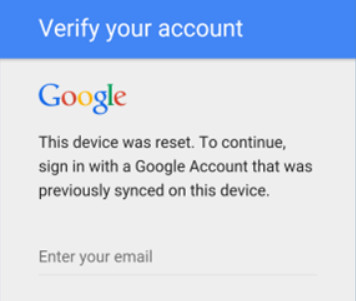
Depois de configurar uma conta do Google no dispositivo, você precisa fornecer as credenciais da conta para desbloqueá-lo após a restauração para as configurações de fábrica. Em outras palavras, se o seu celular Android for perdido ou roubado, outras pessoas não poderão usá-lo. É por isso que você precisa contornar o FRP quando o seu celular está bloqueado por FRP.
Embora ajude a proteger a segurança do seu telefone Android, às vezes pode ser problemático, principalmente em casos de credenciais do Google esquecidas, aparelhos de segunda mão ou restaurações de fábrica forçadas devido a falhas do sistema. Portanto, você precisa aprender como contornar o bloqueio FRP. Este artigo está aqui para sua referência.
Parte 2: Método oficial para remover o bloqueio FRP
Se você é o proprietário original do telefone Android e está bloqueado porque esqueceu as credenciais da sua conta do Google, pode tentar a recuperação da conta do Google e usar as novas credenciais para contornar o bloqueio FRP.
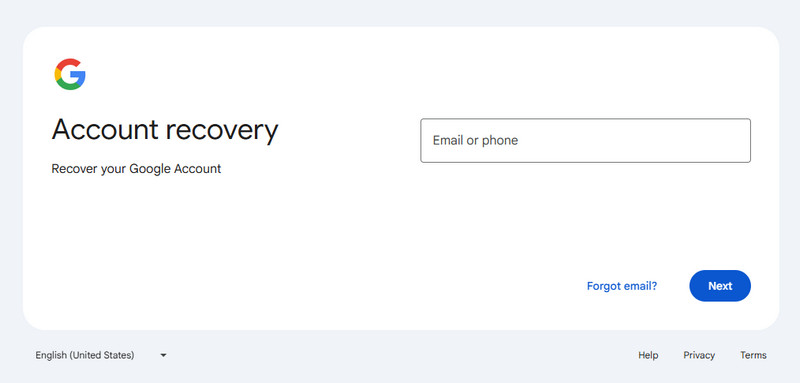
Passo 1. Abra o site de recuperação de conta do Google em qualquer navegador.
Passo 2. Insira seu e-mail do Google e clique em Seguinte.
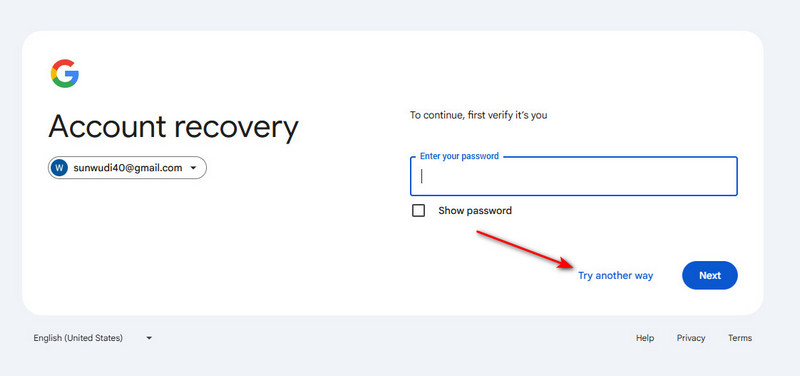
Passo 3. Clique Tente de outra maneiraE haverá algumas maneiras alternativas de verificar sua identidade, como o código de verificação, o e-mail de recuperação, etc. Escolha a mais conveniente para você.
Passo 4. Alterar ou atualizar senha Após a verificação bem-sucedida, anote a senha e use-a para desbloquear o FRP do seu telefone.
Parte 3: Melhor maneira de contornar o FRP sem uma conta do Google
Se você comprou um celular Android usado e não sabe os detalhes da conta Google anterior, pode se deparar com a tela de bloqueio FRP após uma restauração de fábrica. Ainda existem maneiras confiáveis de contornar o FRP e recuperar o acesso total ao seu dispositivo. Nesta seção, apresentaremos a ferramenta mais eficaz: Desbloqueador Android ApeaksoftE explicarei passo a passo como funciona.
Melhor solução para bypass de FRP
- Ignore o bloqueio FRP do Google sem uma conta do Google.
- Ignore o bloqueio do Google FRP com um clique.
- Suporta a maioria dos dispositivos Android, como Samsung, Huawei, Motorola, etc.
- Compatível com praticamente todas as versões do Android, incluindo a mais recente, Android 16.
- Interface intuitiva e botões de função simples.
Download seguro

Passo 1. Obtenha um download gratuito de Desbloqueador Android Apeaksoft a partir do link acima e, em seguida, selecione o Ignorar o bloqueio do Google FRP opção na interface principal.
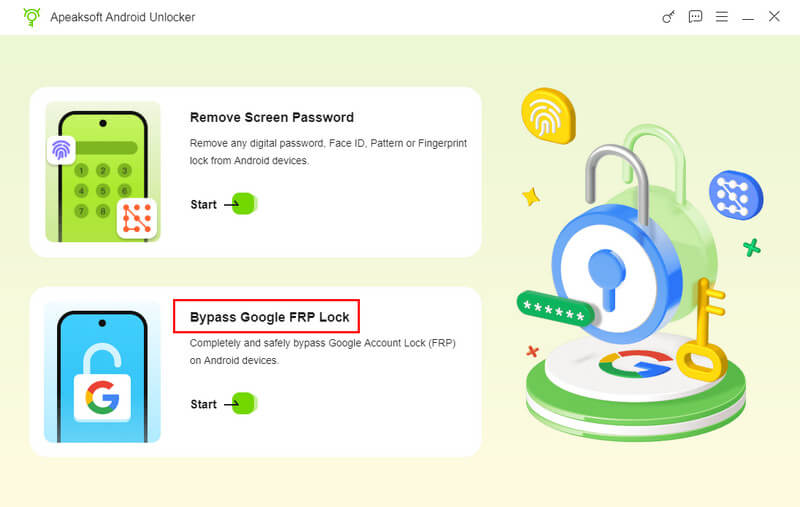
Passo 2. Conecte seu dispositivo e selecione o modelo do seu telefone. Às vezes, ele reconhecerá automaticamente o modelo do seu telefone. Verifique e clique Ignorar agora.
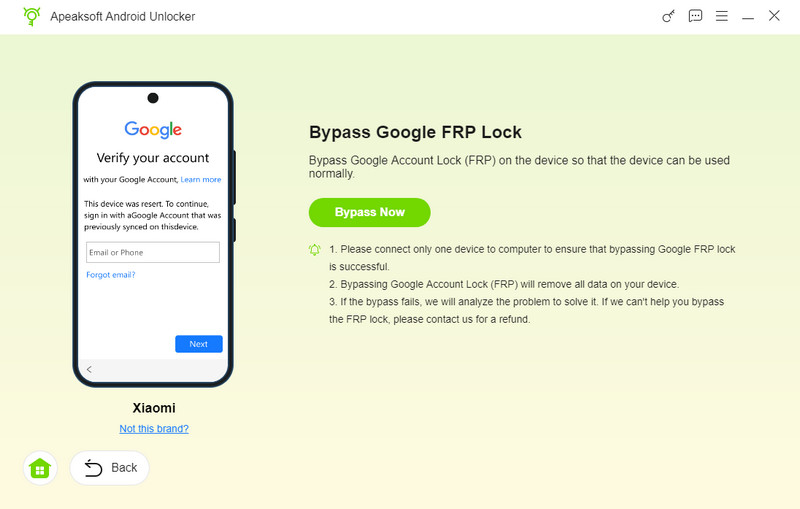
Passo 3. Siga as instruções na tela para ativar o modo de depuração USB.

Passo 4. Ative seu dispositivo seguindo as instruções na tela após a configuração do ambiente. Se estiver pronto, o processo de desbloqueio FRP será iniciado automaticamente.
Parte 4: Soluções comuns para contornar o FRP e por que elas não são aplicadas atualmente
É fácil encontrar online diversas ferramentas e métodos para contornar o FRP, como usar o teclado do Google, instalar APKs de bypass do FRP, explorar recursos do TalkBack, etc. Esses métodos já foram eficazes em versões mais antigas do Android e dependiam de falhas de segurança ou vulnerabilidades de permissão do sistema para burlar a verificação da conta do Google.
No entanto, como o Android atualiza continuamente suas versões, essas falhas de segurança foram corrigidas por meio de atualizações do sistema. Nas versões mais recentes do Android, a maioria desses truques não funciona mais.
Esta seção explicará brevemente como esses métodos comuns de desbloqueio do FRP funcionam e por que eles não são mais aplicáveis aos sistemas Android mais recentes, ajudando você a evitar perder tempo com soluções desatualizadas ou ineficazes.
Ignore a proteção contra redefinição de fábrica (FRP) usando o teclado do Google.
Google Keyboard é um teclado virtual para dispositivos iOS e Android. Ele permite que você faça buscas na web, pesquise imagens ou até mesmo emojis sem sair do teclado. Você pode usá-lo para contornar a verificação da conta do Google (FRP) após uma restauração de fábrica. Saiba mais sobre o processo abaixo.
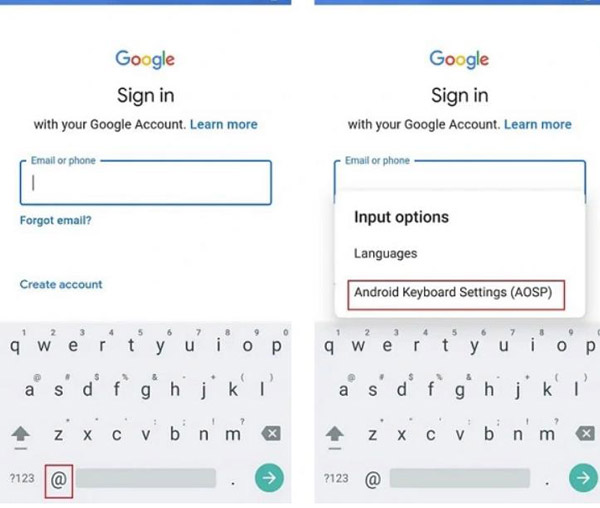
Passo 1. Após redefinir seu telefone Android, você poderá escolher um idioma e conectar-se a uma rede Wi-Fi. Acesse a página de login da conta do Google e você verá o teclado na tela. Você precisa clicar em @ símbolo em seu teclado e, em seguida, mantenha-o pressionado até que o Configurações janela aparece e, em seguida, selecione o Configurações do teclado do Google opção.
Passo 2. Clique nos três pontos no canto superior direito e selecione o Ajuda e Feedback opção. Você pode selecionar o Usar o Teclado do Google opção na seção de ajuda. Depois disso, clique e segure qualquer texto na página e clique no botão Pesquisa na internet opção.
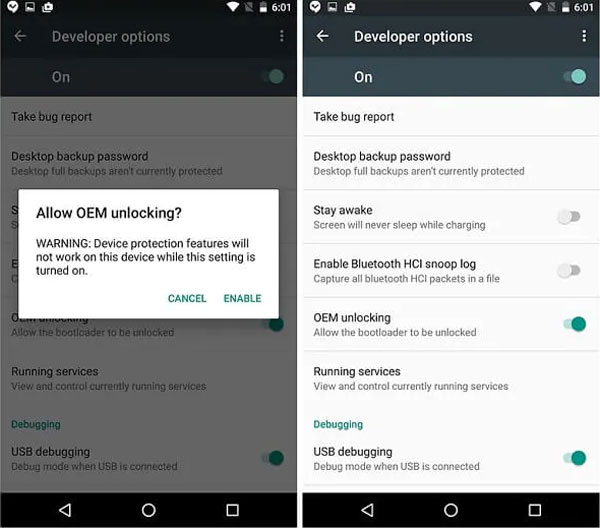
Passo 3. Digite o Configurações opção até que a barra de pesquisa apareça e desça até o menu para encontrar o Sobre telefone opção. Aqui, você precisa encontrar o Número de compilação opção e clique nela 7 vezes, o que habilitará o Opções de desenvolvedor botão.
Passo 4. Depois disso, você precisa retornar ao menu e ir para o Desenvolvedor janela de opções, clique no botão OEM Desbloqueio botão para desbloquear, e você precisa clicar no botão Voltar botão duas vezes para ignorar o FRP. Você deve reiniciar o dispositivo móvel e se conectar a uma rede Wi-Fi.
Passo 5. Basta adicionar uma nova conta do Google ou usar outra conta depois de ignorar com êxito a verificação da conta do FRP do Google. É fácil ignorar a verificação da conta do Google e conectar a conta do Google ao dispositivo posteriormente.
Dicas: A partir do Android 13, o Google corrigiu o método do Teclado Google, bem como outras técnicas que exploram o TalkBack ou os recursos de Acessibilidade para acessar as configurações do sistema. Se o seu dispositivo estiver executando uma versão mais antiga do Android, esses métodos ainda podem funcionar, mas não são mais aplicáveis no Android 13 e versões posteriores.
Ignore a proteção contra redefinição de segurança (FRP) através do discador de emergência e do Google Assistente.
No Verifique sua conta Na interface, você ainda pode acessar o Discador de Emergência por motivos de segurança. Você também pode ativar o Google Assistente em algumas versões mais antigas do Android, seja pelo processo de configuração ou usando comandos de voz, como... Abrir configurações or Acesse o ChromeÉ possível acessar menus ocultos inserindo códigos USSD específicos ou caracteres especiais, o que pode permitir que o sistema inicie outros componentes, como contatos, histórico de chamadas ou até mesmo aplicativos do sistema. Dessa forma, os usuários podem conseguir navegar fora do fluxo de verificação FRP e abrir as configurações do sistema ou um navegador para adicionar uma nova conta do Google.
Dicas: Essas vulnerabilidades foram gradualmente corrigidas no Android 12/13. Não é mais possível explorá-las para contornar o FRP no Android 16.
Como contornar a proteção FRP usando arquivos APK
Em algumas versões antigas do Android, os limites de permissão entre o Assistente de Configuração, o WebView ou navegador do sistema e o gerenciador de arquivos ou componentes de download não eram rigorosamente aplicados. Como resultado, certos arquivos APK conseguiam explorar essas brechas para contornar a restrição que impede a instalação de qualquer aplicativo durante a verificação FRP, como... APK de desbloqueio FRP DM, Fácil Flashing FRP 8.0 APK, etc.
Dicas: Em versões mais recentes do Android (Android 12/13 ou superior), é proibido instalar qualquer APK de terceiros com o bloqueio FRP ativado. Métodos de desbloqueio FRP baseados em APK não são mais confiáveis em versões modernas do Android com patches de segurança recentes.
Parte 5: Como evitar o bypass do FRP após a restauração de fábrica
Se você não desativar ou ignorar a Proteção contra Restauração de Fábrica antes de restaurar as configurações de fábrica, a conta do Google será bloqueada. Portanto, você ficará preso na página "Verificar sua conta", o que significa que precisará fazer login usando a conta do Google que estava sincronizada no dispositivo anterior.
Se você não quiser que isso aconteça, pode desativar o bloqueio FRP antes de realizar uma restauração de fábrica, removendo a conta do Google do dispositivo:
Passo 1. Acesse Configurações > Contas.
Passo 2. Toque na conta do Google correspondente e selecione Remover conta.
Passo 3. Clique novamente para confirmar a operação.
Passo 4. Digite a senha da sua conta do Google para continuar.
Dicas: Se você deseja apresentar ou vender seu telefone Android, é necessário remover sua conta do Google do dispositivo com antecedência.
Parte 6: Como restaurar dados do Android após o bypass do FRP
Depois de ignorar o FRP e acessar seu telefone Android, você deve restaurar os dados perdidos após a redefinição de fábrica. Apeaksoft Android Data Recovery É uma ferramenta avançada de recuperação de dados para recuperar e exportar dados apagados ou perdidos de celulares Android. Ela escaneia automaticamente arquivos perdidos e ausentes para recuperar dados da memória interna/cartão SD/cartão SIM, incluindo contatos, mensagens, vídeos, fotos, documentos, informações de contas e muito mais. Graças aos seus algoritmos de varredura somente leitura, garante que os dados permaneçam inalterados após a recuperação.
Recuperar dados do Android após redefinição de fábrica
- Recupere os dados perdidos ou excluídos após o desvio de FRP ou a redefinição de fábrica.
- Visualize, faça backup e restaure os arquivos importantes do Android com eficiência.
- Compatível com a maioria dos celulares Android e todas as versões.
Download seguro
Download seguro

Passo 1. Conecte seu telefone Android ao computador com o cabo USB original. Depois de instalar... Apeaksoft Android Data Recovery, você pode iniciar o programa e escolher o Data Recovery Android menu para recuperar os arquivos.
Passo 2. Escolha os tipos de arquivo que deseja recuperar antes de clicar no Seguinte botão, como os Contatos, Mensagens, WhatsApp e outros. Depois disso, o programa verificará as informações do seu dispositivo Android e verificará seus dados no seu dispositivo Android.

Passo 3. Uma janela será exibida para que você autorize o aplicativo FoneGo. Isso permite que o programa acesse os dados do seu telefone. Depois que a janela aparecer, Autorização de Sucesso mensagem para as peças que você deseja digitalizar, você pode clicar no Digitalizar arquivos autorizados botão.
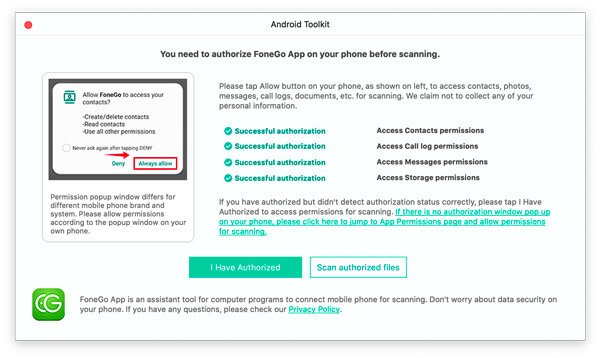
Passo 4. Os dados perdidos após o bypass de FRP ou a redefinição de fábrica serão recuperados na barra esquerda. Depois de decidir os dados que deseja recuperar, clique no botão Recuperar Clique no botão no canto inferior direito para iniciar. Ele restaurará os arquivos para a pasta de destino no seu computador. É também uma boa maneira de faça backup do seu Android para o seu PC.

Parte 7: Perguntas frequentes sobre o bypass do FRP
É possível remover completamente a Verificação do Google FPR no Android?
Sim. Mas devido às diferentes versões do sistema operacional e modelos do Android, os métodos para remover ou ignorar o Google FPR podem ser diferentes. Você pode credenciais do Google, Odin 3 ou outras soluções para remover a Verificação do Google do seu telefone Android de acordo.
Como encontrar a conta e a senha do Google perdidas?
Se você não quiser ignorar a Proteção contra Restauração de Fábrica do Google (FRP), poderá recuperar a conta e a senha do Google em Recuperação de Conta do Google página. Depois disso, você pode clicar no Não sei minha senha opção para recuperar/redefinir a senha da sua conta do Google.
A redefinição de fábrica remove a Conta do Google?
A redefinição de fábrica só permitirá que você remova a conta do Google do telefone Android. No entanto, a conta do Google ainda está acessível com todas as informações. Você pode fazer login na conta com o mesmo e-mail e senha que usou para criar a conta.
É legal burlar o FRP?
Você só tem permissão para contornar o bloqueio FRP no seu próprio telefone Android ou obter autorização explícita.
Conclusão
Acima está todo o conteúdo sobre Desbloqueio FRP do Android ou verificação do Google após uma restauração de fábrica. Você pode usar o método oficial para redefinir a senha da sua conta do Google caso a esqueça. Se estiver usando um celular de segunda mão com o Android 16 mais recente, você deve escolher Desbloqueador Android Apeaksoft para fazer o desvio de FRP. Quando você perde alguns arquivos importantes durante o processo de ignorar a proteção de redefinição de fábrica, Apeaksoft Android Data Recovery é a melhor escolha para recuperá-los.
 Apeaksoft DroidAide
 Desbloqueie suas senhas do Android e ignore o bloqueio de FRP facilmente.
Download seguro
Artigos Relacionados




