


Análise atualizada de 2026 sobre as Ferramentas Universais da MediaTek no Windows

Ferramenta universal MediaTek É um software completo projetado para técnicos e usuários comuns gerenciarem as complexas camadas de software de telefones MediaTek em computadores Windows.
Normalmente, os celulares Android possuem camadas de segurança rigorosas que impedem a alteração dos arquivos do sistema. No entanto, caso você perca sua senha, precisará de uma maneira de contornar a senha esquecida e o FRP (Proteção contra Restauração de Fábrica), e é exatamente isso que as ferramentas universais da Mediatek podem fazer. Confira o que elas podem fazer por você e quais modelos de celular são compatíveis.
CONTEÚDO DA PÁGINA:
- Parte 1: Principais recursos das ferramentas universais da MediaTek
- Parte 2: Como obter o download da Ferramenta Universal MediaTek para PC
- Parte 3: Como usar a Ferramenta Universal da MediaTek: Um guia passo a passo
- Parte 4: Análise detalhada da ferramenta universal da MediaTek
- Parte 5: A melhor alternativa à ferramenta universal da MediaTek
Parte 1: Principais recursos das ferramentas universais da MediaTek
Por que tantas pessoas procuram uma ferramenta universal MediaTek gratuita online? Porque ela reúne muitos recursos úteis em uma única interface. Veja o que uma boa ferramenta MTK pode fazer por você:
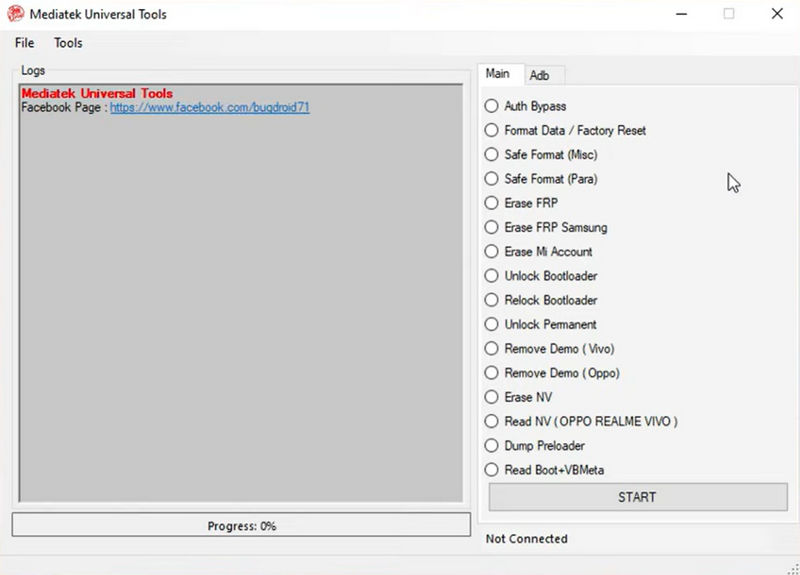
- Ignorar autenticação: Os chips MTK modernos exigem uma conexão segura com o servidor antes que você possa instalar um novo software. Esta ferramenta ignora essa verificação, permitindo que você conserte seu telefone offline.
- Restaurar configurações de fábrica e formatar dados: Se você se bloquear o acesso ao seu dispositivo, as ferramentas universais da MediaTek podem apagar a partição de dados do usuário para lhe dar acesso novamente.
- Desbloqueio FRP: A Proteção contra Restauração de Fábrica (FRP) é um recurso de segurança do Google. Se você restaurar as configurações de fábrica do seu telefone, mas esquecer sua senha do Google, esta ferramenta pode desbloquear o aparelho facilmente.
- Desbloqueio do bootloader: Deseja instalar software personalizado ou fazer root no seu telefone? Esta ferramenta pode desbloquear o bootloader com um clique.
- Corrigir loops de inicialização: Se o seu telefone continua reiniciando e nunca exibe a tela inicial, você pode usar a ferramenta universal da MediaTek para reparar o sistema.
Parte 2: Como obter o download da Ferramenta Universal MediaTek para PC
Infelizmente, não existe um site oficial para o MediaTek Universal Tools. Se você deseja usar este software, precisa baixá-lo de fontes de terceiros, o que não é fácil, já que não é fácil encontrar um link de download seguro. Siga estes passos simples para encontrar um link de download seguro e instalá-lo.
Passo 1. Encontre um link seguro
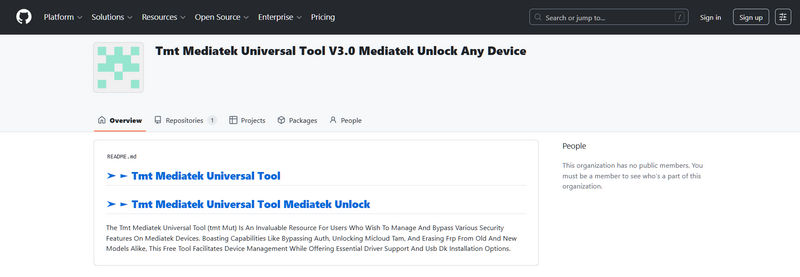
Procure um site confiável para baixar a ferramenta universal da MediaTek. Muitos fóruns de tecnologia e blogs de reparo de celulares compartilham esses arquivos. Por ser um utilitário desenvolvido pela comunidade, você pode facilmente obter o download gratuito da ferramenta universal da MediaTek sem pagar nada. Por questões de segurança, recomendamos que você acesse o GitHub para encontrar o código-fonte.
Passo 2. Extraia o arquivo
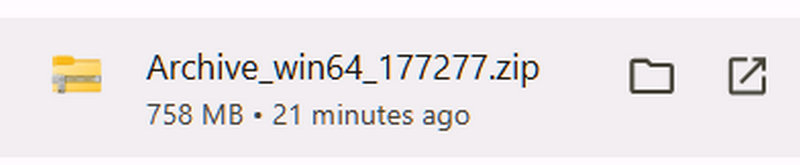
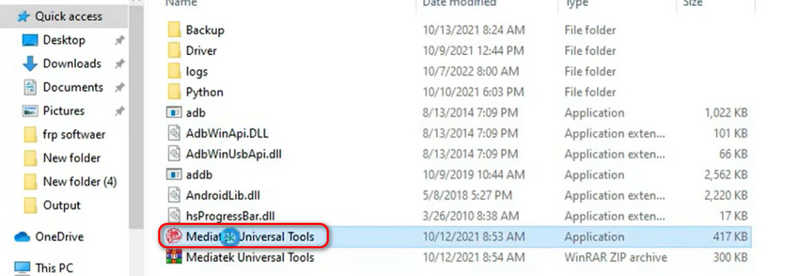
O download geralmente vem como uma pasta compactada (como um arquivo ZIP ou RAR). Use um programa gratuito como o WinRAR ou o 7-Zip para abri-la. Dentro dela, você encontrará o arquivo principal do aplicativo, chamado MediaTek universal tools.exe.
Passo 3. Instalar drivers USB
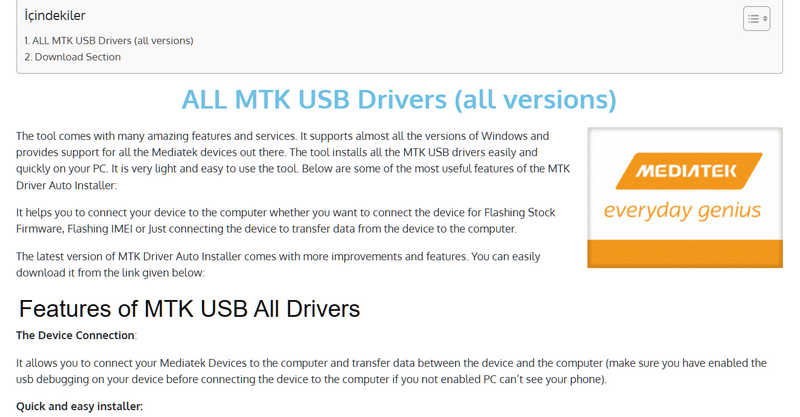
Esta é a parte mais importante. Seu computador não reconhecerá um chip MTK sem os drivers adequados. Certifique-se de baixar e instalar os drivers MediaTek USB VCOM e o libusb-win32 no seu PC antes de abrir a ferramenta.
Parte 3: Como usar a Ferramenta Universal da MediaTek: Um guia passo a passo
Usar uma ferramenta de serviço pode parecer assustador se você nunca fez isso antes. Não se preocupe. Aqui está um guia simples sobre como usar a ferramenta universal da MediaTek com segurança.
Passo 1. Abra o software: Execute como administrador.
Acesse a pasta onde você extraiu os arquivos. Clique com o botão direito do mouse no arquivo executável do MediaTek Universal Tools e selecione "Executar como administrador". A interface da ferramenta será aberta na sua área de trabalho.
Passo 2. Escolha a opção certa.
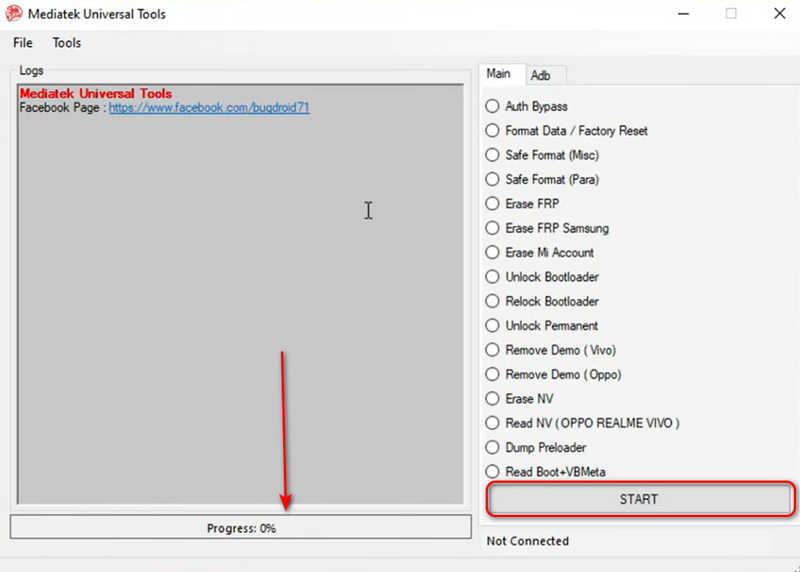
Observe os botões na tela. Clique na ação que deseja realizar. Por exemplo, se você estiver bloqueado pelo Google, clique em Apagar FRPSe você deseja apagar todos os dados do telefone, clique em Reajuste de fábrica.
Passo 3. Desligue seu celular
Desligue completamente o seu telefone MediaTek. Aguarde de 5 a 10 segundos para garantir que ele esteja totalmente desligado. Não conecte o cabo USB ainda.
Passo 4. Conecte-se com as teclas de inicialização
Pressione e segure os botões de aumentar e diminuir o volume simultaneamente. Enquanto os mantém pressionados, conecte o cabo USB ao seu telefone e ao computador. Isso força o chip a entrar no modo BROM.
Passo 5. Aguarde a conclusão
Assim que o computador detectar o telefone, solte os botões. Clique no Abra botão na interface principal. A ferramenta MediaTek Universal exibirá uma barra de progresso e começará a funcionar.
Antes de clicar em qualquer link de download, certifique-se de que seu computador atende aos requisitos. Isso garante que o software MediaTek Universal funcione sem problemas e sem travamentos.
| Exigência | Especificação recomendada |
| Sistema Operacional | Windows 10 ou Windows 11 (64 bits é o ideal) |
| Subcontratante | Intel Core i3 ou superior (ou equivalente AMD) |
| RAM | 4 GB ou mais |
| Portas USB | Portas USB 2.0 ou 3.0 (portas diretas na placa-mãe são preferíveis a hubs USB) |
| Net Framework | Microsoft .NET Framework 4.5 ou mais recente instalado |
Parte 4: Análise detalhada da ferramenta universal da MediaTek
Embora o MediaTek Universal Tool ofereça muitas funcionalidades, ele apresenta uma desvantagem óbvia e significativa: links suspeitos e riscos de segurança. É muito difícil encontrar um link de download confiável para este programa. Você pode acabar baixando um software fraudulento ou algo completamente diferente.
Modelos Android compatíveis
A utilidade da ferramenta universal MediaTek depende do processador do telefone, e não da marca do smartphone. Se o dispositivo utiliza uma arquitetura de silício MediaTek compatível, a ferramenta poderá reconhecê-lo e realizar as ações desejadas. Você também pode consultar algumas marcas e modelos comuns, como os listados abaixo:
- Xiaomi / Redmi (ex: Redmi 6, 6A e várias séries Note baseadas em MTK)
- Oppo e Realme (ex: modelos mais antigos da série F, série A)
- Vivo (variantes MTK das séries Y e V)
- Tecno e Infinix (quase todos os modelos, já que essas marcas dependem muito de chips MTK)
- Samsung (Modelos básicos da série Galaxy A que utilizam chipsets Helio)
- Tablets e smartphones MTK genéricos/de marca branca.
A ferramenta universal da MediaTek não é realmente segura e satisfatória para lidar com FRP ou bloqueio de tela. Nesta era de alta tecnologia, o que você precisa é de um conjunto de ferramentas Android completo, com suporte oficial e atualizações regulares, para lidar com diferentes marcas e modelos de celulares.
Parte 5: A melhor alternativa à ferramenta universal da MediaTek
Desbloqueador Android Apeaksoft DroidAide é a melhor alternativa à ferramenta MediaTek Universal para contornar o FRP e o bloqueio de tela em todas as versões do Android, incluindo o Android 17. É muito fácil de baixar e usar, com uma interface clara e um fluxo de trabalho simples. Basta seguir o guia abaixo para remover as restrições do seu telefone Android.
Passo 1. Baixe o Apeakasoft DroidAide Android Unlocker
Clique na Download grátis Clique no botão abaixo para baixar, instalar e executar o programa. Desbloqueador Android Apakasoft DroidAide No seu computador. Conecte seu celular Android ao computador.
Passo 2. Escolha ignorar a proteção contra falhas (FRP).
Se o seu telefone Android estiver bloqueado pelo FRP do Google e você não tiver a senha da conta do Google, selecione Ignorar o bloqueio do Google FRP.

Em seguida, você precisa escolher a marca do seu telefone ou clicar. Outros Quando você não encontrar sua marca, clique em Ignorar agora Botão para contornar a proteção FRP do Google no seu telefone.

Passo 3. Remover bloqueio de tela no Android
Se você esqueceu a senha de bloqueio de tela e não consegue acessar seu telefone, selecione Remover senha da tela.

Ainda assim, escolha uma marca de telefone e clique em Remover agora botão para remover facilmente o bloqueio de tela. Depois disso, seu telefone ficará livre de bloqueios. reset de fábrica e talvez fique bloqueado pelo FRP do Google. Portanto, você pode usar a ferramenta de desbloqueio do FRP do Google mencionada abaixo para obter acesso total ao seu telefone Android.

Leitura
Conclusão
Ferramentas universais MediaTek Pode ajudar você a contornar o FRP e muitas outras restrições no seu celular Android. No entanto, mesmo sendo um programa gratuito, ele não é compatível com a versão mais recente do Android. Além disso, este programa é muito difícil de baixar. Portanto, você pode recorrer a uma alternativa mais confiável - Desbloqueador Android Apeaksoft DroidAideEle é compatível com quase todas as marcas de celulares Android e com a versão mais recente, o Android 17. Você pode baixá-lo, usá-lo e recuperar o acesso ao seu dispositivo Android facilmente.
 Apeaksoft DroidAide
 Desbloqueie suas senhas do Android e ignore o bloqueio de FRP facilmente.
Download seguro
Artigos Relacionados




