

Redefinição e preservação de senha da conta do Google e do telefone Android

Tecnicamente, Redefinição de senha do Android Inclui a redefinição de duas senhas: a senha da tela do telefone Android e a senha do Google. Não importa qual tipo de senha você deseja redefinir, este artigo fornece etapas práticas e fáceis. No entanto, se o seu telefone foi redefinido para as configurações de fábrica e você precisa ignorar o processo, FRP sem a senha do Google, este não é o artigo para você.
CONTEÚDO DA PÁGINA:
Parte 1. Redefinir a senha do telefone Android
1. Redefinir a senha do telefone Android no aplicativo Configurações
Se você souber a senha anterior da tela de bloqueio do seu Android, redefinir a senha do seu celular Android será fácil. O que realmente importa e será um pequeno desafio é que você precisa se lembrar da nova senha. Muitos usuários esquecem a nova senha da tela do Android logo após redefini-la e não conseguem acessar o celular. Escolha uma senha fácil de lembrar ou anote-a.
Passo 1. Vou ao Configurações app.
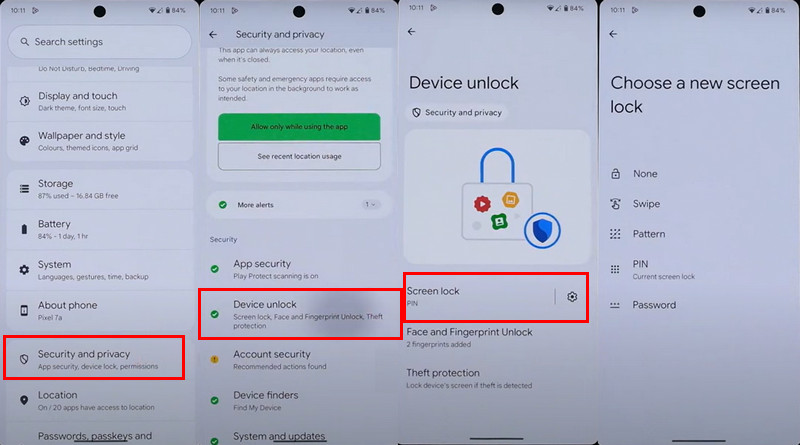
Passo 2. Torneira Segurança e privacidade > Bloqueio do dispositivo > Lock Screen. Agora você será solicitado a digitar a senha atual do seu telefone Android.
Passo 3. Aqui, você pode redefinir a senha, o PIN, o padrão ou até mesmo remover todos os bloqueios de tela.
2. Redefina o telefone Android sem a senha antiga
Se, infelizmente, você é quem esqueci a senha do telefone Android e não consegue acessar seu telefone, receio que a única solução seja redefinir a senha. Muitos usuários se perguntam como desbloquear a senha de um telefone Android sem redefinir as configurações de fábrica, ou seja, sem perder dados. A resposta é não, a menos que você esteja usando um telefone Samsung muito antigo, como o S6, ou redefinir a senha de todos os telefones Android sem a senha anterior apagará seus dados.
No entanto, mesmo fazer isso não é fácil. Você precisa Desbloqueador Android Apeaksoft. É um desbloqueador profissional para Android que remove a senha de tela, PIN, padrão e Face ID do seu Android. Com este programa, remover a senha do Android será fácil e não levará mais de 2 minutos.
Download seguro
Passo 1. Abra o Apeaksoft Android Unlocker. Em seguida, selecione a primeira opção – Remover senha da tela.

Passo 2. Selecione a marca do seu dispositivo. Em seguida, conecte seu telefone Android ao computador com um cabo USB.

Passo 3. Clique na Remover agora e aguarde o processo terminar.

Parte 2. Redefinir a senha do Google no Android
Uma senha de conta do Google também é essencial para usuários do Android. Suas fotos, contatos, calendários e muitos outros dados pessoais são armazenados na sua conta do Google. Mas o processo de redefinição será mais fácil do que redefinir a senha de tela do Android, desde que você tenha um número de telefone ou e-mail de recuperação. Vamos ver como redefinir a senha do Google no Android.
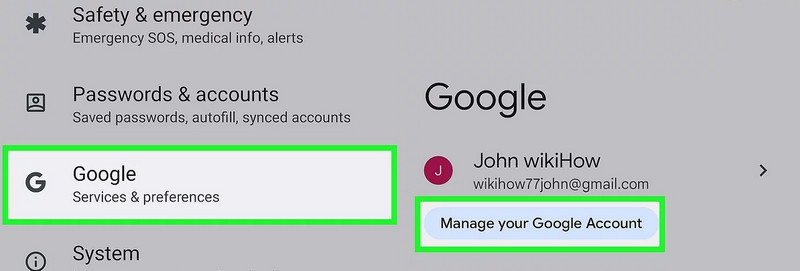
Passo 1. Vou ao Configurações aplicativo. Encontre e toque Google. Escolher Conta do Google.
Passo 2. Toque em Gerenciar sua Conta do Google.
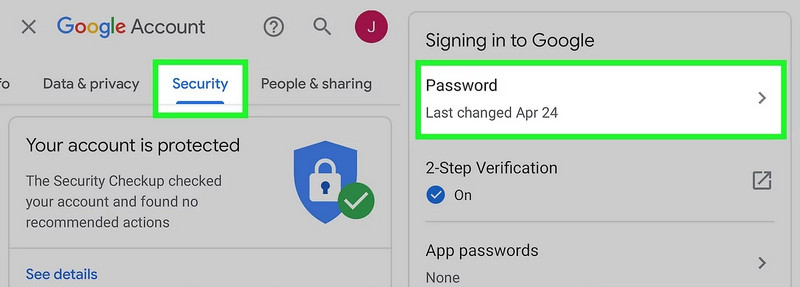
Passo 3. Sob o Segurança guia, escolha Senha. Agora você será solicitado a digitar sua senha atual do Google. Toque em Esqueceu a senha e siga os passos para redefini-lo.
Parte 3. Sobre a dificuldade e preservação da redefinição de senha do Google e do Android
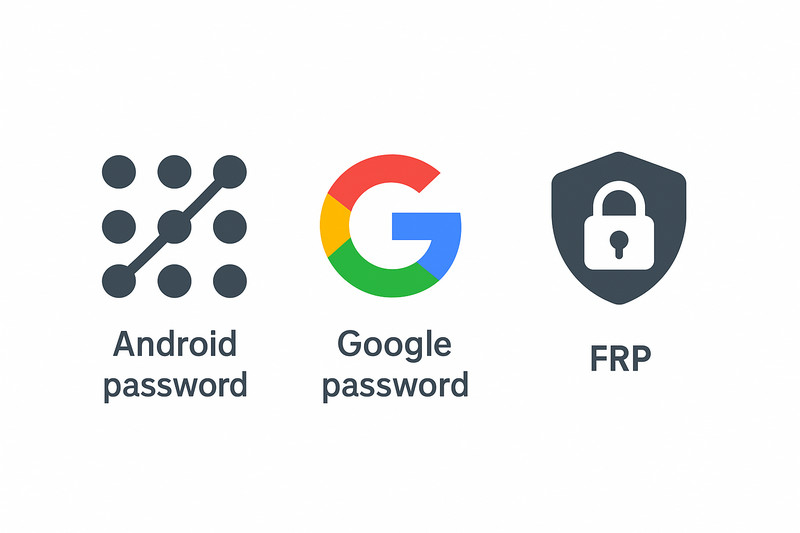
No seu dispositivo Android, a senha de tela, incluindo PIN e padrão, é a salvaguarda para proteger seus dados locais. A senha da conta do Google, por outro lado, protege sua identidade online e a sincronização de dados entre dispositivos. Ela também é necessária para a Proteção contra Redefinição de Fábrica (FRP), que impede que outras pessoas reutilizem seu dispositivo após uma redefinição.
Quando se trata de redefinir, o nível de dificuldade não é o mesmo que mencionamos. Esquecer a senha de tela do Android geralmente leva à perda de dados do telefone, mesmo que você saiba a senha do Google para remover o FRP. Para a senha do Google, desde que você tenha um endereço de e-mail ou número de telefone para recuperação, redefinir a senha do Google no seu dispositivo Android será muito fácil.
Portanto, é aconselhável gerenciar suas senhas com cuidado, especialmente a senha de tela. Aqui, temos uma boa prática: armazene a senha do seu dispositivo com segurança, por exemplo, como uma nota salva na sua conta do Google. Ao mesmo tempo, fortaleça sua conta do Google adicionando um número de telefone e um e-mail de recuperação, para que, caso você esqueça sua senha do Google, possa redefini-la de forma rápida e segura.
Conclusão
Agora você sabe como redefinir a senha do telefone Android e senha do Google. No entanto, o mais importante ainda é manter suas senhas seguras, para que não haja perda de dados ou algo pior. Se você realmente precisar redefinir sua senha do Android, não se esqueça Desbloqueador Android Apeaksoft está sempre aqui para ajudar.
Artigos Relacionados
Se você vir a mensagem: Digite a senha para desbloquear 30/30 tentativas restantes, siga nossas soluções para desbloquear seu telefone Android.
Todos os celulares podem ser desbloqueados? Sim, você pode desbloquear seu celular da AT&T seguindo nosso guia, independentemente de seu aparelho estar quitado ou não.
Siga nosso guia e você aprenderá como ignorar o FRP em um telefone TCL com ou sem um computador quando você esquecer a senha da sua conta do Google.
Este tutorial demonstra diversas abordagens para desbloquear efetivamente um smartphone Cricket com ou sem um código de desbloqueio.



