


Como desbloquear seu iPad quando você esquece a senha

Embora a tela de bloqueio possa proteger seu iPad, você pode ficar bloqueado se esquecer sua senha. De acordo com nossa pesquisa, a maioria dos usuários de iPad já enfrentou ou está enfrentando esse problema de bloqueio. A boa notícia é que você tem várias maneiras de desbloquear seu dispositivo quando isso acontece. esqueceu a senha do seu iPad Em diversas situações. Este artigo compartilha métodos comprovados e demonstra os passos detalhados.
CONTEÚDO DA PÁGINA:
Parte 1: Como desbloquear um iPad se você esqueceu a senha
O Bloqueio de Segurança é um recurso do iPadOS 15.2 e versões posteriores. Ele é ativado quando você digita a senha incorretamente várias vezes. Além disso, oferece a opção Apagar iPad ou Esqueci a Senha, que permite desbloquear o iPad caso você tenha esquecido a senha.
Pré-requisitos:
- 1. Seu iPad executa o iPadOS 15.2 ou superior.
- 2. Seu ID Apple e senha.
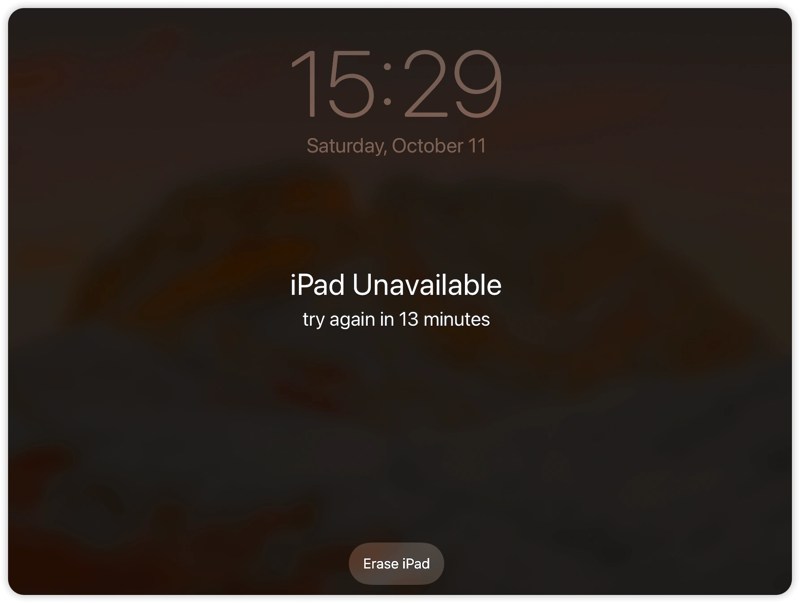
Passo 1. Digite a senha repetidamente até que a tela "iPad indisponível" seja exibida.
Passo 2. Toque em Senha esquecida botão no iPadOS 17 e superior ou Apagar iPad No iPadOS 15.2 e versões posteriores.
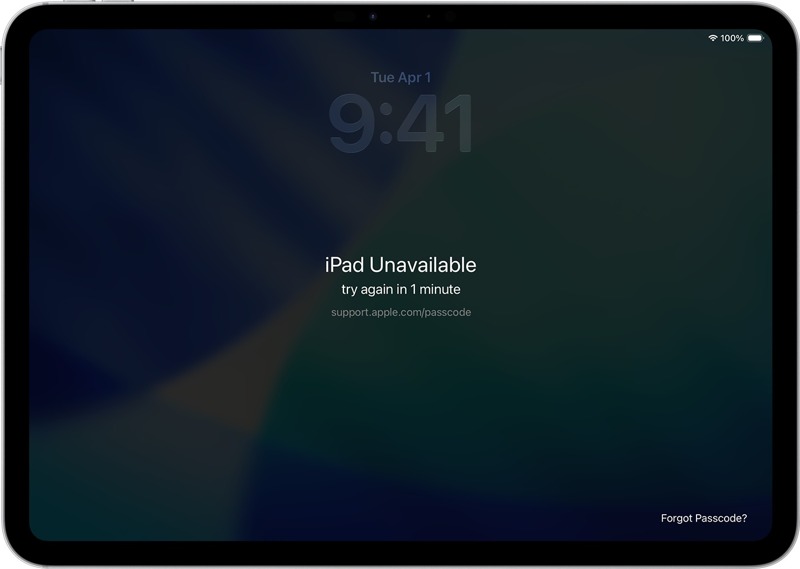
Passo 3. Em seguida, escolha Iniciar redefinição or Apagar iPad para prosseguir.
Passo 4. Digite a senha da sua conta Apple para sair da sua conta.
Passo 5. Finalmente, toque no Apagar iPad Botão para iniciar a exclusão do seu dispositivo.
Passo 6. Quando o processo estiver concluído, você poderá desbloquear seu iPad diretamente e configurá-lo como um novo dispositivo.
Parte 2: Como restaurar um iPad se você esqueceu sua senha
Como redefinir um iPad Esqueceu sua senha? Você pode concluir o processo no Modo de Recuperação usando a versão mais recente do iTunes ou do Finder. Este método não exige senha, mas você ainda precisará inserir sua conta Apple e senha se o Buscar iPad estiver ativado.
Pré-requisitos:
- 1. Um computador e um cabo USB.
- 2. Os botões físicos do seu iPad estão funcionando.
- 3. Sua conta Apple e senha, caso o recurso Buscar Meu iPad esteja ativado.
- 4. A versão mais recente do iTunes ou do Finder.
Passo 1. Conecte seu iPad a um computador com um cabo compatível.
Passo 2. Abra o iTunes no Windows e no macOS Mojave ou anterior. Ou execute o Finder no macOS Catalina ou posterior.
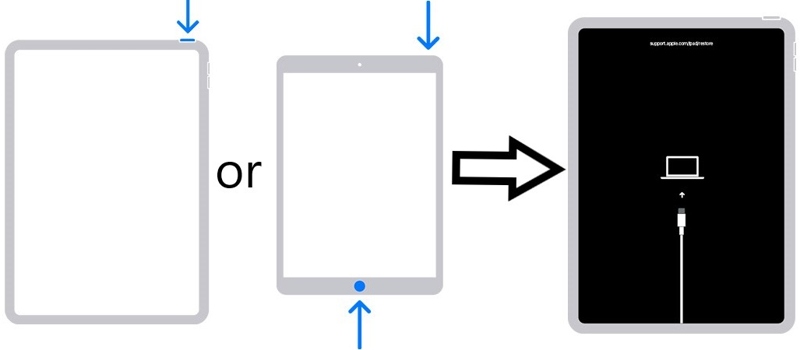
Passo 3. Coloque seu iPad em Modo de recuperação:
Para um iPad sem botão Início
Pressione e libere rapidamente o Volume Up botão.
Faça a mesma coisa com o Volume Down botão.
Pressione e segure o Lado or Soutien botão até que a tela do Modo de Recuperação apareça.
Para iPad com botão Início
Mantenha pressionada a Início + Sleep / Wake botões juntos.
Quando a tela do Modo de Recuperação aparecer, solte os botões.
Passo 4. Assim que o iTunes ou o Finder detectar o seu iPad em Modo de Recuperação, uma caixa de diálogo será exibida.
Dicas: Se a caixa de diálogo não aparecer, desconecte o iPad e repita os passos acima.
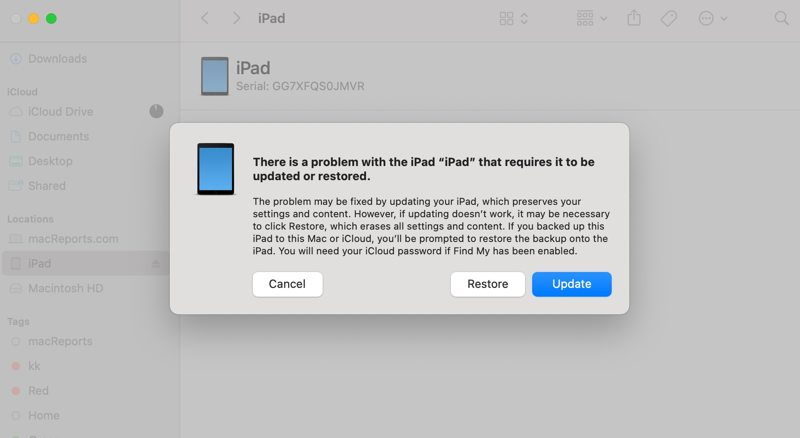
Passo 5. Clique na Restaurar Botão para iniciar a restauração da senha esquecida do iPad.
Passo 6. Quando o processo for concluído, seu iPad será reiniciado e exibirá a tela "Olá".
Parte 3: Como desbloquear seu iPad quando você esquece sua senha
Outra forma de acessar um iPad quando você esquece a senha é através do recurso Buscar iPad. Ele pode rastrear seu iPad em um mapa interativo e oferece algumas opções, incluindo Apagar iPad. Além disso, esse método funciona mesmo que o iPad não esteja em suas mãos no momento.
Como acessar o iPad no iCloud.com
Pré-requisitos:
- 1. O recurso Encontrar meu iPad foi ativado no seu iPad.
- 2. Sua conta Apple e senha.
- 3. Seu iPad se conecta à internet.
- 4. Um navegador web e uma conexão Wi-Fi estável.
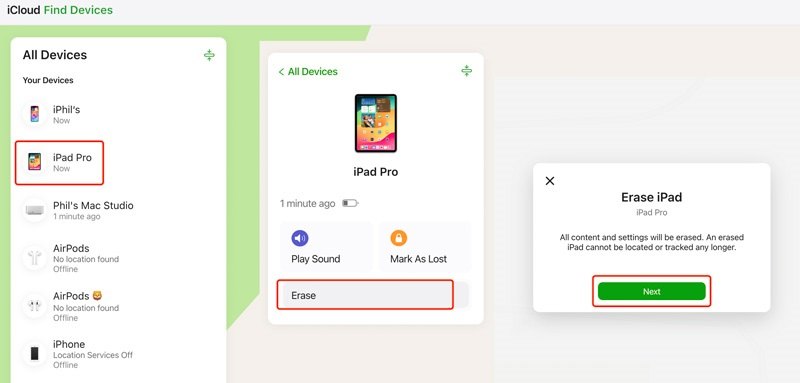
Passo 1. Acesse www.icloud.com/find e faça login com seu ID Apple e senha.
Dicas: Se você ativou a autenticação de dois fatores, insira o código de verificação que aparece na tela do seu iPad.
Passo 2. Escolha o seu iPad na lista Todos os dispositivos Lista.
Passo 3. Assim que o recurso Encontrar localizar seu iPad, a localização aparecerá no mapa.
Passo 4. Clique na apagar or Apagar este dispositivo botão.
Passo 5. Leia o aviso e clique em Seguinte botão.
Passo 6. Digite novamente a senha da sua conta Apple para desativar o recurso Buscar Meu iPad.
Passo 7. Finalmente, clique no botão apagar ou botão similar para confirmar.
Passo 8. Em seguida, você poderá desbloquear seu iPad caso tenha esquecido a senha e definir uma nova senha para a tela de bloqueio.
Como desbloquear seu iPad em outro dispositivo Apple
Pré-requisitos:
- 1. O recurso Encontrar meu iPad foi ativado.
- 2. Suas credenciais da conta Apple.
- 3. Seu iPad está online.
- 5. A versão mais recente do aplicativo Find My.
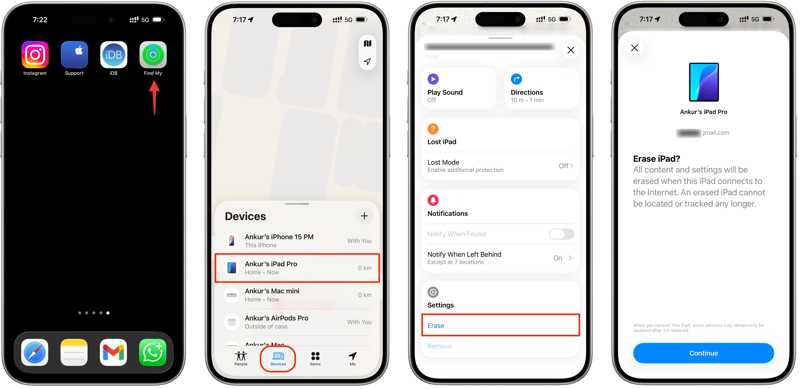
Passo 1. Abra o Encontre meu aplicativo em um dispositivo Apple emprestado.
Passo 2. Faça login com sua conta Apple e senha.
Passo 3. Vá para o Dispositivos/Instrumentos Aba a partir do botão.
Passo 4. Selecione seu iPad na lista para rastrear o dispositivo.
Passo 5. Toque ou clique no apagar or Apagar este dispositivo botão.
Passo 6. Leia o alerta e toque ou clique no Continuar botão.
Passo 7. Se solicitado, insira a senha da sua conta Apple.
Passo 8. Por fim, toque ou clique no apagar Botão para iniciar a formatação do seu iPad caso esqueça a senha.
Parte 4: Como redefinir um iPad se você esqueceu sua senha
Os métodos comuns para desbloquear um iPad quando se esquece a senha exigem que você atenda a certos requisitos. Se eles não estiverem disponíveis para o seu dispositivo, você terá que redefinir o seu iPad ao esquecer a senha usando... Apeaksoft iFoneKit Desbloqueador de iOSEle consegue invadir seu iPad sem restrições. Além disso, o design conciso simplifica o fluxo de trabalho.

Baixado por mais de 1,000,000 usuários
- Desbloqueie um iPad sem o código de acesso ou a senha.
- Remover senhas numéricas, reconhecimento facial e Touch ID.
- Fácil de usar e concluir o processo em 3 etapas.
- Ofereça recursos de bônus, como remoção do Apple ID.
- Compatível com as versões mais recentes do iPadOS e iOS.
Download seguro
Download seguro

Como redefinir seu iPad se você esqueceu a senha
Passo 1. Instale o software de desbloqueio do iPad
Após instalar o software de desbloqueio do iPad no seu computador, execute-o. Ele está disponível para Windows 11/10/8/7/XP/Vista e Mac OS X 10.7 ou superior. Conecte o iPad ao computador usando um cabo Lightning. Se solicitado, toque em Confiança na tela do seu iPad para confiar neste computador.

Passo 2. Faça o download do firmware
Escolha o Desbloquear tela do iOS modo para carregar as informações do seu dispositivo. Verifique-as e clique em Comece Agora botão para iniciar o download do firmware.

Passo 3. Desbloqueie seu iPad
Quando o download estiver concluído, clique em OK botão na caixa de diálogo de confirmação. Em seguida, clique no Confirmar novamente Botão para verificar o firmware. Quando a verificação do firmware terminar, o software desbloqueará automaticamente o seu iPad, mesmo que você tenha esquecido a senha.

Dicas: Como esse processo apagará todos os seus dados, é recomendável fazer um backup completo do seu iPad no iCloud ou em um computador.
Conclusão
Agora, você já deve entender o que fazer se você esqueceu a senha do seu iPadO recurso Bloqueio de Segurança permite apagar o conteúdo do seu dispositivo e remover a tela de bloqueio sem precisar de hardware ou software adicionais. O Modo de Recuperação é outra opção para recuperar o acesso ao seu iPad bloqueado. Você também pode tentar desbloquear o dispositivo com o Buscar, caso tenha configurado o Buscar iPad antes de esquecer sua senha. Apeaksoft iFoneKit Desbloqueador de iOS É a solução definitiva para remover a senha esquecida do iPad.
Artigos Relacionados




