


Como alterar seu ID Apple sem perder tudo

Assim que você adquirir um dispositivo Apple, será solicitado que o ative com uma conta Apple ID. Se você já tiver uma, poderá fazer login rapidamente. Caso contrário, você precisará criar uma conta com seu endereço de e-mail principal e número de telefone. O ID é essencial para acessar todos os serviços da Apple, da App Store ao Apple Music, do iMessage ao FaceTime. Se você deixar de usar o e-mail ou o número de telefone, siga nosso guia para... altere seu ID Apple no seu iPhone, iPad ou Mac.
CONTEÚDO DA PÁGINA:
Parte 1: O que é o Apple ID
Um ID Apple é uma chave mestra para acessar uma ampla gama de serviços e dispositivos da Apple. Ele permite que os usuários ativem seus dispositivos Apple e acessem serviços como App Store, iCloud, Apple Music, iMessage, FaceTime, Buscar e muito mais, fazendo com que seus dispositivos Apple funcionem perfeitamente em conjunto.
Um ID Apple consiste em um endereço de e-mail e uma senha. Ao configurar o primeiro dispositivo Apple, você é solicitado a criar essa conta com seu endereço de e-mail principal.
Parte 2: Antes de alterar o ID Apple
Antes de alterar seu ID Apple, é importante levar em consideração alguns pontos para evitar a perda de dados e garantir uma experiência tranquila. Veja o que você precisa saber antes de realizar o processo:
- 1.Saia de todos os serviços e dispositivos Apple nos quais você tenha feito login com sua conta atual.
- 2.Certifique-se de atualizar o novo ID Apple em todos os seus dispositivos Apple.
- 3.Se você usa um endereço de e-mail do iCloud como seu ID Apple, altere-o online em appleid.apple.com.
- 4.Você não perderá o acesso às suas compras e dados após alterar seu ID Apple.
- 5.Seus backups do iCloud ainda estão disponíveis para restauração.
- 6.Faça backup do seu dispositivo antes de alterar sua conta para evitar perda de dados.
- 7.Não é possível usar o endereço de e-mail do seu ID Apple atual para criar uma nova conta.
- 8.Depois de alterar seu ID Apple para um endereço de e-mail da Apple, que termina em @icloud.com, @me.com ou @mac.com, você não poderá alterá-lo para um endereço de e-mail de terceiros posteriormente.
Parte 3: Como alterar o ID Apple no iPhone/iPad
Por padrão, você pode iniciar sessão com um ID Apple no seu iPhone ou iPad e usá-lo na App Store. No entanto, de acordo com a Apple, os usuários podem alterar seu ID Apple no iPhone ou usar uma conta diferente para a App Store.
Como alterar o ID Apple no iPhone/iPad
Passo 1. Abra o Configurações app na sua tela inicial.
Passo 2. Toque no seu perfil na parte superior da tela.
Passo 3. Escolha o Login e segurança opção
Passo 4. Toque em Editar botão no E-mail e números de telefone seção.
Agora, você tem duas opções:
1 opção
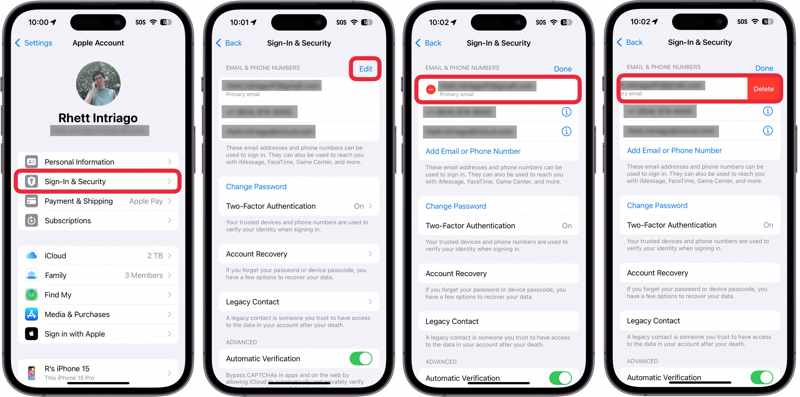
Passo 5. Pressione o botão Apagar botão com um ícone de menos ao lado do e-mail primário.
Passo 6. Em seguida, toque no Apagar botão.
Passo 7. Quando solicitado, selecione Escolha outro e-mail.
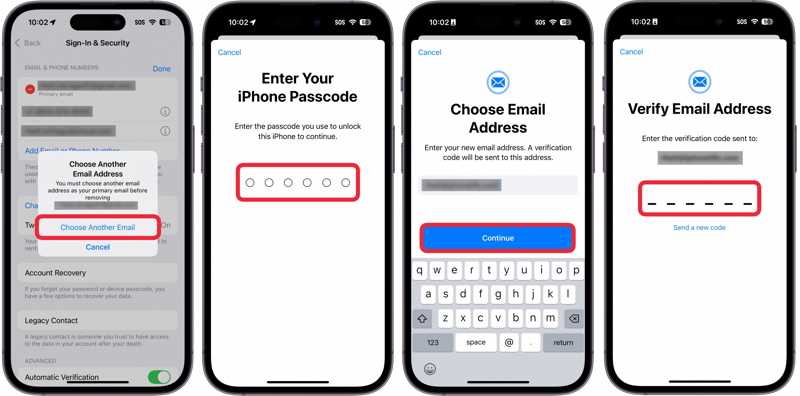
Passo 8. Digite a senha do seu iPhone.
Passo 9. Em seguida, insira um novo endereço de e-mail e toque em Continuar.
Passo 10. Acesse o endereço de e-mail e receba o código de verificação.
Passo 11. Digite o código para confirmar a alteração do seu ID Apple no iPhone.
2 opção
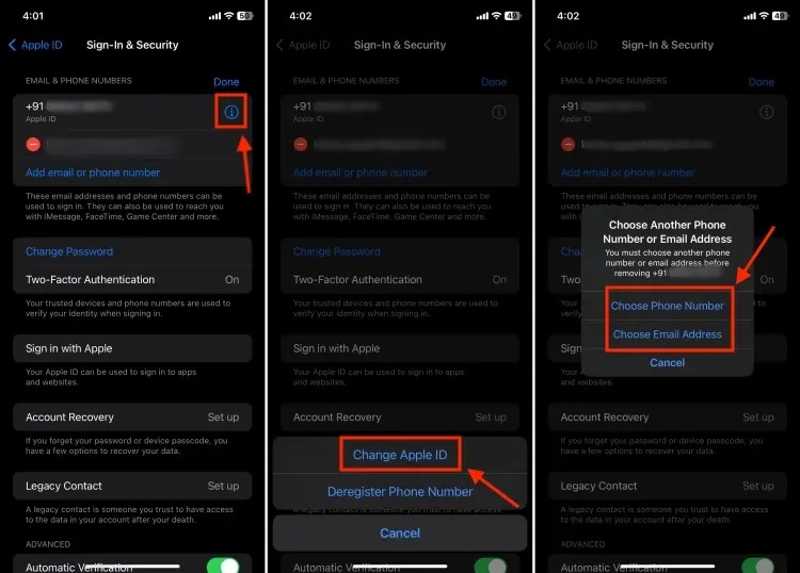
Passo 5. Toque em Info botão no seu ID Apple.
Passo 6. Escolha Alterar o ID da Apple no pop-up.
Passo 7. A seguir, escolha Escolha o número de telefone or Selecione o endereço de e-mail de acordo com sua necessidade.
Passo 8. Em seguida, siga as instruções na tela para alterar sua conta do ID Apple no seu iPhone.
Como alterar o ID Apple no iPhone/iPad para acessar a App Store
Passo 1. Toque no seu perfil no Configurações app.
Passo 2. Escolha o Mídia e compra opção.
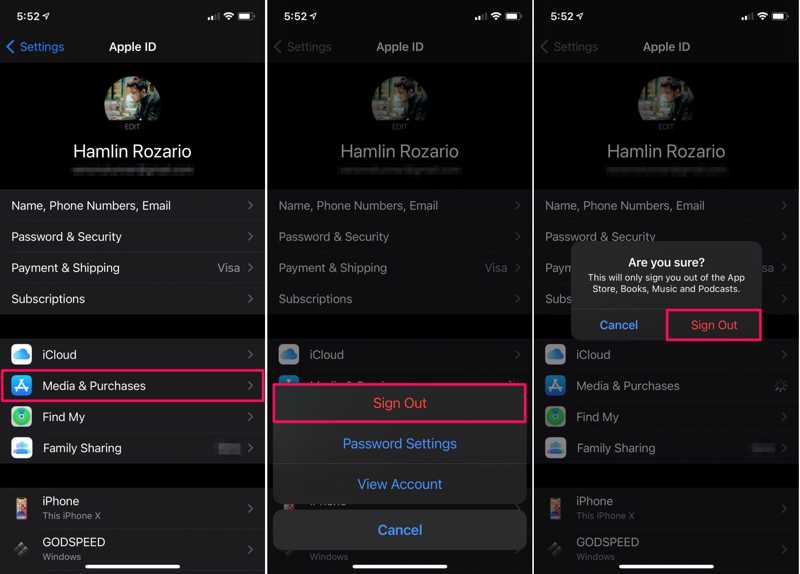
Passo 3. Toque em Sair botão na caixa de diálogo pop-up.
Passo 4. Se solicitado, toque em Sair novamente.
Passo 5. Em seguida, escolha o Mídia e compra opção novamente.
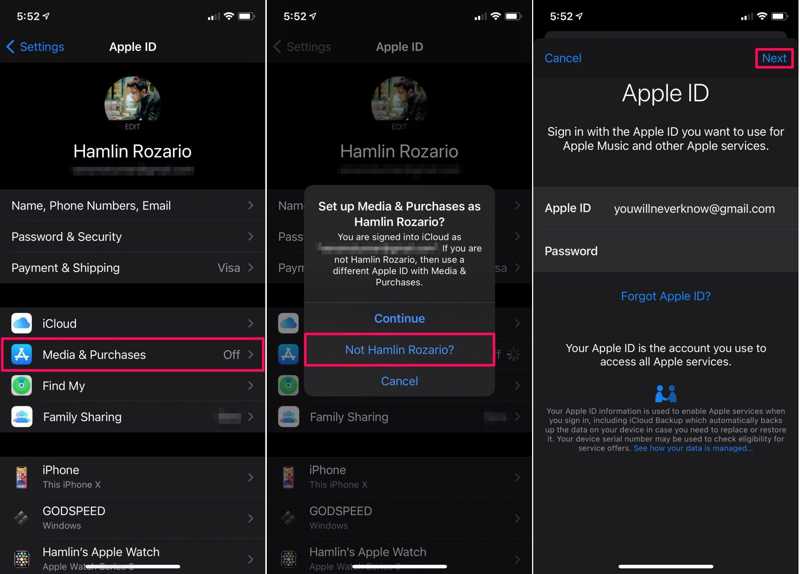
Passo 6. Pick Não [seu nome] Na caixa de diálogo, se desejar alterar seu ID Apple para a App Store.
Passo 7. Insira um novo ID Apple e uma nova senha.
Passo 8. Toque em Seguinte botão para confirmar.
Parte 4: Como alterar o ID Apple na Web
Assim que você parar de usar o endereço de e-mail associado ao seu ID Apple, deve alterá-lo para proteger sua privacidade e seus dados. Além de dispositivos iOS, você pode alterar sua conta do ID Apple online.
Passo 1. Acesse https://account.apple.com/ em um navegador.
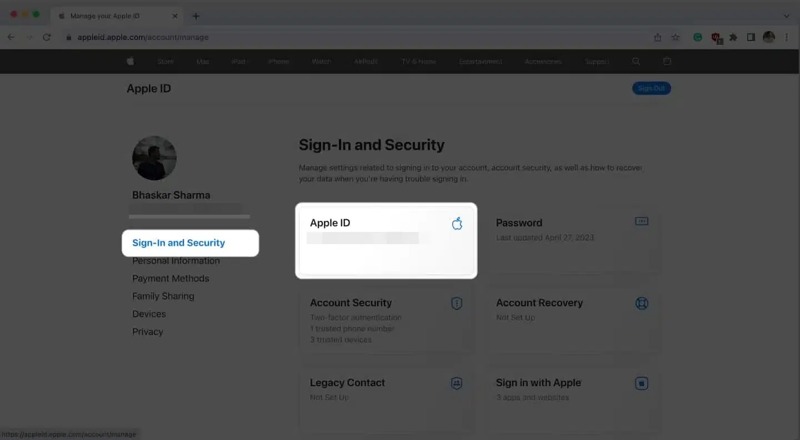
Passo 2. Clique na Log In botão e faça login com suas credenciais atuais do ID Apple.
Passo 3. Escolha o Login e segurança opção na barra lateral.
Passo 4. Então clique ID da apple para prosseguir.
Passo 5. Em seguida, clique no Apagar botão ao lado do e-mail principal.
Passo 6. Digite um novo endereço de e-mail e clique Alterar ID Apple.
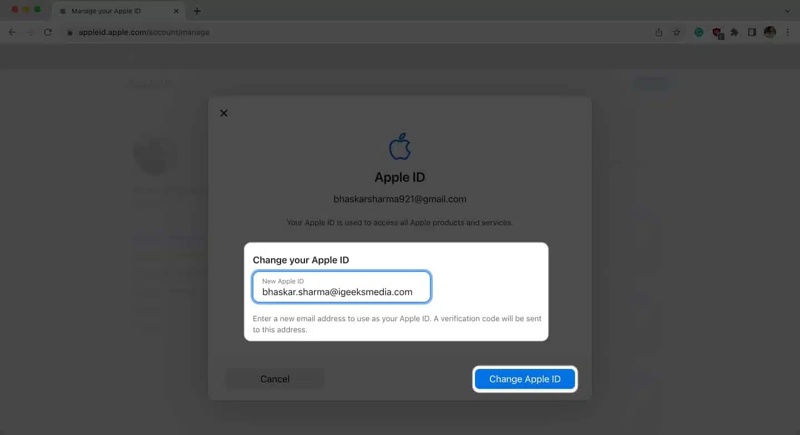
Passo 7. Digite a senha atual do seu ID Apple e clique em Continuar.
Passo 8. Receba o código de verificação no novo endereço de e-mail.
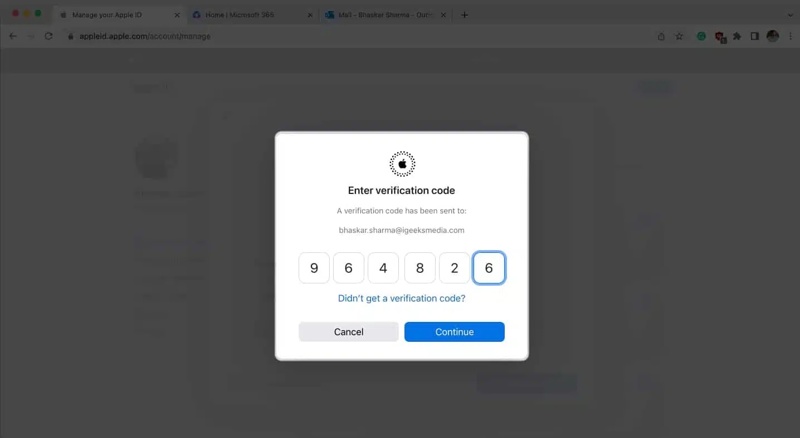
Passo 9. Insira o código de verificação e clique em Continuar botão.
Passo 10. Após alterar seu ID Apple, lembre-se de atualizá-lo em todos os seus dispositivos Apple.
Parte 5: Como alterar a conta do ID Apple no iPhone/iPad/Mac
Se você deseja alterar completamente sua conta do ID Apple, pode concluir o processo rapidamente no seu iPhone, iPad ou Mac. Para isso, você precisará da sua senha atual do ID Apple. Veja a seguir os passos para alterar sua conta Apple:
Passo 1. Abra o Configurações or Configurações de sistema app.
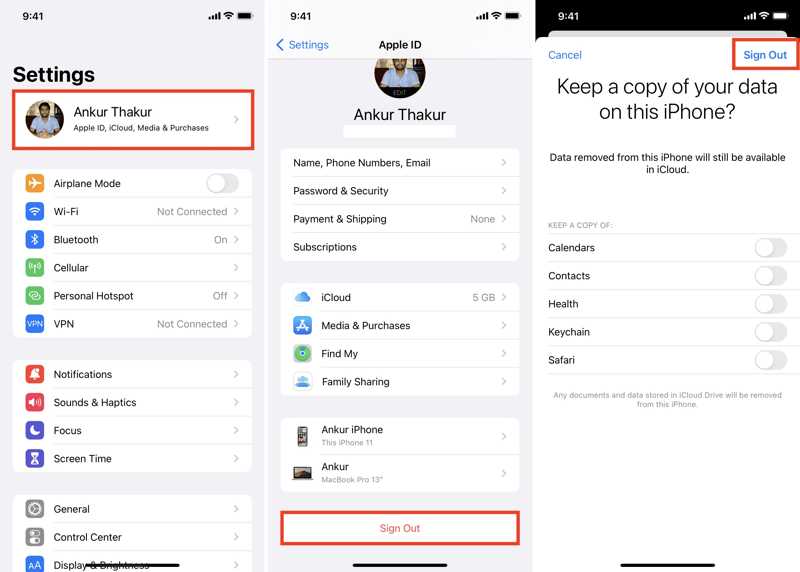
Passo 2. Toque no seu perfil ou clique em ID Apple.
Passo 3. Role para baixo e aperte Sair.
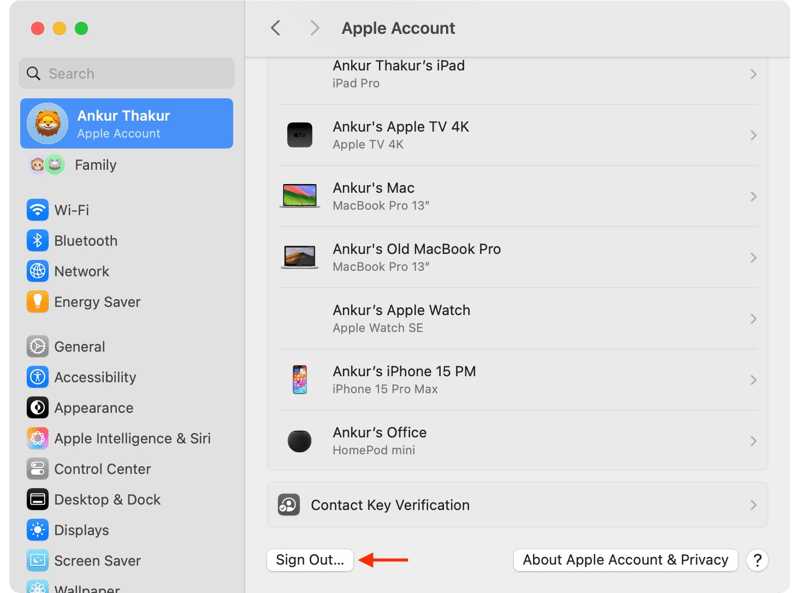
Passo 4. Digite a senha do seu ID Apple para desativar o Buscar e toque em transformar Off.
Passo 5. Selecione os dados que deseja manter e clique em Sair novamente.
Passo 6. Em seguida, faça login com o novo ID Apple e senha.
Leitura
Parte 6: Como alterar o ID Apple no iOS sem senha
Se você esqueceu a senha do seu ID Apple, não é possível alterá-la diretamente no seu iPhone. Felizmente, Apeaksoft iFoneKit Permite que você se livre da conta antiga sem quaisquer restrições. Além disso, é fácil de usar e não requer conhecimentos técnicos.

Baixado por mais de 1,000,000 usuários
- Remova o ID Apple antigo do seu dispositivo iOS sem senha.
- Trabalhar em diversas situações, incluindo com iPhones desativados.
- Ofereça recursos de bônus, como Remoção de MDM.
- Compatível com uma ampla variedade de dispositivos iPhone e iPad.
Download seguro
Download seguro

Como alterar o ID Apple no seu iPhone sem senha
Passo 1. Conecte-se ao seu iPhone
Baixe e instale o software de remoção do ID Apple no seu PC. Existe também uma versão para Mac. Inicie-o a partir da sua área de trabalho e escolha a opção desejada. Remover ID Apple modo. Conecte seu iPhone ao PC com um cabo Lightning.

Passo 2. Remover ID Apple
Depois que seu iPhone for detectado, clique no botão Comece Agora Se o recurso Buscar Meu iPhone estiver desativado, o software removerá automaticamente o ID Apple atual do seu dispositivo. Se o recurso Buscar Meu iPhone estiver ativado, siga as instruções na tela para redefinir todas as configurações do seu dispositivo. Em seguida, o software fará o seu trabalho.

Passo 3. Alterar ID Apple no iPhone
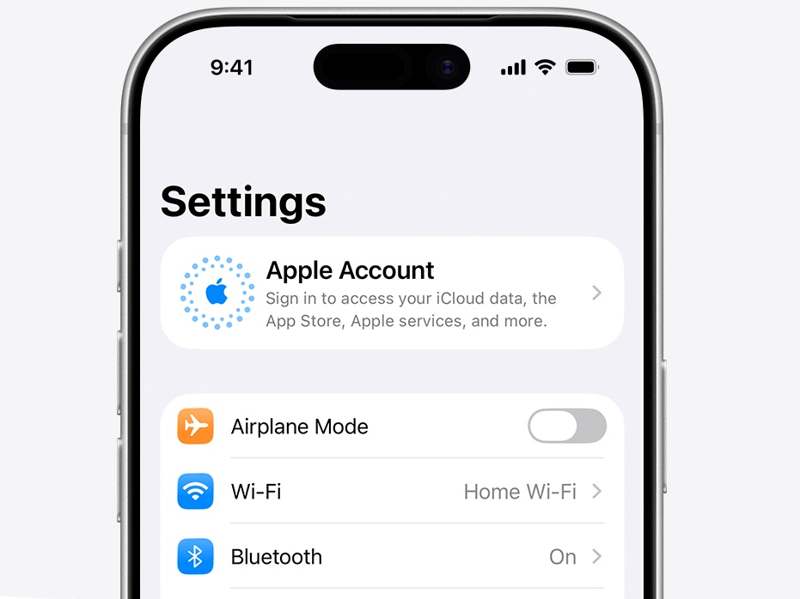
Quando terminar, seu iPhone será reiniciado. Vá para o Configurações app, toque em Conta Applee escolha Faça login manualmenteEm seguida, insira um novo ID Apple e uma nova senha.
Conclusão
Este guia explica como altere seu ID Apple No seu iPhone, iPad e computador, você pode alterar o endereço de e-mail do seu ID Apple para um novo e-mail ou número de telefone no seu iPhone ou na web. Você também pode usar um ID Apple diferente para a App Store. Apeaksoft iFoneKit É possível alterar sua conta em um dispositivo iOS sem a senha.
 Apeaksoft iFoneKit
 Desbloqueie todos os tipos de senhas do iOS do iPhone, iPad e iPod.
Download seguro
Download seguro
Artigos Relacionados




