

Como desbloquear um iPhone sem pressionar o botão Home

A Apple protege os dados e arquivos dos usuários com a tela de bloqueio em seus produtos. No iPhone SE 3ª geração e anteriores, você pode desbloquear o iPhone com o botão Home. Assim como outros hardwares, o botão Home é um componente dos dispositivos iOS e pode não funcionar devido a diversos fatores, como danos físicos. Este tutorial explica como desbloquear um iPhone sem pressionar o botão Home.
CONTEÚDO DA PÁGINA:
Parte 1: Como desbloquear o iPhone sem pressionar o botão Home
Desde o iOS 10, a Apple adicionou um novo comportamento padrão para desbloquear um iPhone pressionando o botão Home. No entanto, a Apple introduziu uma configuração que permite que você simplesmente reposicione o dedo no botão Home para desbloquear o dispositivo ao usar o recurso "levantar para ativar".
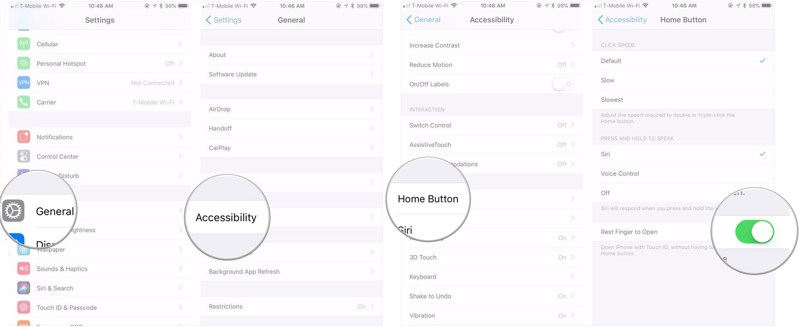
Passo 1. Abra o aplicativo Ajustes no iOS 11/10.
Passo 2. Vou ao Geral aba e escolha Acessibilidade.
Passo 3. Role para baixo e toque no Início Botão.
Passo 4. Ligue o interruptor Redefinir o dedo para abrir.
Agora, você só precisa pressionar o botão Home para desbloquear seu iPhone.
Parte 2: Como desbloquear o iPhone via controle de voz
O recurso Controle por Voz permite controlar seu iPhone usando comandos de voz. Ele permite que você desbloqueie o iPhone sem pressionar o botão Home. Lembre-se de que esse recurso só funciona quando o Face ID ou o Touch ID estão desativados.
Passo 1. Acessar Geral na sua Configurações app.
Passo 2. Escolha Acessibilidade e toque Controle por Voz.
Passo 3. Alternar em Controle por Voz.
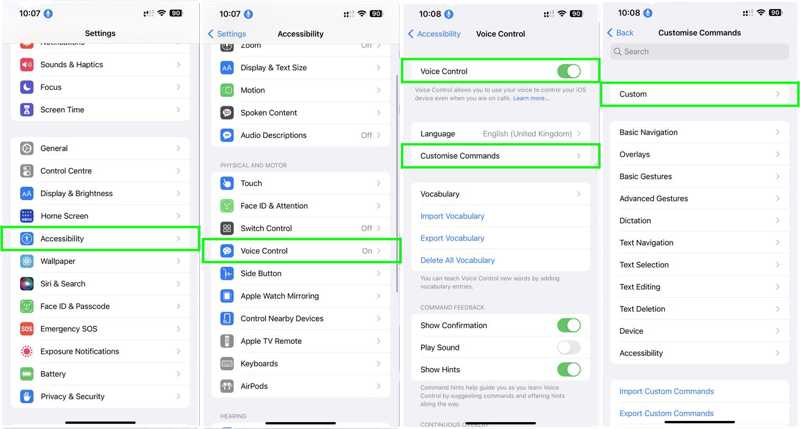
Passo 4. Toque em Personalizar comandos opção e escolha Molduras por Medida.
Passo 5. Acertar Criar novo comando e digite um nome para o comando.
Passo 6. Escolha Ação, selecione Executar gesto personalizadoe defina o gesto personalizado para corresponder à sua senha.
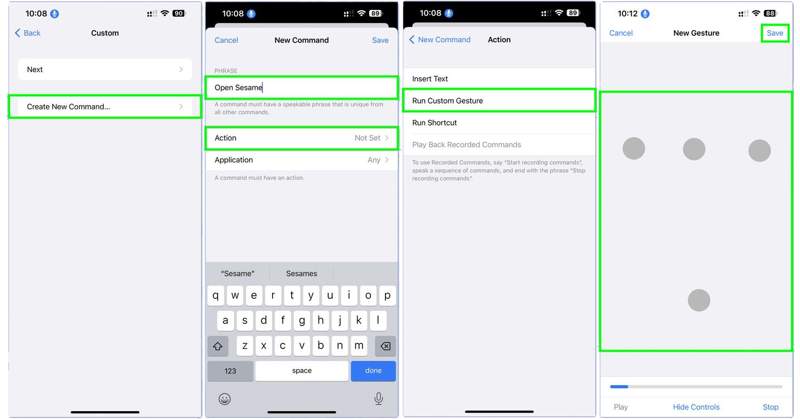
Passo 7. Em seguida, toque em Economize.
Passo 8. Garantir Executar gesto personalizado está marcado, toque Novo Comando para entrar na tela anterior e toque em Economize.
Passo 9. Agora, pressione o Sleep / Wake botão e desbloqueie seu iPhone sem pressionar o botão Início usando seu comando de voz.
Parte 3: Como desbloquear o iPhone com a Siri
Siri é o assistente de voz integrado. Ele permite que você controle seu iPhone e Desbloquear o iPhone apenas com a sua voz. Ao contrário do recurso Controle por Voz, você não precisa configurar seu comando. No entanto, você precisa ativar a Siri na tela de bloqueio se quiser desbloquear seu iPhone com uma impressão digital sem pressionar o botão Início.
Passo 1. execute o Configurações app.
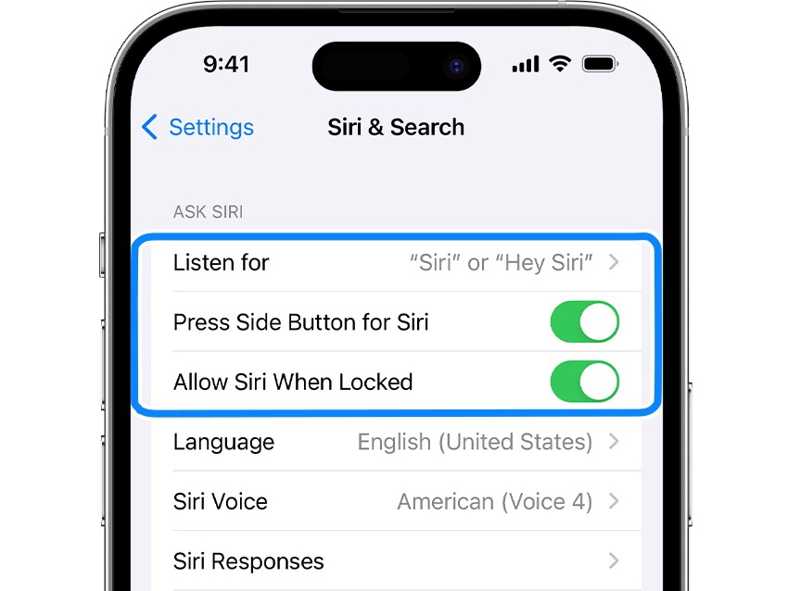
Passo 2. Torneira Siri e Pesquisa e alternar entre Ouça o Ei Siri.
Passo 3. Alternar em Permitir Siri quando bloqueado.
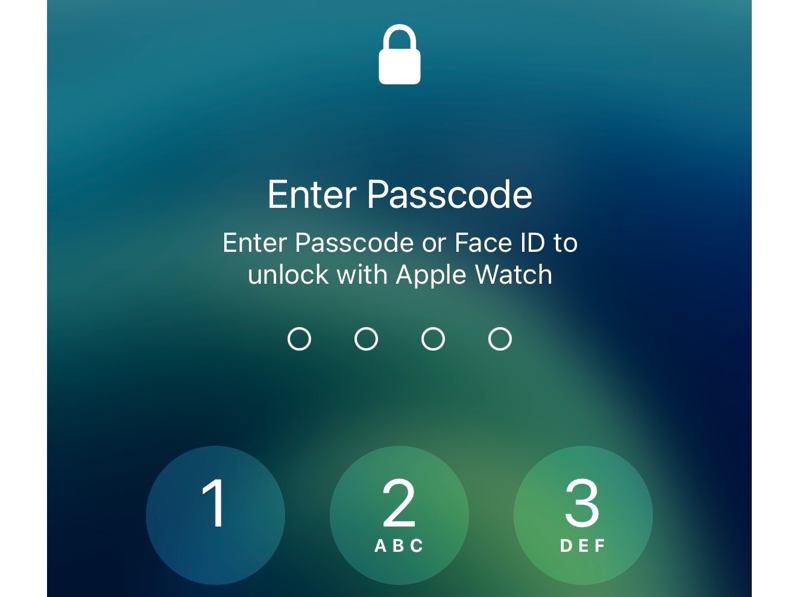
Passo 4. Em seguida, diga "E aí, Siri" na tela de bloqueio. Quando solicitado, desbloqueie o iPhone com a senha.
Parte 4: Opção definitiva para desbloquear o iPhone sem pressionar o botão Home
Se você estiver bloqueado do seu dispositivo e tiver esquecido a senha do iPhone, será difícil desbloqueá-lo sem pressionar o botão Início. Felizmente, Desbloqueador de iOS da Apeaksoft pode ajudar você a resolver o problema. Iniciantes podem navegar facilmente pela interface amigável.
A melhor opção para desbloquear o iPhone sem pressionar o botão Home
- Desbloqueie um iPhone rapidamente em três etapas.
- Disponível para qualquer dispositivo, incluindo iPhones desativados.
- Não exija sua senha do ID Apple ou do iPhone.
- Compatível com os modelos mais recentes de iPhone e iPad.
Download seguro
Download seguro

Como desbloquear seu iPhone sem pressionar o botão Home
Passo 1. Digitalize seu iPhone
Baixe e instale o melhor software de desbloqueio para iPhone no seu PC. Há outra versão para usuários de Mac. Inicie o software quando precisar desbloquear o iPhone. Conecte seu dispositivo ao PC com um cabo Lightning. O software detectará seu iPhone automaticamente. Se você conectar os dois dispositivos pela primeira vez, toque em Confiança na sua tela para confiar neste PC. Escolha o Limpar código de acesso modo e clique no Começar botão para prosseguir.

Passo 2. Faça o download do firmware
Após o carregamento das informações do seu iPhone, verifique e confirme. Em seguida, clique no botão Começar para baixar o pacote de firmware. Isso levará algum tempo.

Passo 3. Desbloqueie o iPhone sem pressionar o botão Home
Quando o download estiver concluído, leia o aviso. Se estiver pronto, digite 0000 E clique no Destravar para começar a desbloquear o iPhone sem pressionar o botão Início. Durante o processo, certifique-se de manter o dispositivo conectado ao computador. Em seguida, siga as instruções na tela para configurar o dispositivo. Observe que esta etapa irá reset de fábrica seu iPhone.

Conclusão
Este tutorial demonstrou quatro maneiras de desbloquear um iPhone sem pressionar o botão HomeNo iOS 11/10, você pode redefinir o dedo para abrir o dispositivo. Em outras versões do iOS, você pode acessar seu dispositivo com o Controle de Voz ou a Siri sem pressionar o botão Início. O Apeaksoft iOS Unlocker é a melhor opção para desbloquear seu dispositivo sem bloqueá-lo. Se você tiver outras dúvidas sobre este tópico, escreva-as abaixo desta postagem.
Artigos Relacionados
Se você esqueceu a senha de backup do seu iPhone, saiba como encontrá-la e redefini-la para evitar perder seus dados e informações.
Gostaria de remover o Face ID do seu iPhone? Este tutorial mostrará como remover ou desativar o Face ID do seu dispositivo corretamente.
Está preso na tela de bloqueio do iPhone e não sabe como prosseguir? Não se preocupe! Este post vai ajudar você a contornar a tela de bloqueio do iPhone!
Em 2026, você poderá comprar um iPhone desbloqueado e recondicionado para economizar bastante dinheiro. Você pode adquirir um iPhone com bom custo-benefício e excelente desempenho.



