

Como desbloquear e ignorar o controle parental no seu iPhone

Hoje em dia, uma infinidade de conteúdo é publicada e distribuída na internet. Além disso, quase todo mundo tem um dispositivo móvel para acessar esse conteúdo. Isso representa um desafio significativo para os pais na proteção de seus filhos. Faz sentido que cada vez mais pessoas busquem sistemas de controle parental. Muitos pais aplicam o controle parental da Apple nos iPhones de seus filhos. Este tutorial compartilha dicas sobre como usar o controle parental da Apple nos iPhones de seus filhos. como desbloquear o controle dos pais em um iPhone com ou sem senha.
CONTEÚDO DA PÁGINA:
Parte 1: O que são os controles parentais do iPhone
Se você comprou um novo dispositivo Apple para seu filho ou atualizou o seu e deu o antigo para ele, o ideal é criar um novo ID Apple por meio do Compartilhamento Familiar para configurar o controle parental.
O que você pode fazer com o Controle Parental? Ele ajuda você a gerenciar os downloads e compras dos seus filhos, com quem eles podem se comunicar e os aplicativos e outros conteúdos aos quais eles podem acessar.
- 1.Impedir compras na App Store.
- 2.Permitir aplicativos e recursos integrados.
- 3.Impeça conteúdo explícito e gerencie a classificação indicativa do conteúdo.
- 4.Impeça a publicação de conteúdo impróprio na internet.
- 5.Restringir recursos do Game Center.
- 6.Restringir recursos de Inteligência Artificial e Siri.
- 7.Impedir alterações nas configurações de privacidade.
- 8.Impedir ou permitir alterações em outras configurações e recursos.
- 9.Faça alterações nos recursos de saúde e segurança.
Quando devo desativar o controle parental?
- 1.Seus filhos completaram 16 anos.
- 2.Você planeja vender os aparelhos eletrônicos dos seus filhos.
- 3.Você esqueceu a senha do Tempo de Uso.
- 4.Seus filhos querem se desfazer dos seus aparelhos eletrônicos.
Parte 2: Como desbloquear o Controle Parental no iPhone
Como desativar o controle parental no iPhone do seu filho
Uma maneira fácil de desativar o controle parental é através do aplicativo Ajustes no iPhone do seu filho. Este método não requer nenhum software ou hardware adicional. Basta o código de acesso do Tempo de Uso.
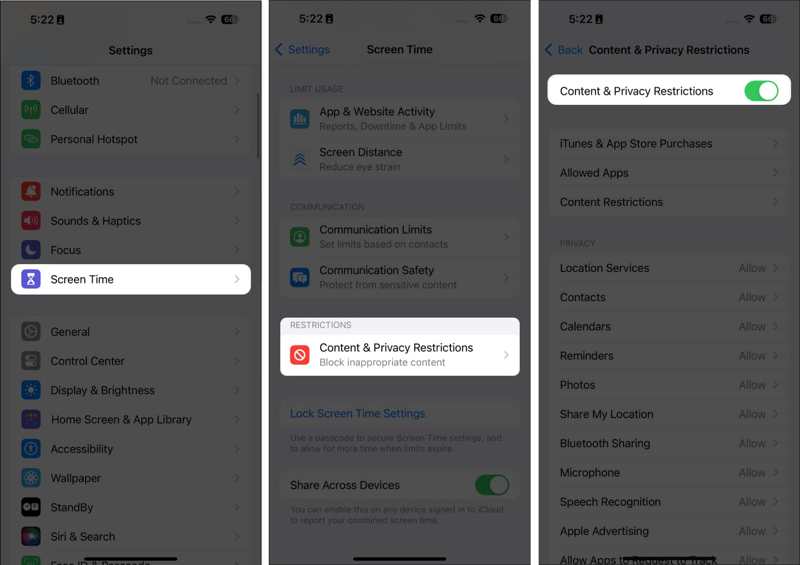
Passo 1. Abra o Configurações app no seu iPhone.
Passo 2. Escolha Tempo de telae insira a senha de controle parental.
Passo 3. Torneira Restrições de Conteúdo e Privacidade e alternar Restrições de Conteúdo e Privacidade.
Passo 4. Se solicitado, confirme sua ação.
Como desativar o Controle Parental através do Compartilhamento Familiar
Se você não tiver acesso ao iPhone do seu filho, também poderá desativar o controle parental remotamente por meio do Compartilhamento Familiar. Esse método requer o dispositivo Apple do organizador da família e a senha de login.
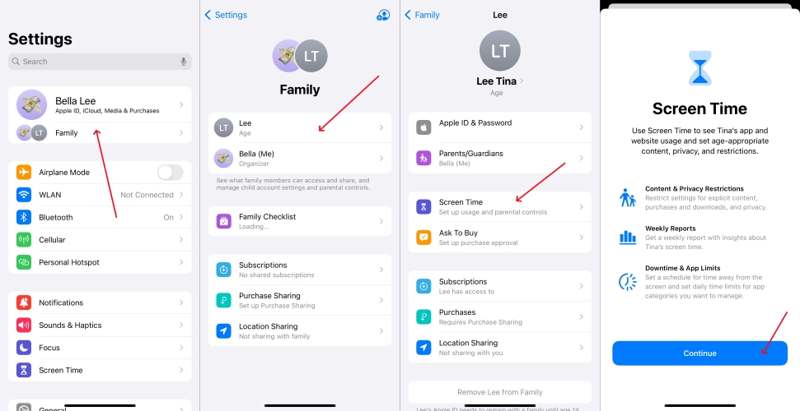
Passo 1. execute o Configurações aplicativo no dispositivo do organizador familiar.
Passo 2. Toque no perfil e selecione Compartilhamento familiar.
Passo 3. Escolha o nome do seu filho na lista.
Passo 4. Pick Tempo de telae toque em Restrições de Conteúdo e Privacidade.
Passo 5. Se solicitado, digite a senha.
Passo 6. Em seguida, confirme a desativação do controle parental no iPhone.
Leitura
Parte 3: Como desativar controles parentais específicos
Às vezes, você só quer desativar alguns controles parentais específicos no iPhone, mas não todas as restrições. Felizmente, a Apple permite controlar compras de aplicativos, aplicativos específicos ou acesso a conteúdo.
Como desativar o controle parental em compras de aplicativos
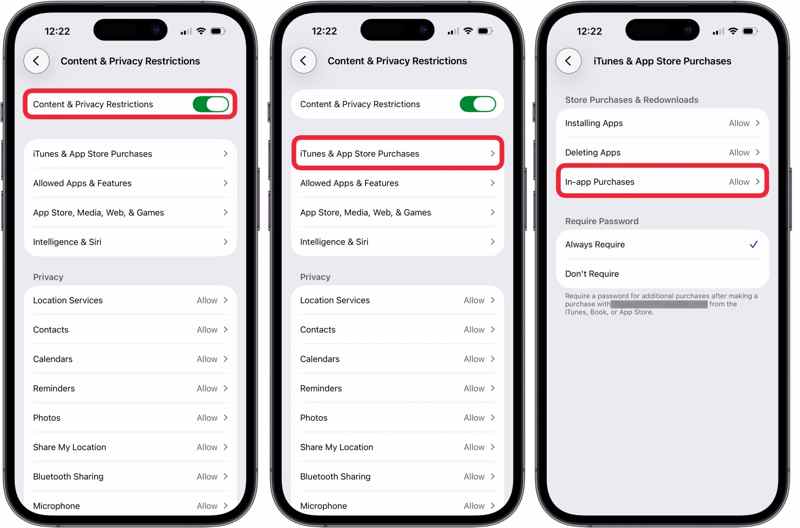
Passo 1. execute o Configurações app na tela inicial.
Passo 2. Escolha Tempo de tela e digite a senha do Tempo de Uso.
Passo 3. Torneira Restrições de Conteúdo e Privacidade e manter Restrições de Conteúdo e Privacidade em.
Passo 4. Escolha Compras no iTunes e na App Storee escolha Compras dentro do aplicativo.
Passo 5. Torneira Permitir e desative o controle parental.
Como contornar o controle parental para aplicativos específicos
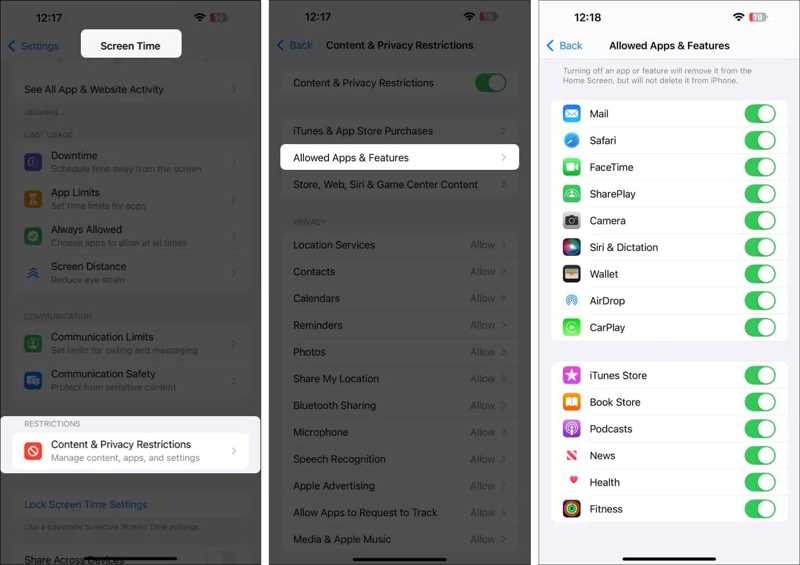
Passo 1. Entrar Tempo de tela na sua Configurações app.
Passo 2. Quando solicitado, digite a senha do Tempo de Uso.
Passo 3. Escolha Restrições de Conteúdo e Privacidade e alternar entre Restrições de Conteúdo e Privacidade.
Passo 4. Escolha Aplicativos e recursos permitidos Para visualizar todos os aplicativos.
Passo 5. Desative os aplicativos que você deseja que ignorem o controle parental.
Como desativar o controle parental para conteúdo
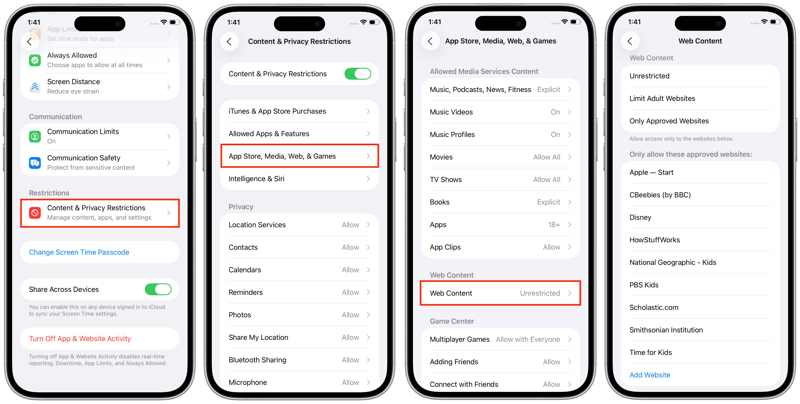
Passo 1. Acesse Tempo de tela no Configurações app.
Passo 2. Digite a senha do Tempo de Uso.
Passo 3. Escolha Restrições de Conteúdo e Privacidadee escolha App Store, Mídia, Web e Jogos.
Passo 4. Escolha Conteúdo web e selecione sem restrições or Limitar sites adultos.
Observação: Se precisar desativar o controle parental para sites específicos, toque em Adicionar site e digite os endereços e selecione Somente sites aprovados.
Parte 4: Como desativar o controle parental sem senha
Quer você desative o controle parental no iPhone do seu filho ou no dispositivo do seu organizador familiar, será necessário inserir a senha. Se você esqueceu a senha, precisará de uma ferramenta poderosa, como... Desbloqueador de iOS da ApeaksoftÉ possível remover o controle parental de um iPhone sem senha ou conhecimentos técnicos.
Uma maneira rápida de desativar o controle parental sem senha.
- Desative o controle parental em dispositivos iOS.
- Não requer senha nem código de acesso.
- Proteja seus dados ao remover o controle parental.
- Compatível com as versões mais recentes do iOS e iPadOS.
- Disponível para Tempo de Uso e outras senhas.
Download seguro
Download seguro

Como desativar o controle parental sem senha
Passo 1. Conecte-se ao seu iPhone
Execute a ferramenta de remoção rápida do controle parental após instalá-la no seu PC. Ela é compatível com Windows 11/10/8/7/XP/Vista. Há também uma versão para Mac. Conecte seu iPhone ao PC com um cabo Lightning. Se solicitado, toque em Confiança Na sua tela, confirme que confia neste computador. Em seguida, escolha a opção. Desbloquear tempo da tela modo para prosseguir.

Passo 2. Remover controles parentais
Depois que seu dispositivo for detectado, clique em Comece Agora Em seguida, clique no botão. Depois, siga as instruções na tela para desativar o Buscar, caso o Buscar iPhone esteja ativado. Ao concluir, o software começará a ignorar os controles parentais do iPhone imediatamente. Durante o processo, mantenha o dispositivo conectado ao computador. Quando terminar, desconecte o iPhone e feche o software. Agora, todas as restrições serão removidas.

Observação: O software não interromperá os dados existentes no seu iPhone ao desativar o controle parental.
Conclusão
Este guia compartilhou Como desativar o controle parental No seu iPhone ou iPad, ou no do seu filho. Você pode remover completamente as restrições no iPhone ou no dispositivo do organizador familiar com a senha. Além disso, você também pode remover as restrições para compras de aplicativos, aplicativos e sites específicos. Desbloqueador de iOS da Apeaksoft Permite que você remova os controles caso tenha esquecido a senha ou o código de acesso. Mais importante ainda, o design intuitivo facilita o uso.
Artigos Relacionados
Como alterar sua senha de restrição se você a esqueceu? Venha e explore os métodos abrangentes sobre o que fazer se você esqueceu a senha de restrição!
Nesta postagem, compartilharemos cinco métodos fáceis para desativar ou quebrar os limites de tempo de tela sem uma senha e sem que os pais saibam.
Você pode aprender quatro abordagens eficazes para impedir que o Life360 rastreie sua localização no seu iPhone sem que ninguém saiba.
Explore hoje os métodos avançados para congelar a localização no Find My iPhone e veja como isso pode ajudá-lo a proteger sua privacidade.



