



Guia de usuario
- Começando a jornada
- Início Rápido
- Rodar Vídeo
- Vídeo da colheita
- Adicionar efeito
- Clipe Básico
- Clipe Avançado
- Melhore o vídeo
- Junte-se a vídeo / áudio
- Adicionar Watermark
Começando a jornada
Instalar software
Antes de instalar este software, certifique-se de que seu computador atenda aos seguintes requisitos:
Para usuários do Windows:
Sistema operacional Windows: Windows 11, Windows 10, Windows 8.1, Windows 8, Windows 7, Windows Vista, Windows XP (SP2 ou posterior)
CPU: CPU 1GHz Intel / AMD ou superior
RAM: 1G RAM ou mais
Para usuários de Mac:
Mac OS: macOS 26, 15, 14, 13, 12, 11, 10.15, 10.14, 10.13, 10.12, etc.
CPU: Intel Core i1.4 dual-core de 5 GHz ou superior e chip Apple M1/M2/M3
RAM: Memória do sistema 1GB
Espaço no disco rígido: Espaço no disco rígido 2GB
Como instalar o editor de vídeo no seu PC
Passo 1. Clique na Download grátis no banner superior desta interface para acessar o Apeaksoft Video Editor, de acordo com o modelo do seu computador. Em seguida, clique duas vezes no arquivo .exe baixado.
Passo 2. Selecione o idioma de configuração e clique no botão OK botão. Em seguida, siga as instruções e clique em Next para continuar a configuração.
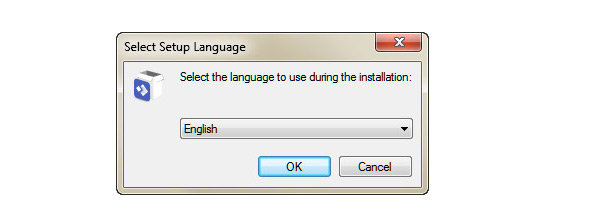
Passo 3. Percorra o Contrato de Licença e marque a opção Aceito o contrato opção. Em seguida, clique no Next botão, escolha uma pasta para sua instalação e continue com Next e Instale botão. Você pode clicar no Acabamento para sair do Setup após a instalação.
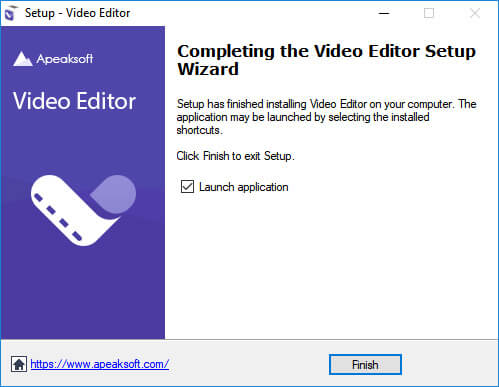
Iniciar software
Acesse o Apeaksoft Video Editor em seu computador clicando duas vezes no botão.
Interface com o usuário
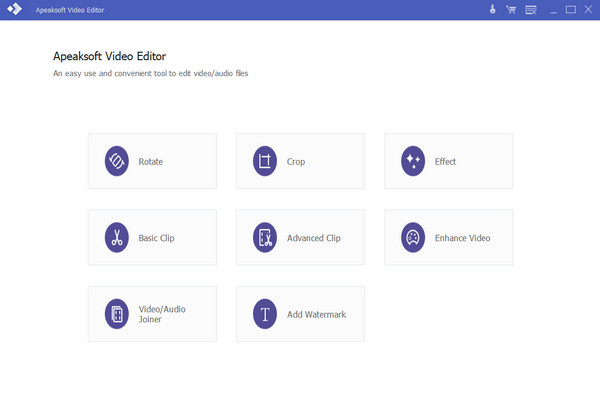
Depois de iniciar o Apeaksoft Video Editor, você pode aproveitar a interface de usuário intuitiva e simples. Todas as ferramentas para edição e aprimoramento de vídeo estão disponíveis para uso, incluindo Rodar, Colheita, Efeito, Clipe Básico, Clipe Avançado, Melhore o vídeo, Video / Audio Joiner e Adicionar Watermark.
Língua
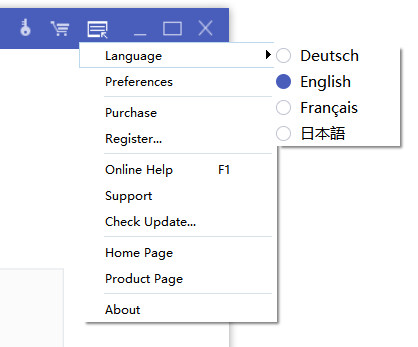
Você pode alterar o idioma padrão no Menu botão e selecione entre as 4 opções: Holandês, Inglês, Francês e Japonês.
Encomendar software
Você pode comprar a versão completa do Apeaksoft Video Editor para obter atualização gratuita e suporte técnico. Você pode abrir o Comprar botão para visualizar o plano de assinatura do seu Windows ou abra o Menu botão e entrar no Comprar seção.
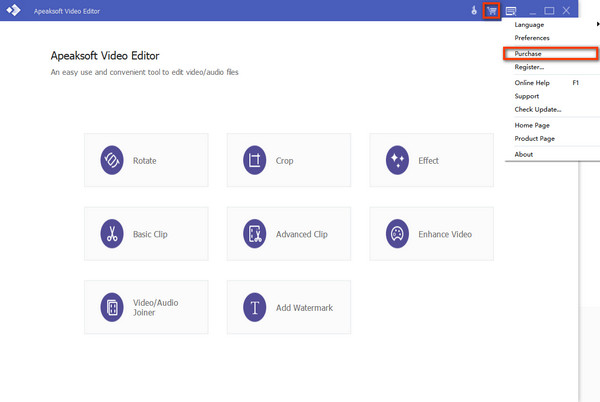
Depois de comprar o produto com sucesso, você pode receber o código de registro no e-mail.
Registrar software
Você pode aproveitar a versão de avaliação gratuita do Apeaksoft Video Editor por até 30 dias. Mas para usar todas as funções e alta qualidade, sugerimos que você compre este software e se registre.
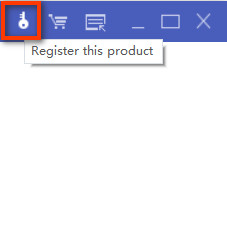
Passo 1. Clique na Registre botão no menu superior da interface principal.
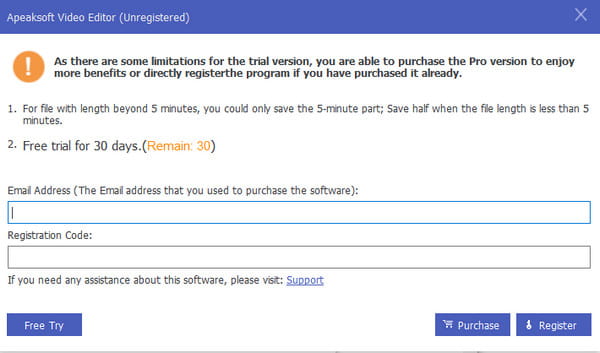
Passo 2. Insira seu endereço de e-mail e o código de registro que você recebe ao comprar este software (Clique no botão Comprar botão na parte inferior se você não tiver um). Em seguida, clique no Registre botão para concluir o registro.
Agora você tem acesso total garantido a todas as funções deste editor de vídeo.
Atualizar o software
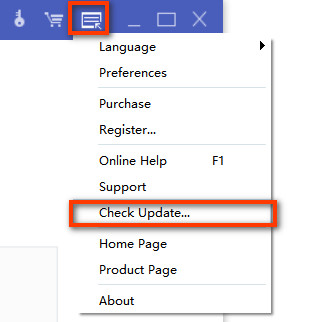
Você pode obter a atualização mais recente no Menu botão para pousar no Checar atualização seção. Certifique-se de que seu PC com Windows esteja conectado à rede.
Suporte Apeaksoft
Apeaksoft fornece soluções profissionais caso você encontre algum problema ao usar nosso produto.
Canal 1. Visite a nossa Centro de suporte e faça qualquer pergunta.
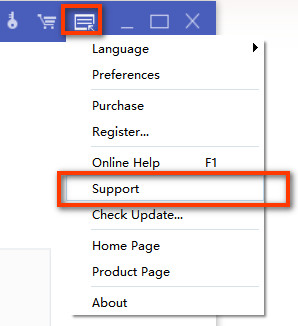
Canal 2. Clique na Menu botão no canto superior direito e acesse o Suporte seção.
Canal 3. Envie-nos um e-mail para support@apeaksoft.com.
Início Rápido
O Apeaksoft Video Editor é uma ferramenta de edição de vídeo abrangente e poderosa no PC para girar, recortar, recortar, adicionar marcas d'água e efeitos, bem como converter arquivos de vídeo/áudio.
Passo 1. Escolha um recurso de edição ideal
Selecione o recurso ideal para editar ou aprimorar seu vídeo na interface principal. Você pode escolher entre: Rodar, Colheita, Efeito, Clipe Básico, Clipe Avançado, Melhore o vídeo, Junção de vídeo/áudioR e Adicionar Watermark.
Passo 2. Adicionar um arquivo
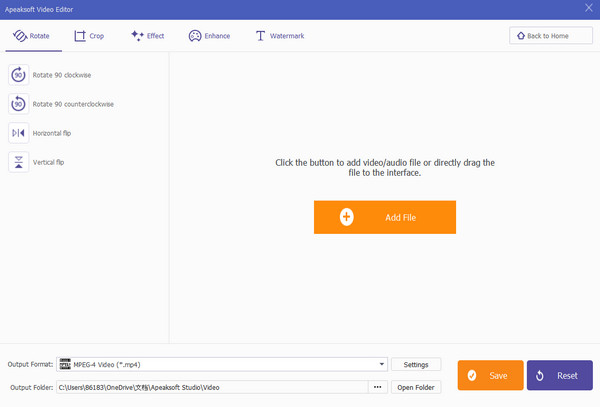
Clique na Adicionar Arquivo botão para introduzir o seu programa. Ou você pode arrastar e soltar o vídeo ou áudio de destino na interface principal.
Passo 3. Edite o vídeo
Edite e aprimore seu arquivo de vídeo com base em suas necessidades. Então você pode alterar o formato de saída e personalizar as configurações de vídeo e áudio. Selecione o destino e clique no botão Economize para iniciar a conversão.
Rodar Vídeo
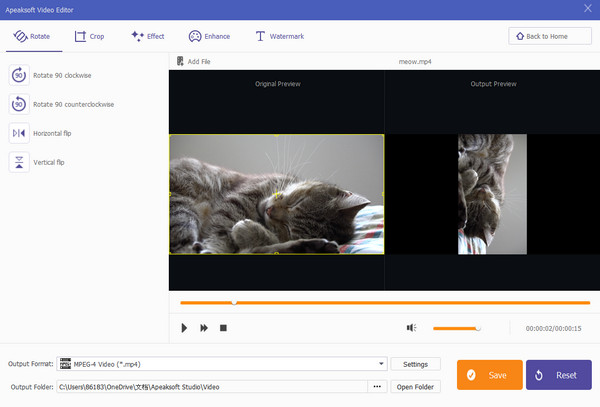
O Rodar A função permite alterar a direção do vídeo em 90 graus no sentido horário ou anti-horário. Além disso, você pode inverter o vídeo horizontal ou verticalmente.
Passo 1. Acesse a função Girar
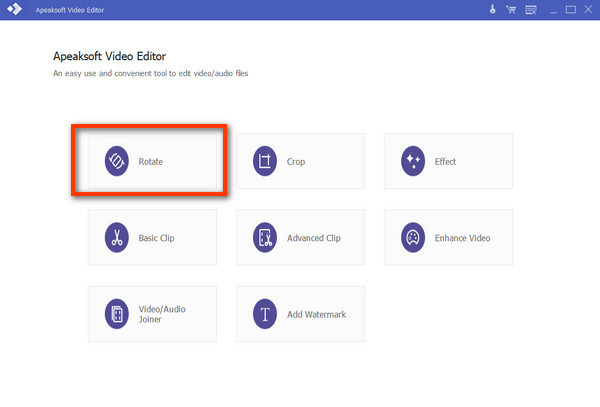
Inicie o Apeaksoft Video Editor e escolha Rodar na interface principal.
Passo 2. Adicionar Arquivo
Clique Adicionar Arquivo para adicionar seus arquivos de vídeo/áudio a este programa. Ou você pode arrastar o arquivo diretamente para a interface.
Passo 3. Gire seu vídeo
De acordo com o relatório Rodar seção, você pode optar por girar seu vídeo 90 no sentido horário, 90 no sentido anti-horário, horizontal ou verticalmente com as opções na lista à esquerda. Visualize o efeito à direita sempre que quiser.
Passo 4. Salve Seu Vídeo
Altere o formato, as configurações personalizadas e o destino da saída. Em seguida, clique no Economize botão para gerar os trabalhos.
Vídeo da colheita
Este editor de vídeo permite cortar e redimensionar seu vídeo. Quando quiser remover a caixa de correio do seu vídeo favorito, você pode escolher este Colheita recurso.
Passo 1. Acesse a função Recortar
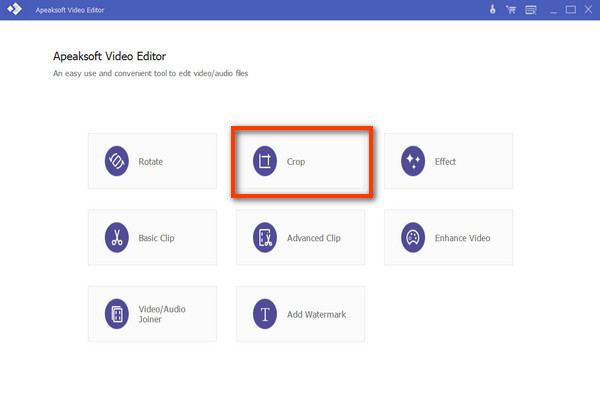
Inicie o Apeaksoft Video Editor e escolha Colheita na interface principal.
Passo 2. Adicionar arquivos
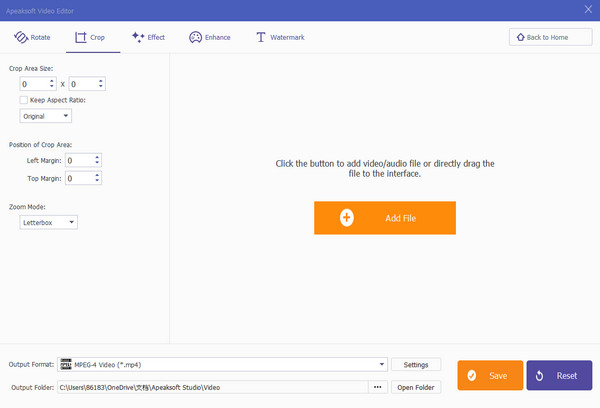
Clique Adicionar Arquivo para adicionar seus arquivos de vídeo/áudio a este programa. Ou você pode arrastar o arquivo diretamente para a interface.
Passo 3. Cortar seu vídeo
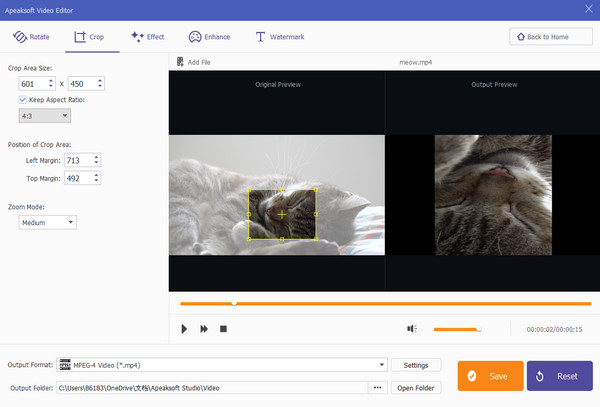
De acordo com o relatório Colheita seção, você pode alterar o tamanho da área de corte e personalizar a proporção de acordo com suas necessidades ou correspondência clássica como 16:9 e 4:3. Você é livre para ajustar a posição da área de corte com precisão e selecionar o modo de zoom entre Letterbox, Médio, Panorâmica e Digitalização e completo.
Passo 4. Salve Seu Vídeo
Altere o formato, as configurações personalizadas e o destino da saída. Em seguida, clique no Economize botão para gerar os trabalhos.
Adicionar efeitos
O Apeaksoft Video Editor permite adicionar efeitos de vídeo/áudio para obter um excelente vídeo/áudio. Você pode usar o Efeito recurso para atingir seu objetivo.
Passo 1. Acesse o recurso Efeito
Inicie o Apeaksoft Video Editor e escolha Efeito na interface principal.
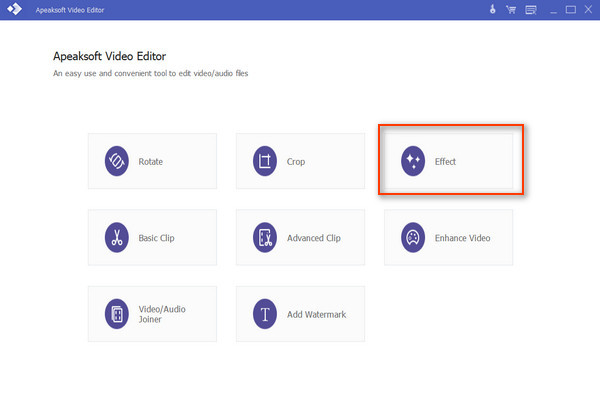
Passo 2. Adicionar Arquivo
Clique Adicionar Arquivo para adicionar seus arquivos de vídeo/áudio a este programa. Ou você pode arrastar e soltar o arquivo diretamente na interface.
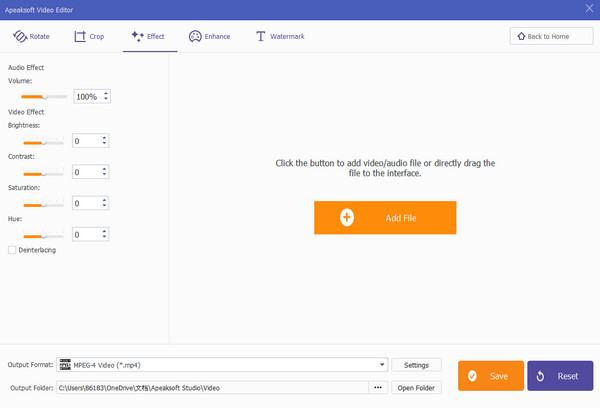
Passo 3. Edite seu vídeo
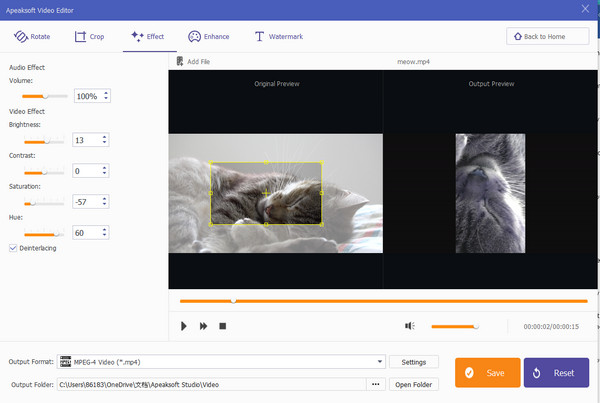
De acordo com o relatório Efeito seção, você pode ajustar o volume do áudio movendo o botão de alternância ou clicando no Up or Para baixo botão para mudar a figura de 0% a% 200.
Você também tem permissão para ajustar os efeitos de vídeo em Brilho, Contraste, Saturação e Matiz de -100% a% 100 usando da mesma forma.
Se quiser verificar o efeito e os ajustes, você pode clicar Jogar botão para visualizar.
Marque a Desentrelaçamento caixa se você quiser um vídeo progressivo.
Passo 4. Salve Seu Vídeo
Selecione o formato, as configurações personalizadas e o destino da saída. Em seguida, clique no botão Salvar para gerar os trabalhos.
Clipe Básico
Clipe Básico é o recurso fácil que permite cortar o vídeo. Você pode optar por permanecer ou remover a parte com os clipes de edição.
Passo 1. Acesse o recurso de Clipe Básico
Inicie o Apeaksoft Video Editor e escolha Clipe Básico na interface principal.
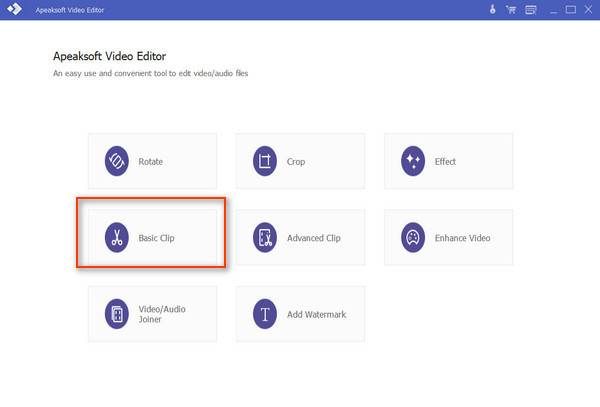
Passo 2. Adicionar arquivos
Clique Adicionar Arquivo para adicionar seus arquivos de vídeo/áudio. Ou você pode arrastar e soltar o arquivo na interface.
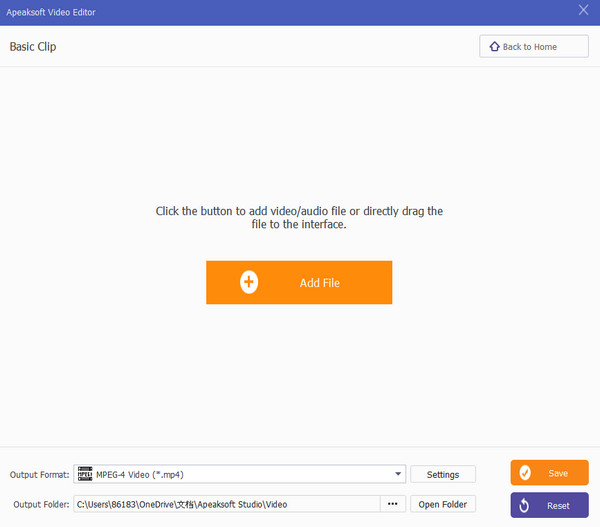
Passo 3. Recorte seu vídeo
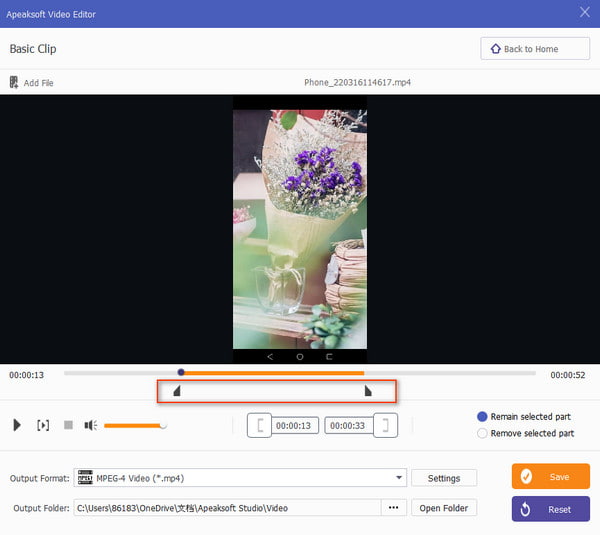
Você pode mover a barra deslizante logo abaixo do vídeo para alterar o ponto inicial e o ponto final seletivamente. Depois de obter a parte desejada, você pode marcar o círculo antes Permanece parte selecionada or Remover parte selecionada para salvar ou sair deste clipe.
Passo 4. Salve seu clipe
Selecione o formato, as configurações personalizadas e o destino da saída. Em seguida, clique no Economize botão para gerar sua criação.
Clipe Avançado
Clipe Avançado é uma seção mais poderosa do que o Basic Clip. Aqui você pode recortar mais de um arquivo de vídeo ou áudio e mesclar os arquivos de vídeo ou áudio em um em ordem diferente.
Passo 1. Acesse o recurso Clipe Avançado
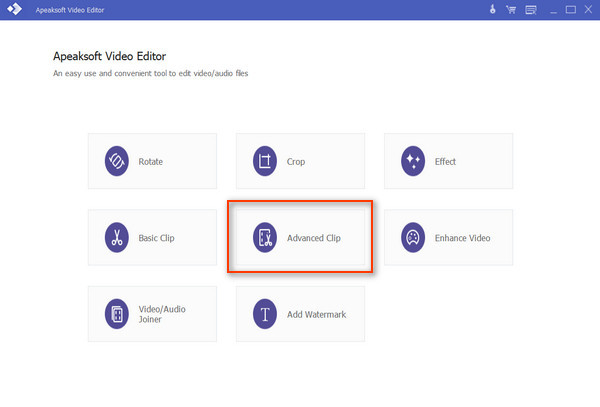
Inicie o Apeaksoft Video Editor e escolha Clipe Avançado na interface principal.
Passo 2. Adicionar arquivos
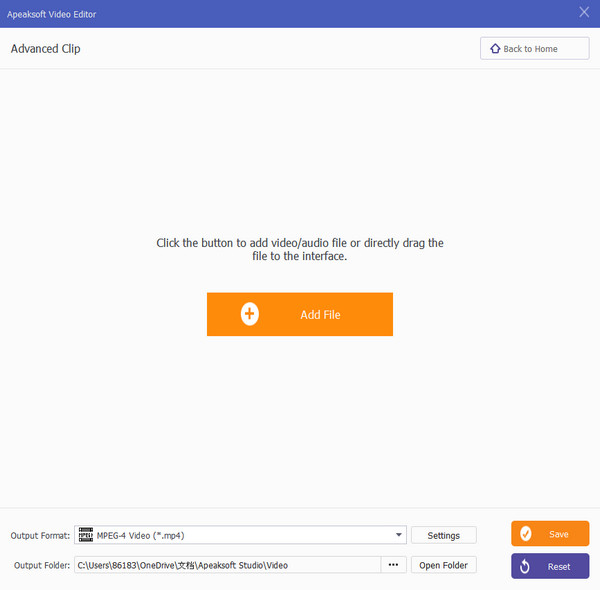
Clique Adicionar Arquivo para inserir seus arquivos de vídeo/áudio. Ou você pode arrastar e soltar o arquivo na interface.
Passo 3. Recorte seu vídeo
Na janela a seguir, você pode mover o botão abaixo do vídeo para alterar a duração do vídeo. Então você pode clicar no Split Botão para dividir este vídeo em partes diferentes.
Para criar outro videoclipe, você pode tocar no Novo clipe botão para iniciar outra parte.
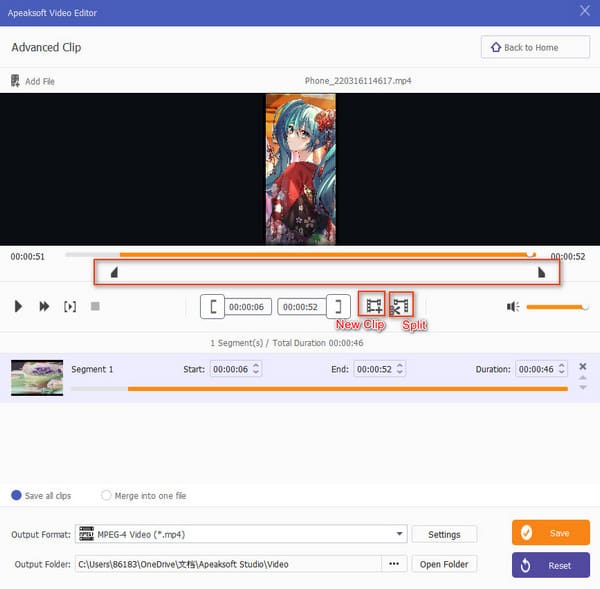
Passo 4. Edite seu vídeo
Depois disso, você pode clicar no Salvar todos os clipes alterne para salvar a criação. Para combinar todos os clipes em um, você pode tocar no Up or Para baixo seta após cada clipe para alterar a ordem e marque o Mesclar em um arquivo antes de escolher o formato de saída e as configurações.
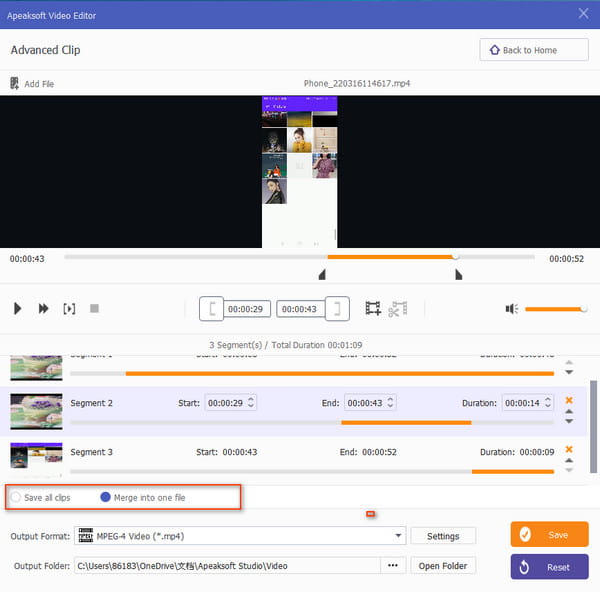
Etapa 5. Salve seu clipe
Com tudo pronto, clique no botão Economize botão para gerar sua criação.
Melhore o vídeo
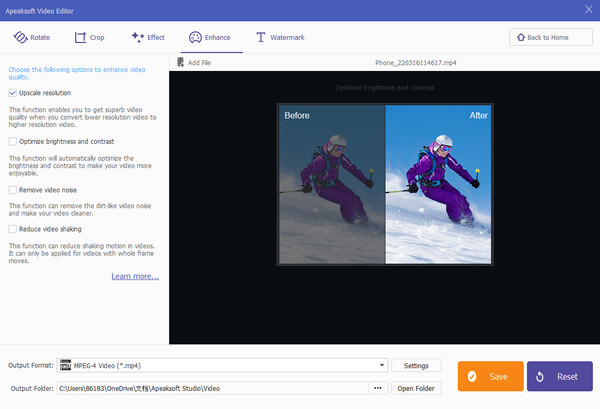
Melhore o vídeo é introduzido no Apeaksoft Video Editor para permitir que você obtenha um vídeo otimizado com maior qualidade. Você pode ver o efeito antes e depois na janela de visualização.
Passo 1. Acesse o recurso Aprimorar vídeo
Inicie o Apeaksoft Video Editor e escolha Melhore o vídeo na interface principal.
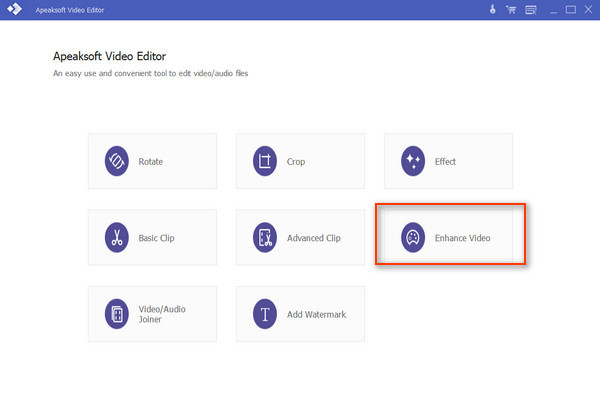
Passo 2. Adicionar Arquivo
Clique Adicionar Arquivo para inserir seus arquivos de vídeo. Ou você pode arrastar e soltar o vídeo na interface.
Passo 3. Aprimore seu vídeo
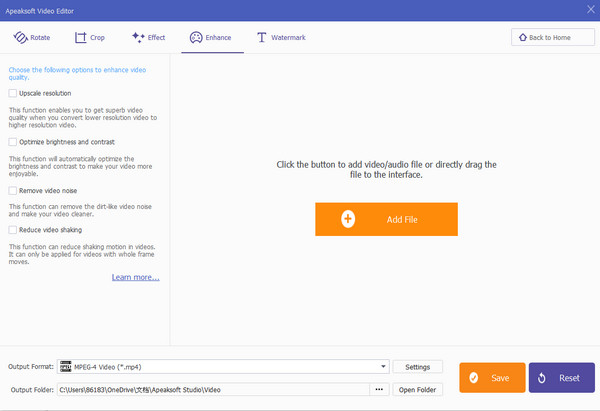
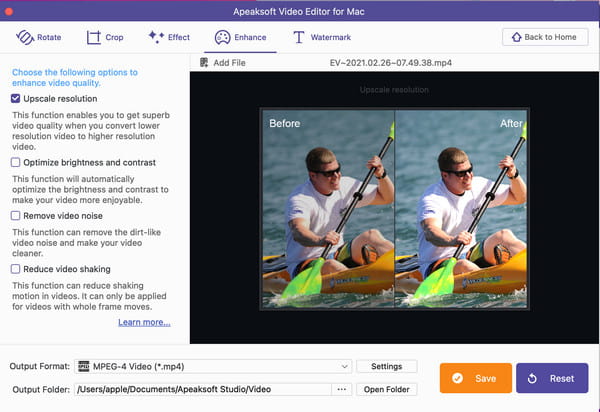
De acordo com o relatório Engrandecer seção, você pode melhorar a qualidade do seu vídeo em diferentes aspectos. Marque aquele na lista da esquerda e visualize o efeito à direita.
Resolução de gama alta: você pode converter um vídeo com baixa resolução para um com alta resolução.
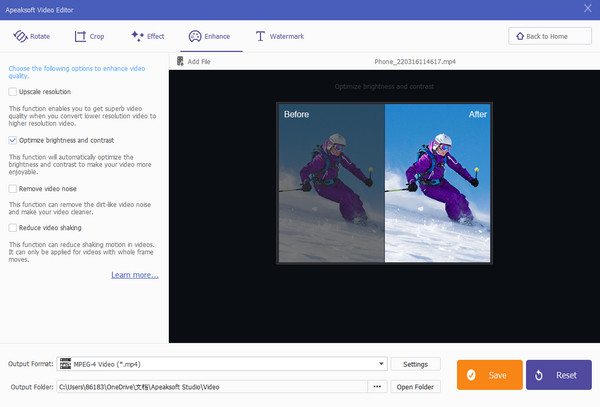
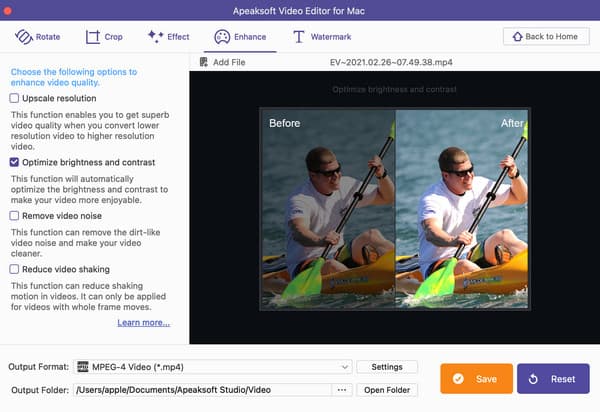
Otimize o brilho e o contraste: Esta função permite obter um vídeo mais impressionante com efeitos automáticos no brilho e contraste do vídeo.
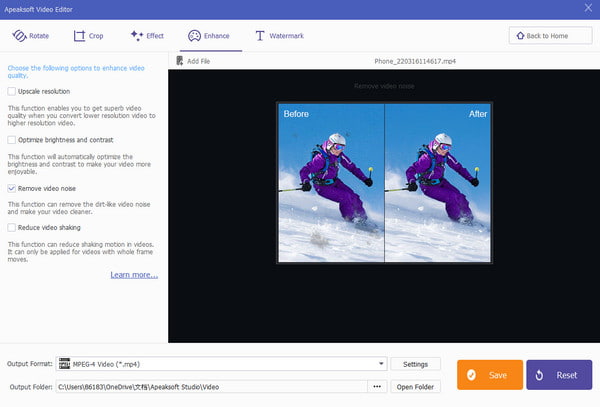
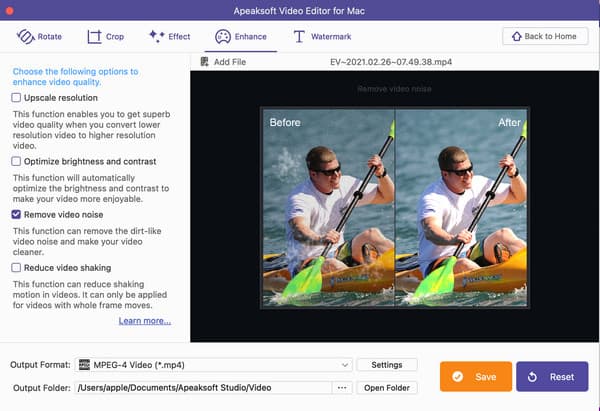
Remova o ruído do vídeo: Você pode obter um vídeo nítido sem ruído de sujeira usando esse recurso.
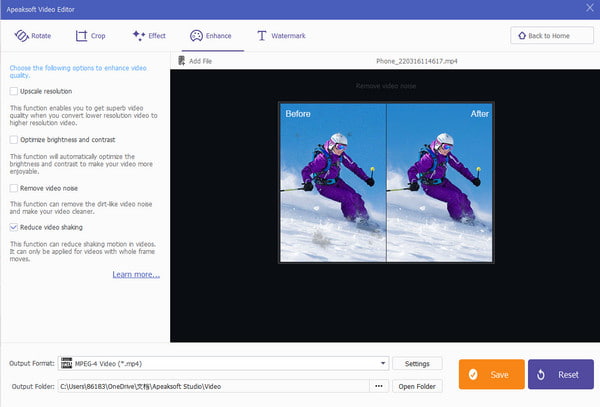
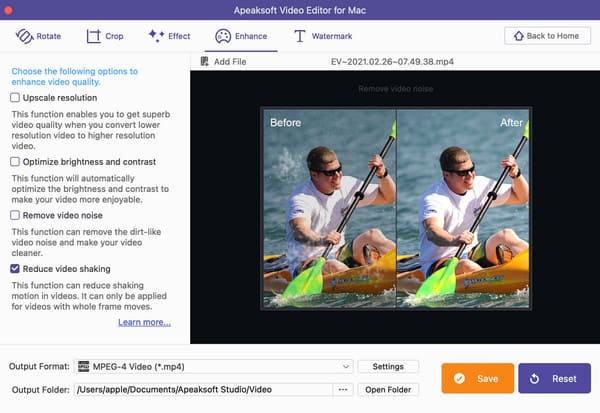
Reduza a agitação do vídeo: Se você tiver vídeos com movimentos de quadro inteiro, poderá reduzir os movimentos de trepidação em seu vídeo.
Passo 4. Salve Seu Vídeo
Com tudo pronto, clique no botão Economize botão para gerar sua criação
Junte-se a vídeo / áudio
Se você deseja combinar várias partes de vídeo em um arquivo, pode usar o Video / Audio Joiner recurso.
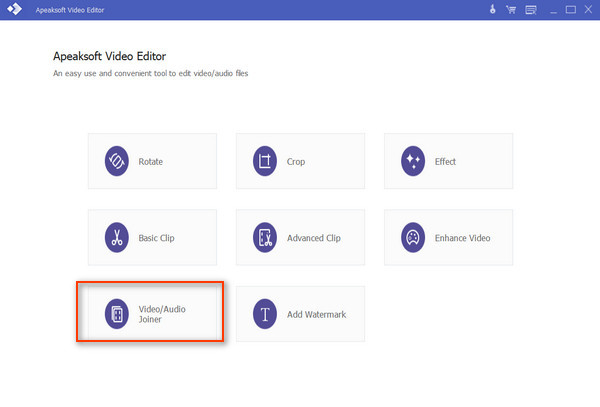
Passo 1. Acesse o recurso de junção de vídeo/áudio
Inicie o Apeaksoft Video Editor e escolha Video / Audio Joiner na interface principal.
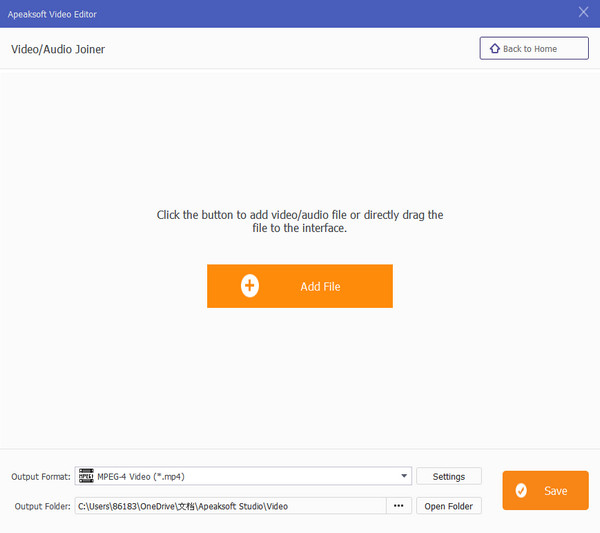
Passo 2. Adicionar arquivos
Clique Adicionar Arquivo para importar seus arquivos de vídeo. Ou você pode arrastar e soltar o vídeo na interface.
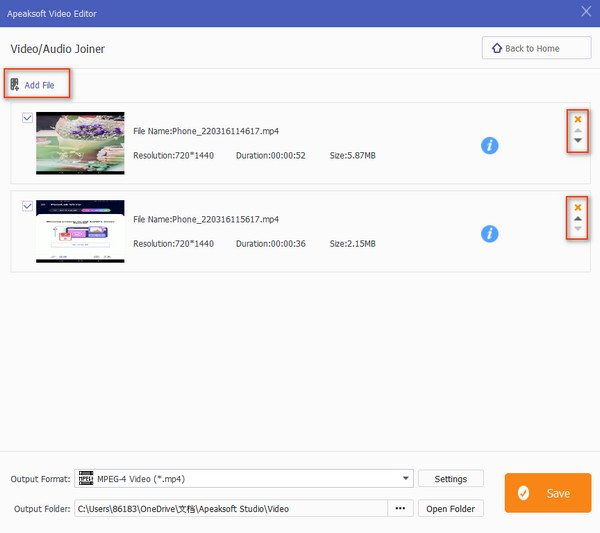
Passo 3. Mesclar Arquivos
Na próxima janela, você pode clicar no botão Adicionar Arquivo botão para inserir mais videoclipes com base em suas necessidades. Então você pode reorganizá-los com o seguinte seta botão.
Marque os clipes desejados e selecione o formato de saída. Personalize as configurações e encontre uma pasta para salvar seu arquivo.
Passo 4. Salve Seu Vídeo
Com tudo pronto, clique no botão Economize botão para iniciar a fusão e produzir o resultado.
Adicionar Watermark
Quer adicionar uma marca especial ao seu vídeo? Este editor de vídeo permite que você marque seu vídeo com a marca d'água Adicionar Watermark recurso.
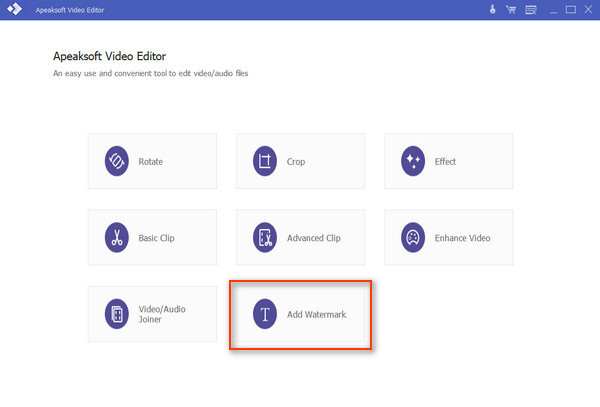
Passo 1. Acesse o recurso Adicionar marca d'água
Inicie o Apeaksoft Video Editor e escolha Adicionar Watermark na interface principal.
Passo 2. Arquivos de entrada
Clique Adicionar Arquivo para adicionar seus arquivos de vídeo. Ou você pode arrastar e soltar o vídeo na interface. Em seguida, você pode optar por adicionar marca d'água de texto ou imagem com as seguintes instruções.
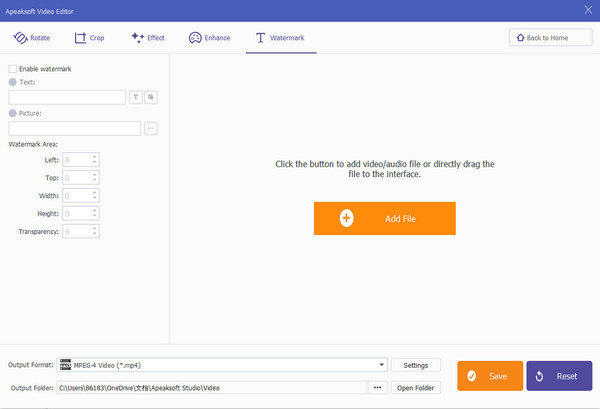
Adicionar marca d'água de texto
Passo 1. Marque a Ativar marca d'água caixa. Então você pode selecionar o Texto alterne e insira o conteúdo na caixa abaixo.
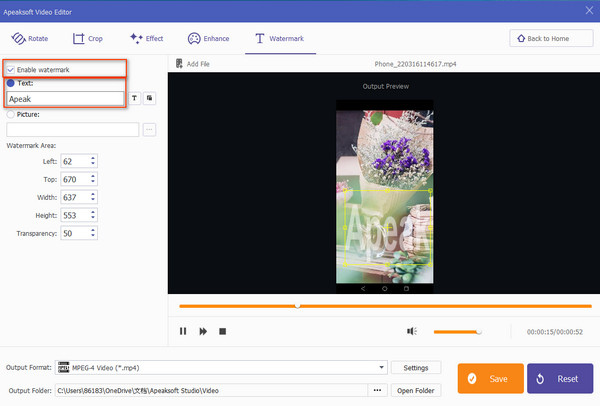
Passo 2. Clique na Selecione Font O botão permite visualizar e alterar a fonte, o estilo, o tamanho, o efeito e o sistema de escrita do texto enquanto visualiza a amostra. Em seguida, escolha o OK para salvar as alterações.
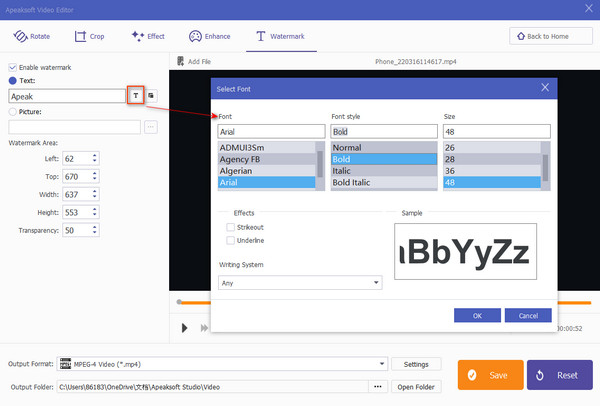
Se você quiser alterar a cor do texto, clique no botão Escolha a cor botão e escolha a cor desejada. Clique no OK botão para continuar.
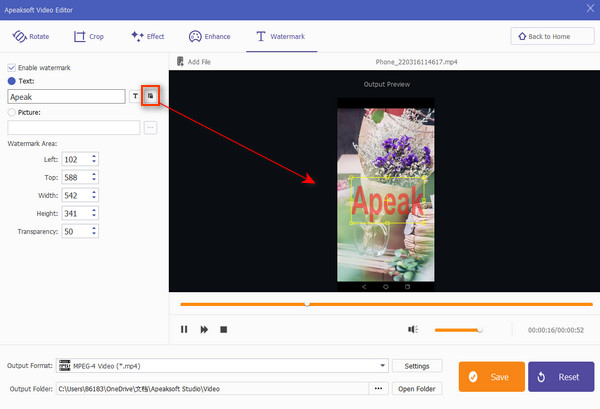
Passo 3. Mova a marca d'água de texto para o local ideal no vídeo diretamente. Em seguida, conclua as configurações na parte inferior e clique no botão Economize botão para concluir o processo.
Adicionar marca d'água de imagem
Passo 1. Marque a Ativar marca d'água caixa. Então você pode selecionar o Imagem alternar e abrir o Selecionar botão para inserir a imagem desejada.
Passo 2. Em seguida, você pode ajustar a área da marca d'água em sua localização, largura, altura e transparência alterando a figura ou clicando no botão seta botão. Você também pode arrastar a marca d'água da imagem diretamente no vídeo para alterar seu lugar.
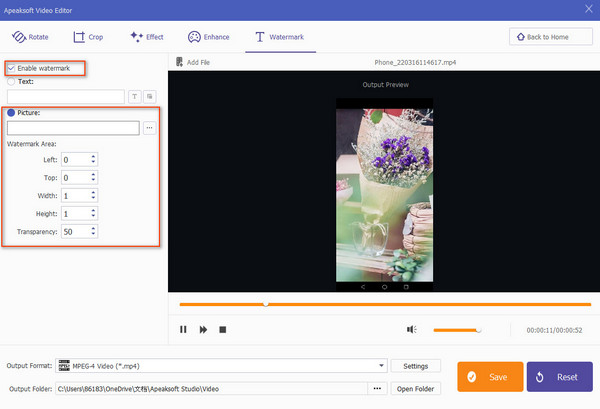
Passo 3. Selecione o formato de saída e finalize as configurações do seu vídeo. Encontre um caminho para salvá-lo e clique no botão Economize botão para gerar a criação.
Guia de usuario
- Começando a jornada
- Início Rápido
- Rodar Vídeo
- Vídeo da colheita
- Adicionar efeito
- Clipe Básico
- Clipe Avançado
- Melhore o vídeo
- Junte-se a vídeo / áudio
- Adicionar Watermark
Começando a jornada
Instalar software
Antes de instalar este software, certifique-se de que seu computador atenda aos seguintes requisitos:
Para usuários do Windows:
Sistema operacional Windows: Windows 11, Windows 10, Windows 8.1, Windows 8, Windows 7, Windows Vista, Windows XP (SP2 ou posterior)
CPU: CPU 1GHz Intel / AMD ou superior
RAM: 1G RAM ou mais
Para usuários de Mac:
Mac OS: macOS 14, 13, 12, 11, 10.15, 10.14, 10.13, 10.12, etc.
CPU: Intel Core i1.4 dual-core de 5 GHz ou superior e chip Apple M1/M2/M3
RAM: Memória do sistema 1GB
Espaço no disco rígido: Espaço no disco rígido 2GB
Como instalar o editor de vídeo no seu Mac:
Passo 1. Clique na Download grátis no banner superior desta interface para acessar o Apeaksoft Video Editor, de acordo com o modelo do seu computador. Em seguida, clique duas vezes no arquivo .dmg baixado.
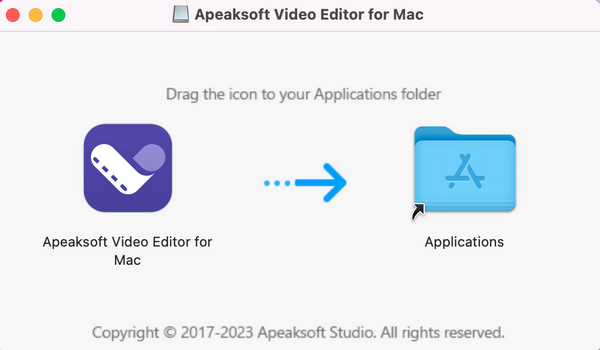
Passo 2. Arraste o botão para a pasta do aplicativo. Siga as instruções na tela e clique no Abra botão. Então você pode iniciar este programa.
Iniciar software
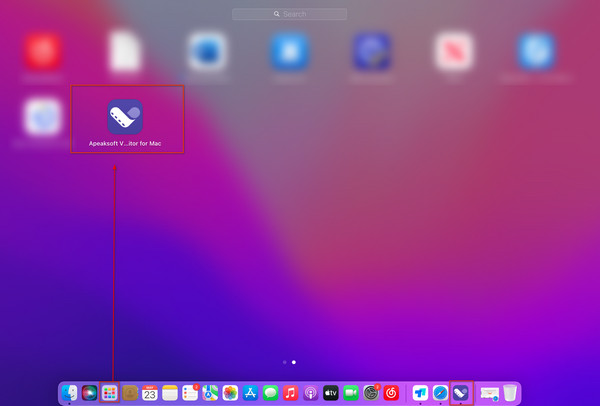
Acesse o Apeaksoft Video Editor na sua área de trabalho clicando duas vezes no botão no Launchpad ou no Dock.
Interface com o usuário
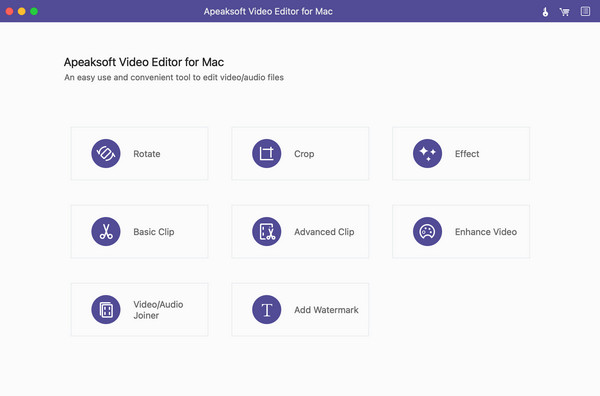
Depois de iniciar o Apeaksoft Video Editor, você pode aproveitar a interface de usuário intuitiva e simples. Todas as ferramentas para edição e aprimoramento de vídeo estão disponíveis para uso, incluindo Rodar, Colheita, Efeito, Clipe Básico, Clipe Avançado, Melhore o vídeo, Video / Audio Joiner e Adicionar Watermark.
Língua
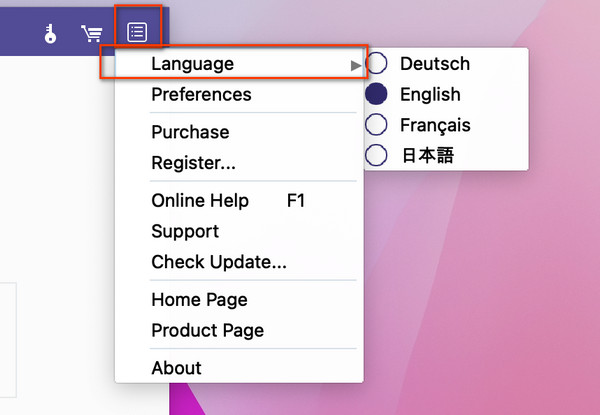
Você pode alterar o idioma padrão no Menu botão e selecione entre as 4 opções: Holandês, Inglês, Francês e Japonês.
Encomendar software
Você pode comprar a versão completa do Apeaksoft Video Editor para obter atualização gratuita e suporte técnico. Você pode abrir o Comprar botão para visualizar o plano de assinatura do seu Windows ou abra o Menu botão e entrar no Comprar seção.
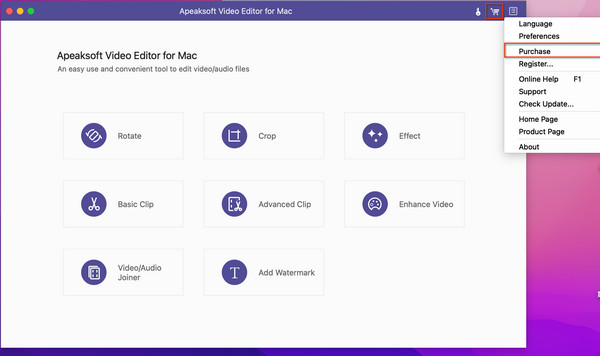
Depois de comprar o produto com sucesso, você pode receber o código de registro no e-mail.
Registrar software
Você pode aproveitar a versão de avaliação gratuita do Apeaksoft Video Editor por até 30 dias. Mas para usar todas as funções e alta qualidade, sugerimos que você compre este software e se registre.
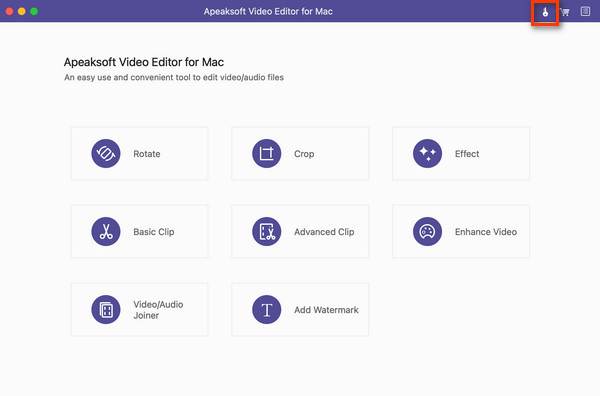
Passo 1. Clique na Registre botão no menu superior da interface principal.
Passo 2. Insira seu endereço de e-mail e o código de registro que você recebe ao comprar este software (Clique no botão Comprar botão na parte inferior se você não tiver um). Em seguida, clique no Registre botão para concluir o registro.
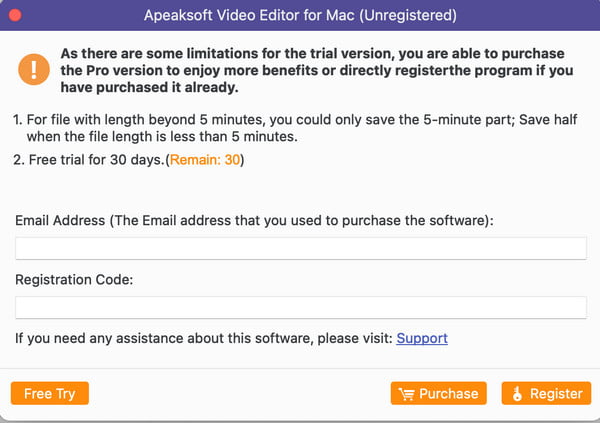
Agora você tem acesso total garantido a todas as funções deste editor de vídeo.
Atualizar o software
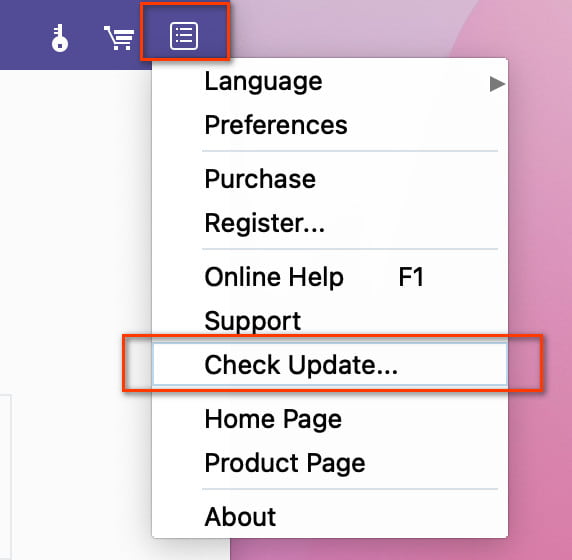
Você pode obter a atualização mais recente no Menu botão para pousar no Checar atualização seção. Certifique-se de que seu PC com Windows esteja conectado à rede.
Suporte Apeaksoft
A Apeaksoft oferece soluções profissionais no caso de você encontrar algum problema ao usar nosso produto.
Canal 1. Visite a nossa Centro de suporte e faça qualquer pergunta.
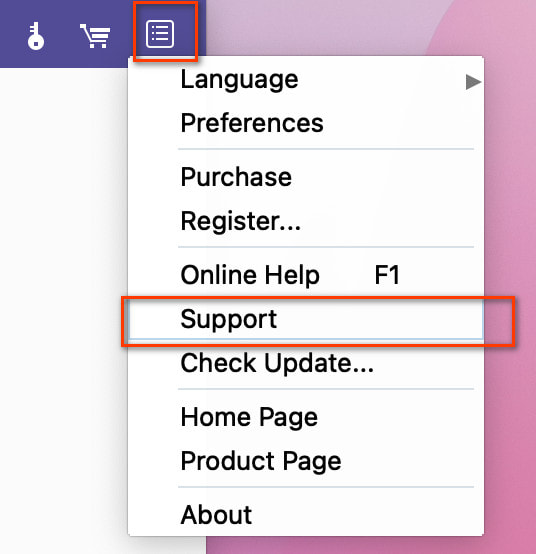
Canal 2. Clique na Menu botão no canto superior direito e acesse o Suporte seção.
Canal 3. Envie-nos um e-mail para support@apeaksoft.com.
Início Rápido
O Apeaksoft Video Editor é uma ferramenta de edição de vídeo abrangente e poderosa no seu Mac para girar, recortar, recortar, adicionar marcas d'água e efeitos, bem como converter arquivos de vídeo/áudio.
Passo 1. Escolha um recurso de edição ideal
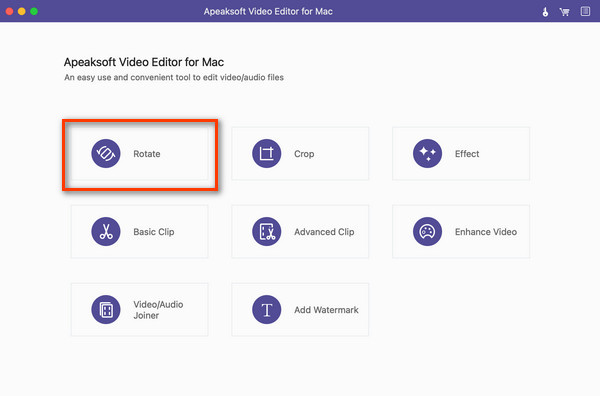
Selecione o recurso ideal para editar ou aprimorar seu vídeo na interface principal. Você pode escolher entre: Rodar, Colheita, Efeito, Clipe Básico, Clipe Avançado, Melhore o vídeo, Video / Audio Joiner e Adicionar Watermark.
Passo 2. Adicionar Arquivo
Clique na Adicionar Arquivo botão para introduzir o seu programa. Ou você pode arrastar e soltar o vídeo ou áudio de destino na interface principal.
Passo 3. Edite o vídeo
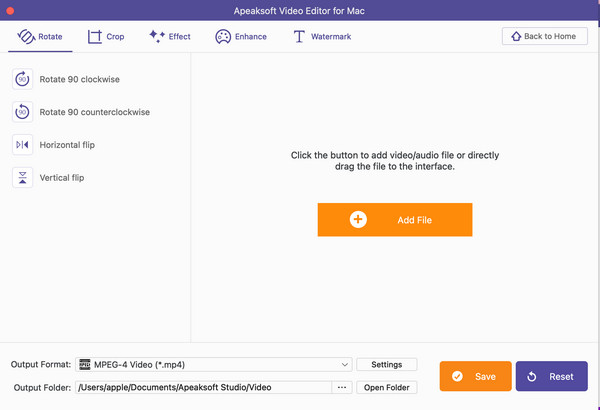
Edite e aprimore seu arquivo de vídeo com base em suas necessidades. Então você pode alterar o formato de saída e personalizar as configurações de vídeo e áudio. Selecione o destino e clique no botão Economize para iniciar a conversão.
Rodar Vídeo
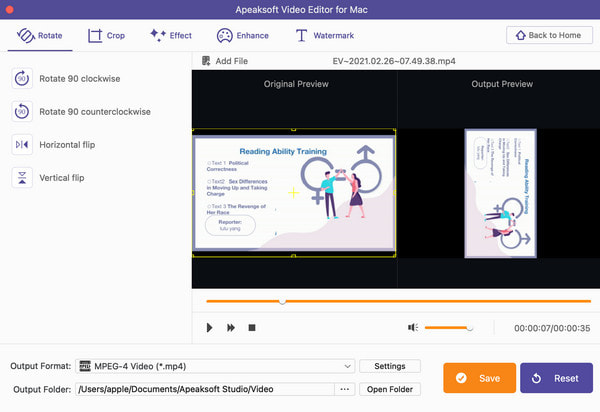
O Rodar A função permite alterar a direção do vídeo 90 no sentido horário ou 90 no sentido anti-horário. Além disso, você pode inverter o vídeo na horizontal ou na vertical.
Passo 1. Acesse a função Girar
Inicie o Apeaksoft Video Editor e escolha Rodar na interface principal.
Passo 2. Adicionar Arquivo
Clique Adicionar Arquivo para adicionar seus arquivos de vídeo/áudio a este programa. Ou você pode arrastar o arquivo diretamente para a interface.
Passo 3. Gire seu vídeo
De acordo com o relatório Rodar seção, você pode optar por girar seu vídeo 90 no sentido horário, 90 no sentido anti-horário, horizontal ou verticalmente com as opções na lista à esquerda. Visualize o efeito à direita sempre que quiser.
Passo 4. Salve Seu Vídeo
Altere o formato, as configurações personalizadas e o destino da saída. Em seguida, clique no Economize botão para gerar os trabalhos.
Vídeo da colheita
Este editor de vídeo permite cortar e redimensionar seu vídeo. Quando quiser remover o letterbox do seu vídeo favorito, você pode escolher este recurso de corte.
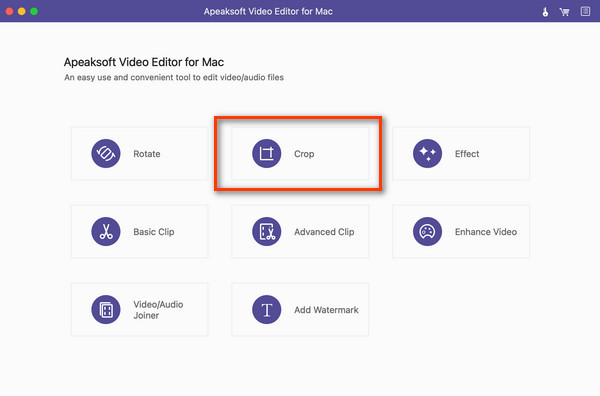
Passo 1. Acesse a função Recortar
Inicie o Apeaksoft Video Editor e escolha Colheita na interface principal.
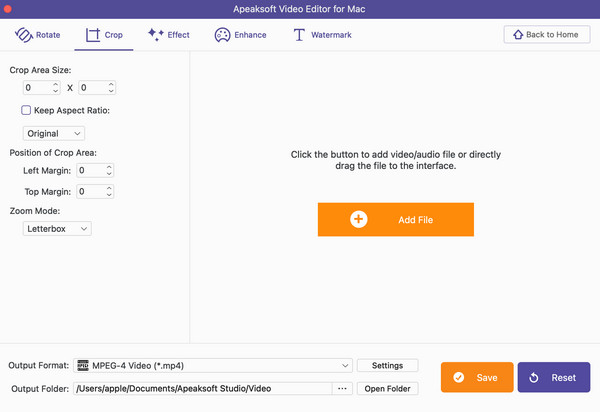
Passo 2. Adicionar Arquivo
Clique Adicionar Arquivo para adicionar seus arquivos de vídeo/áudio a este programa. Ou você pode arrastar o arquivo diretamente para a interface.
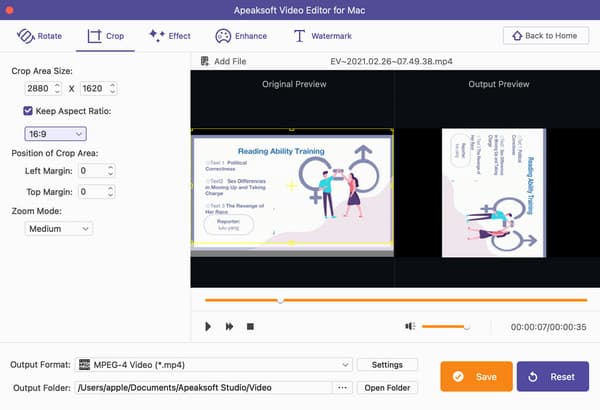
Passo 3. Cortar seu vídeo
De acordo com o relatório Colheita seção, você pode alterar o tamanho da área de corte e personalizar a proporção de acordo com suas necessidades ou correspondência clássica como 16:9 e 4:3. Você é livre para ajustar a posição da área de corte com precisão e selecionar o modo de zoom entre Letterbox, Médio, Panorâmica e Digitalização e completo.
Passo 4. Salve Seu Vídeo
Altere o formato, as configurações personalizadas e o destino da saída. Em seguida, clique no Economize botão para gerar os trabalhos.
Adicionar efeitos
O Apeaksoft Video Editor permite adicionar efeitos de vídeo/áudio para obter um excelente vídeo/áudio. Você pode usar o Efeito recurso para atingir seu objetivo.
Passo 1. Acesse o recurso Efeito
Inicie o Apeaksoft Video Editor e escolha Efeito na interface principal.
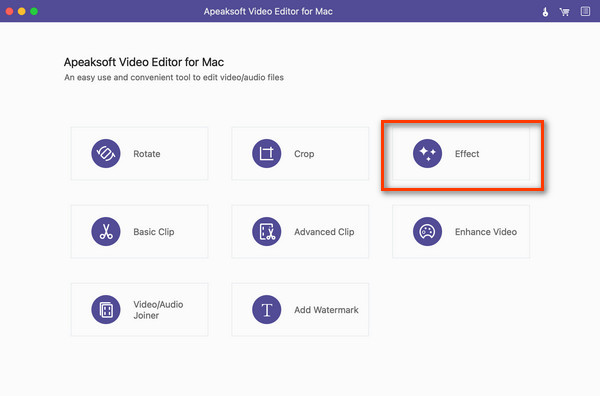
Passo 2. Adicionar Arquivo
Clique Adicionar Arquivo para adicionar seus arquivos de vídeo/áudio a este programa. Ou você pode arrastar e soltar o arquivo diretamente na interface.
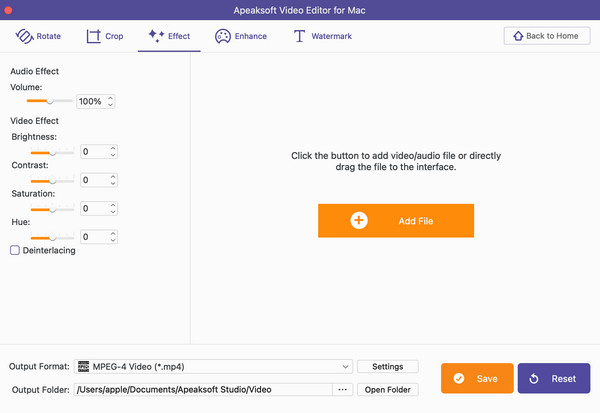
Passo 3. Edite seu vídeo
De acordo com o relatório Efeito seção, você pode ajustar o volume do áudio movendo o botão de alternância ou clicando no Up or Para baixo botão para mudar a figura, de 0% a% 200.
Você também tem permissão para ajustar os efeitos de vídeo em Brilho, Contraste, Saturação e Matiz da -100% a 100% usando da mesma forma.
Marque a Desentrelaçamento caixa se você quiser um vídeo progressivo.
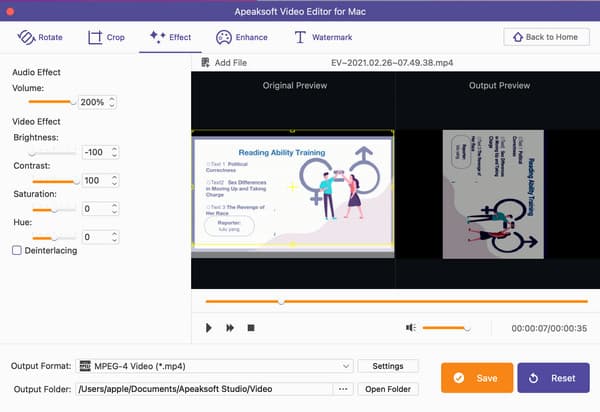
Passo 4. Salve Seu Vídeo
Selecione o formato, as configurações personalizadas e o destino da saída. Em seguida, clique no Economize botão para gerar os trabalhos.
Clipe Básico
Clipe Básico é o recurso fácil que permite cortar o vídeo. Você pode optar por permanecer ou remover a parte com os clipes de edição.
Passo 1. Acesse o recurso de Clipe Básico
Inicie o Apeaksoft Video Editor e escolha Clipe Básico na interface principal.
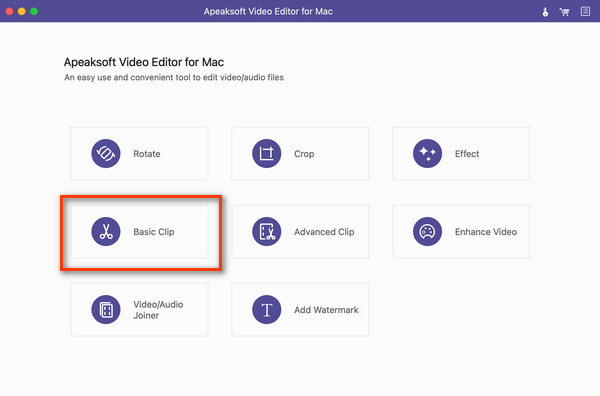
Passo 2. Adicionar Arquivo
Clique Adicionar Arquivo para adicionar seus arquivos de vídeo/áudio. Ou você pode arrastar e soltar o arquivo na interface.
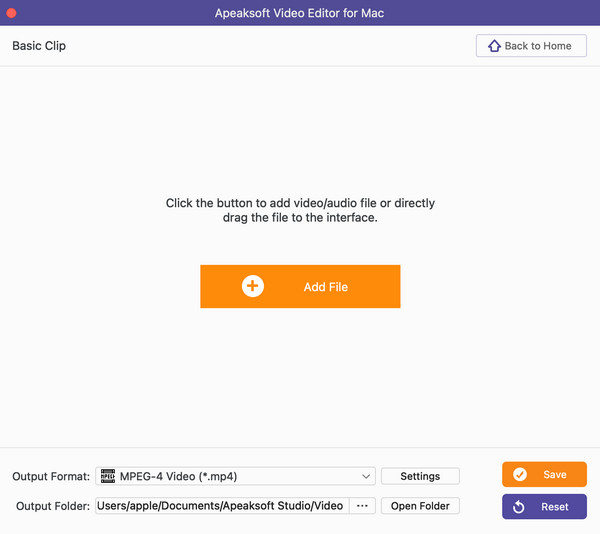
Passo 3. Recorte seu vídeo
Você pode mover a barra deslizante logo abaixo do vídeo para alterar o ponto inicial e o ponto final seletivamente. Depois de obter a parte desejada, você pode marcar o círculo antes Permanece parte selecionada or Remover parte selecionada para salvar ou sair deste clipe.
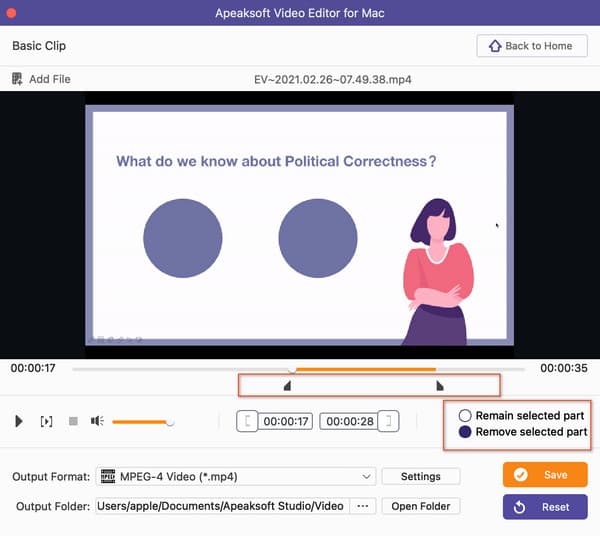
Passo 4. Salve seu clipe
Selecione o formato, as configurações personalizadas e o destino da saída. Em seguida, clique no Economize botão para gerar sua criação.
Clipe Avançado
Clipe Avançado é uma seção mais poderosa do que o Basic Clip. Aqui você pode recortar mais de um arquivo de vídeo ou áudio e mesclar os arquivos de vídeo ou áudio em um em ordem diferente.
Passo 1. Acesse o recurso Clipe Avançado
Inicie o Apeaksoft Video Editor e escolha Clipe Avançado na interface principal.
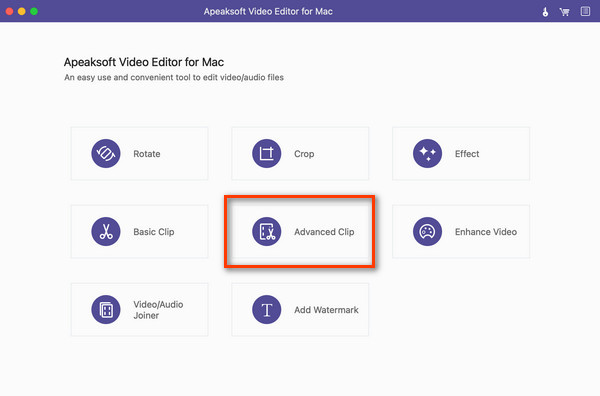
Passo 2. Adicionar arquivos
Clique Adicionar Arquivo para inserir seus arquivos de vídeo/áudio. Ou você pode arrastar e soltar o arquivo na interface.
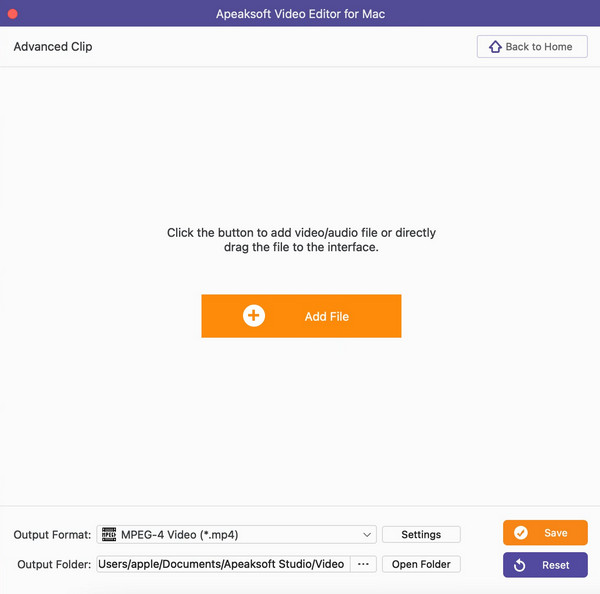
Passo 3. Recorte seu vídeo
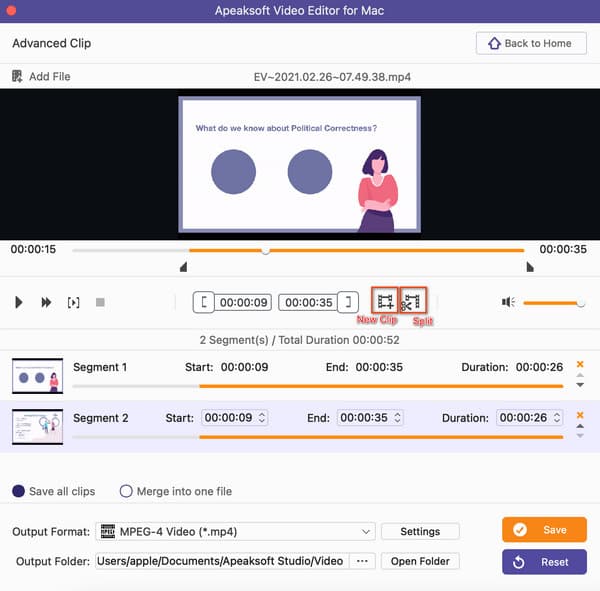
Na janela a seguir, você pode mover o botão abaixo do vídeo para alterar a duração do vídeo. Então você pode clicar no Split Botão para dividir este vídeo em partes diferentes.
Para criar outro videoclipe, você pode tocar no Novo clipe botão para iniciar outra parte.
Passo 4. Edite seu vídeo
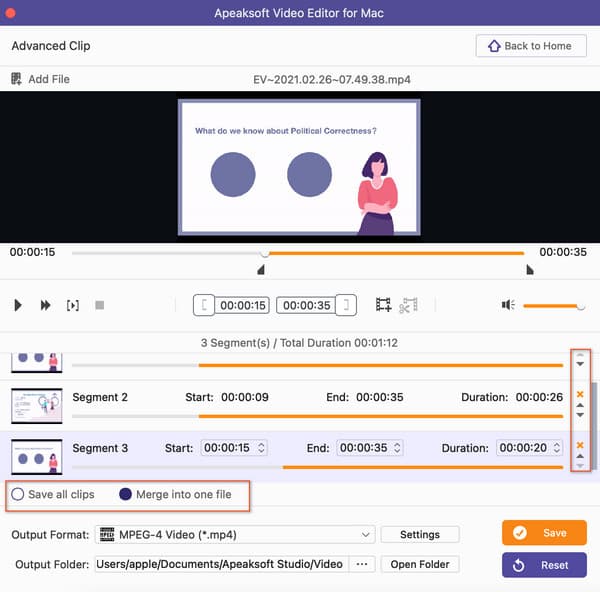
Depois disso, você pode clicar no Salvar todos os clipes alterne para salvar a criação. Para combinar todos os clipes em um, você pode tocar no Up or Para baixo seta após cada clipe para alterar a ordem e marque o Mesclar em um arquivo antes de escolher o formato de saída e as configurações.
Etapa 5. Salve seu clipe
Com tudo pronto, clique no botão Economize botão para gerar sua criação.
Melhore o vídeo
Melhore o vídeo é introduzido no Apeaksoft Video Editor para permitir que você obtenha um vídeo otimizado com maior qualidade. Você pode ver o efeito antes e depois na janela de visualização.
Passo 1. Acesse o recurso Aprimorar vídeo
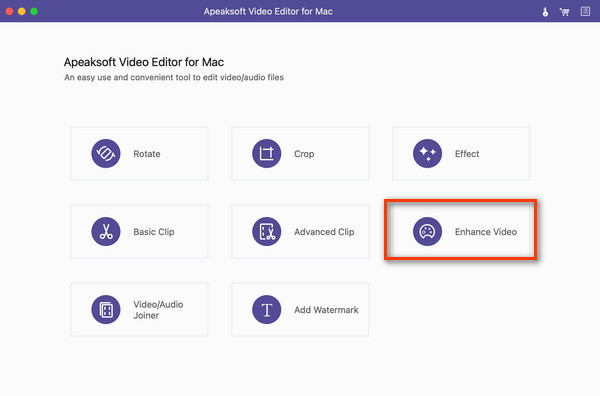
Inicie o Apeaksoft Video Editor e escolha Melhore o vídeo na interface principal.
Passo 2. Adicionar Arquivo
Clique Adicionar Arquivo para inserir seus arquivos de vídeo. Ou você pode arrastar e soltar o vídeo na interface.
Passo 3. Aprimore seu vídeo
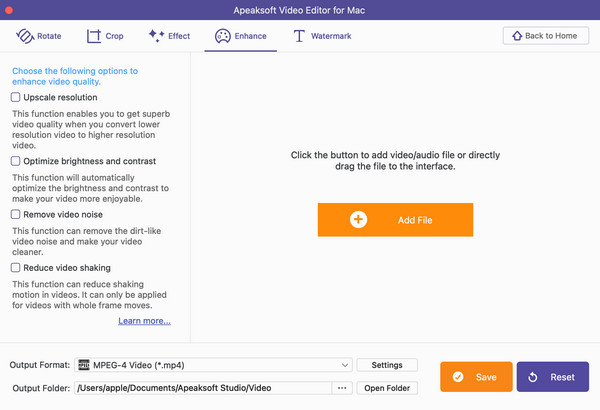
De acordo com o relatório Engrandecer seção, você pode melhorar a qualidade do seu vídeo em diferentes aspectos. Marque aquele na lista da esquerda e visualize o efeito à direita.
Resolução de gama alta: você pode converter um vídeo com baixa resolução para um com alta resolução.
Otimize o brilho e o contraste: Esta função permite obter um vídeo mais impressionante com efeitos automáticos no brilho e contraste do vídeo.
Remova o ruído do vídeo: Você pode obter um vídeo nítido sem ruído de sujeira usando esse recurso.
Reduza a agitação do vídeo: Se você tiver vídeos com movimentos de quadro inteiro, poderá reduzir os movimentos de trepidação em seu vídeo.
Passo 4. Salve Seu Vídeo
Com tudo pronto, clique no botão Economize botão para gerar sua criação.
Junte-se a vídeo / áudio
Se você deseja combinar várias partes de vídeo em um arquivo, pode usar o recurso Video/Audio Joiner.
Passo 1. Acesse o recurso de junção de vídeo/áudio
Inicie o Apeaksoft Video Editor e escolha Video / Audio Joiner na interface principal.
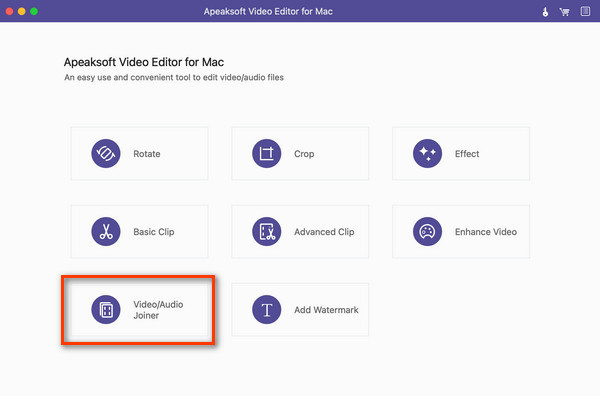
Passo 2. Adicionar Arquivo
Clique Adicionar Arquivo para importar seus arquivos de vídeo. Ou você pode arrastar e soltar o vídeo na interface.
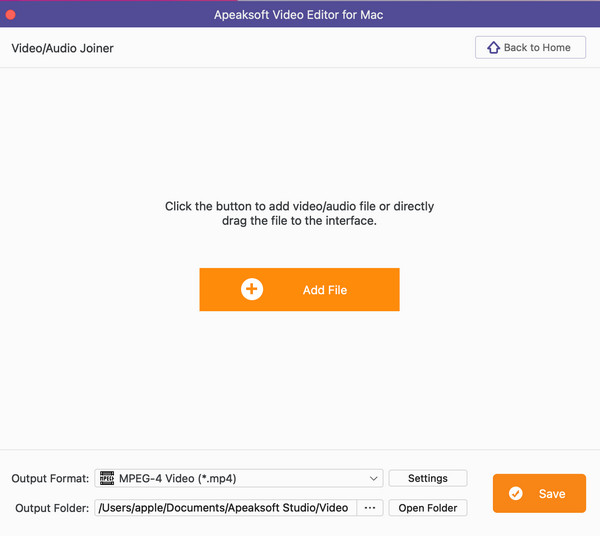
Passo 3. Mesclar Arquivos
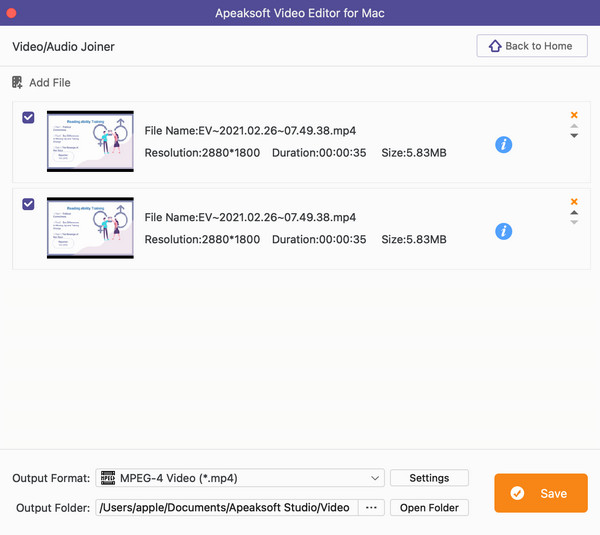
Na próxima janela, você pode clicar no botão Adicionar Arquivo botão para inserir mais videoclipes com base em suas necessidades. Então você pode reorganizá-los com o seguinte seta botão.
Marque os clipes desejados e selecione o formato de saída. Personalize as configurações e encontre uma pasta para salvar seu arquivo.
Passo 4. Salve Seu Vídeo
Com tudo pronto, clique no botão Economize botão para iniciar a fusão e produzir o resultado.
Adicionar Watermark
Quer adicionar uma marca especial em seu vídeo? Este editor de vídeo permite que você coloque uma marca d'água em seu vídeo com o recurso Adicionar marca d'água.
Passo 1. Acesse o recurso Adicionar marca d'água
Inicie o Apeaksoft Video Editor e escolha Adicionar marca d'água na interface principal.
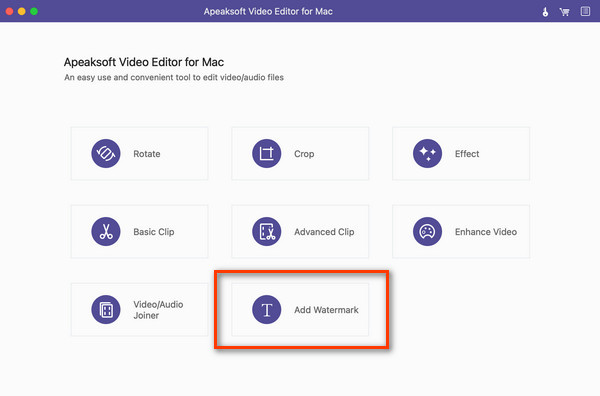
Passo 2. Arquivos de entrada
Clique Adicionar Arquivo para adicionar seus arquivos de vídeo. Ou você pode arrastar e soltar o vídeo na interface. Em seguida, você pode optar por adicionar marca d'água de texto ou imagem com as seguintes instruções.
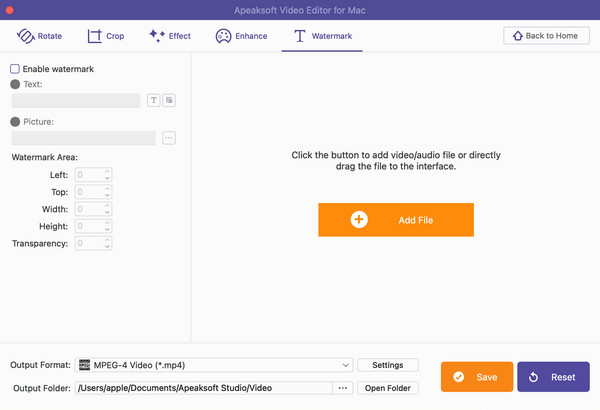
Adicionar marca d'água de texto
Passo 3. Marque a Ativar marca d'água caixa. Então você pode selecionar o Texto alterne e insira o conteúdo na caixa abaixo.
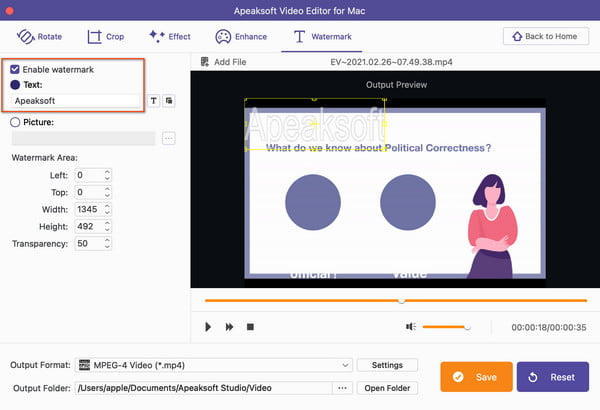
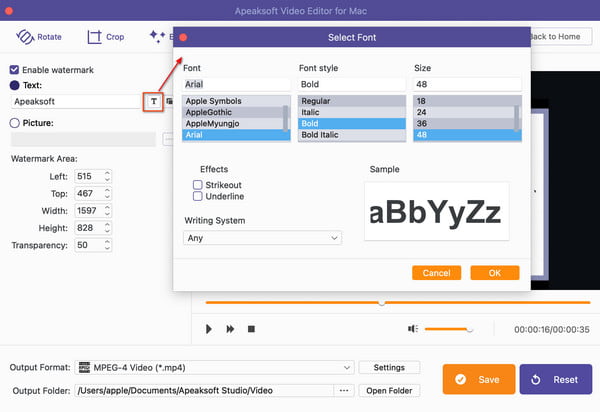
Passo 4. Clique na Selecione Font Clique no botão para visualizar e alterar a fonte, o estilo, o tamanho, o efeito e o sistema de escrita do texto enquanto visualiza a amostra. Em seguida, clique no botão OK para salvar as alterações.
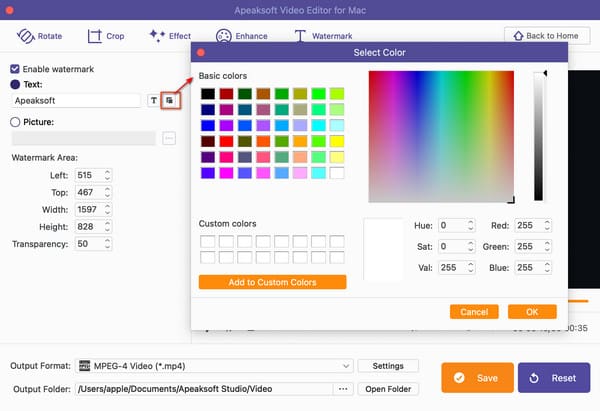
Se você quiser alterar a cor do texto, clique no botão Escolha a cor botão e escolha a cor desejada. Clique no OK botão para continuar.
Passo 5. Mova a marca d'água de texto para o local ideal no vídeo diretamente. Em seguida, conclua as configurações na parte inferior e clique no botão Economize botão para concluir o processo.
Adicionar imagem
Passo 3. Marque a Ativar marca d'água caixa. Então você pode selecionar o Imagem alternar e abrir o Selecionar botão para inserir a imagem desejada.
Passo 4. Em seguida, você pode ajustar a área da marca d'água em sua localização, largura, altura e transparência alterando a figura ou clicando no botão seta botão. Você também pode arrastar a marca d'água da imagem diretamente no vídeo para alterar seu lugar.
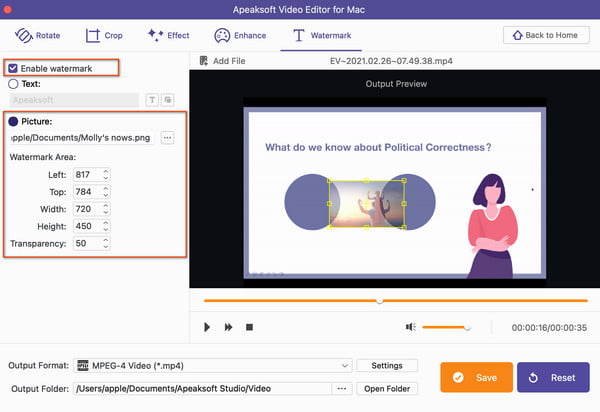
Passo 5. Selecione o formato de saída e finalize as configurações do seu vídeo. Encontre um caminho para salvá-lo e clique no botão Economize botão para gerar a criação.
 Sim
Sim Obrigado! Seu feedback é muito importante para nós!
