



Руководство пользователя
- Введение
- Установка и регистрация
- Удалить пароль экрана iPhone
- Удаление учетной записи Apple ID/iCloud
- Удалить экранный пароль
- Обход режима MDM
- Удалить резервный пароль iTunes
- Снятие ограничений с SIM-карты
Попробуй это сейчас!
Введение
Apeaksoft iFoneKit — это инструмент, предназначенный для снятия ограничений экрана iOS, паролей Apple ID и Screen Time. Он поможет вам восстановить доступ к вашему iPhone, iPad или iPod всего за несколько секунд. Независимо от того, забыли ли вы пароль экрана или потеряли учетную запись Apple ID/iCloud, вы можете обратиться за помощью к Apeaksoft iFoneKit. Следуйте этому руководству, чтобы удалить пароль iPhone и снять ограничения Apple ID, Screen Time, MDM, SIM-карты и шифрование резервных копий iTunes.
Установка и регистрация
Установите
Шаг 1: Скачать Apeaksoft iFoneKit с официального сайта или нажмите кнопку ниже.
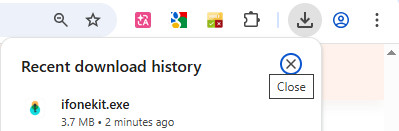
Шаг 2. Найдите свой установочный пакет в правом верхнем углу страницы, щелкните по нему и выберите Да.
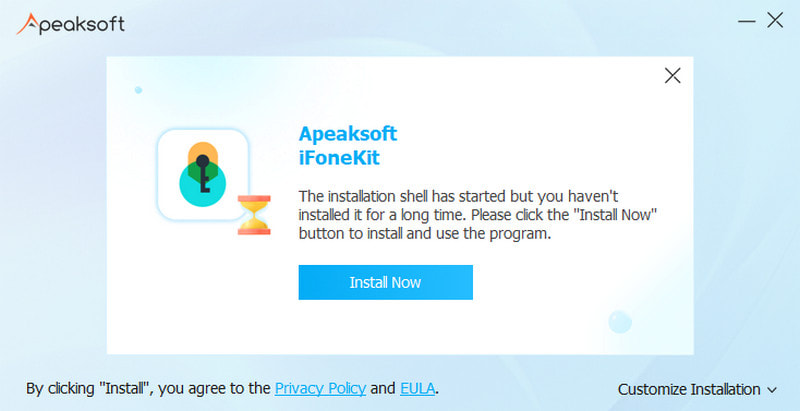
Шаг 3, нажмите Установите оранжевым цветом, чтобы начать установку. Установка будет завершена через несколько секунд.
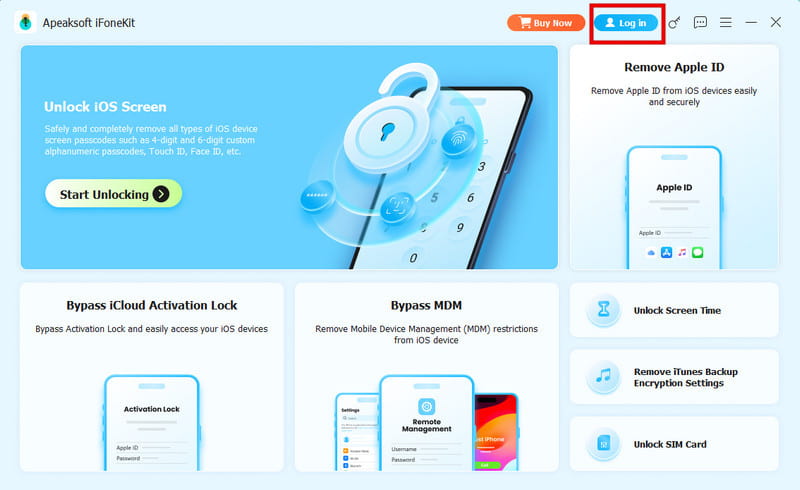
Зарегистрировать филиал
После запуска Apeaksoft iFoneKit перейдите в правый верхний угол и нажмите на кнопку. Войти .
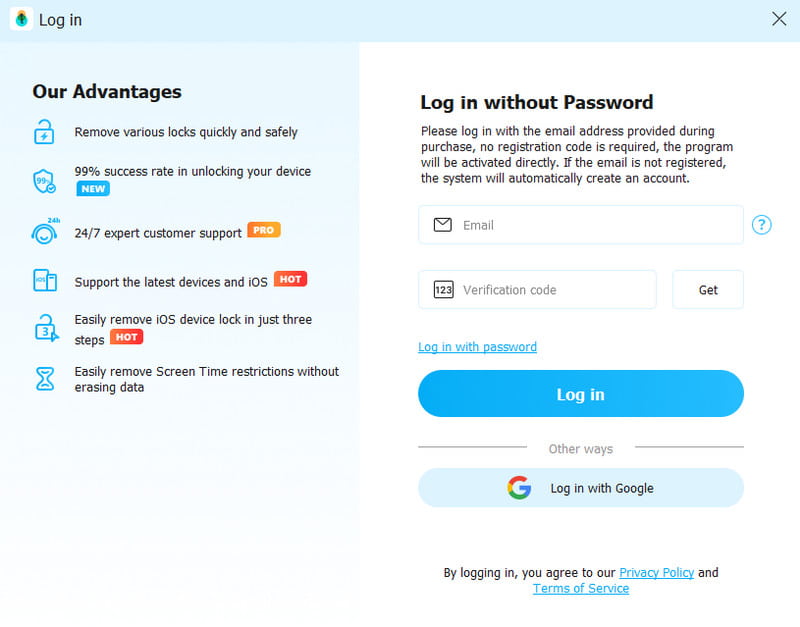
Введите Ваш e-mail и Код подтверждения, Затем нажмите Войти Нажмите кнопку, чтобы активировать VIP-членство и воспользоваться всеми функциями программы.
Если появится всплывающее окно, как на изображении ниже, показывающее, что у вас нет доступных компьютеров, не беспокойтесь.
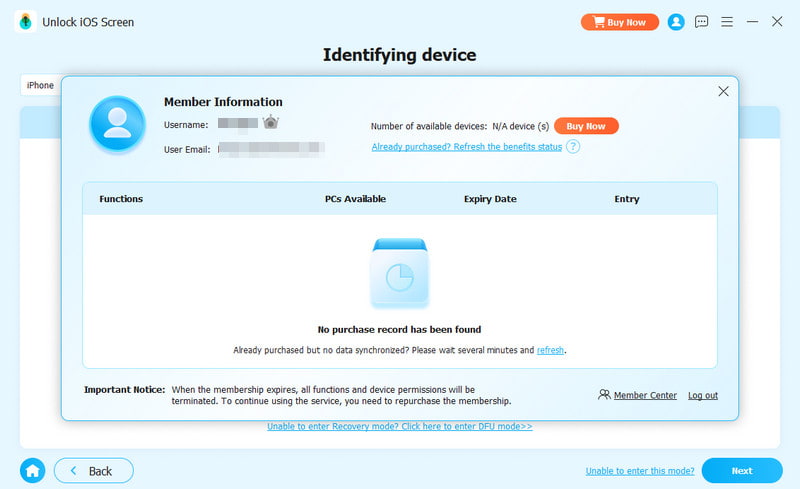
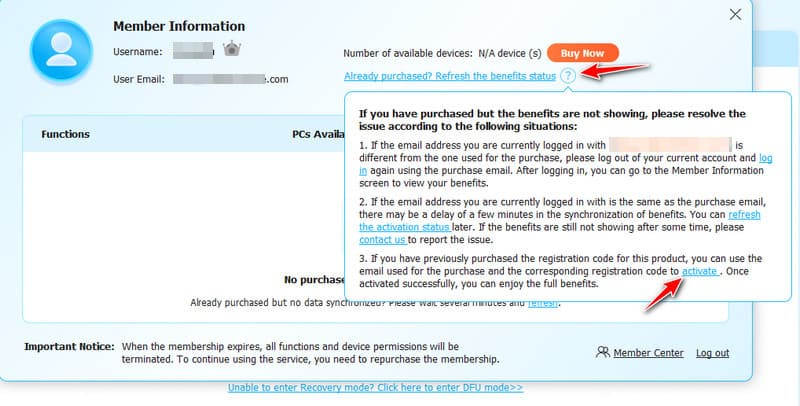
Нажмите вопросительный знак , затем нажмите активировать во всплывающем окне.
В появившемся окне введите свой адрес электронной почты и Регистрационный код У вас есть. Затем нажмите на кнопку. Зарегистрировать филиал Нажмите кнопку, чтобы активировать свои права.
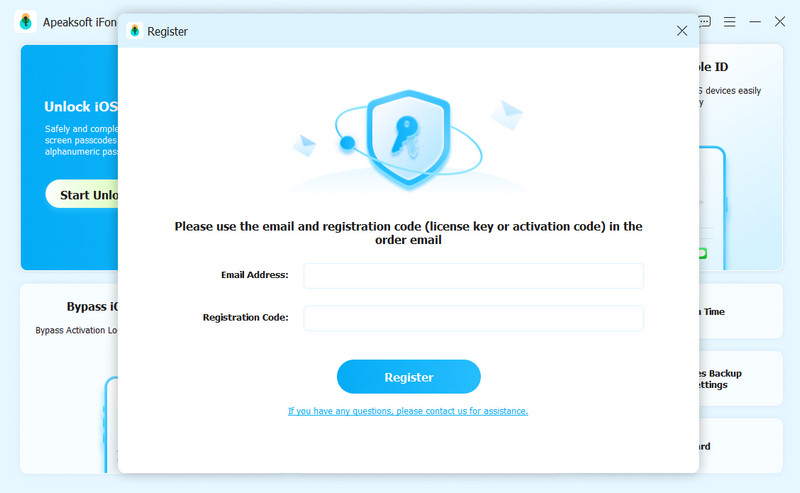
E-mail адрес: Адрес электронной почты, который вы заполняете в форме заказа.
Регистрационный код: Строка символов, помеченная как ключ активации, код лицензии или KEYCODE (S) в письме с подтверждением заказа, которое вы получили после успешной покупки.
Удалить пароль экрана iPhone
Протрите пароль Этот режим поможет вам решить проблемы с паролем экрана, если вы забыли пароль от iPhone или iPhone заблокирован и не используется. Прежде чем использовать этот режим для удаления пароля с iPhone, вам необходимо знать следующее:
1. Удаление пароля с экрана приведет к удалению всех ваших данных.
2. Ваше устройство iOS будет обновлено до последней версии iOS.
3. Убедитесь, что ваше устройство iOS постоянно подключено к компьютеру.
Шаг 1. Запустите Apeaksoft iFoneKit
Запустите Apeaksoft iFoneKit и выберите Удалить экран iOS режим. Тем временем подключите ваше устройство iOS к компьютеру с помощью USB-кабеля.

Шаг 2. Подтвердите информацию об устройстве
Информация о вашем устройстве iOS будет загружена. Подтвердите информацию самостоятельно и нажмите кнопку контакт чтобы продолжить.

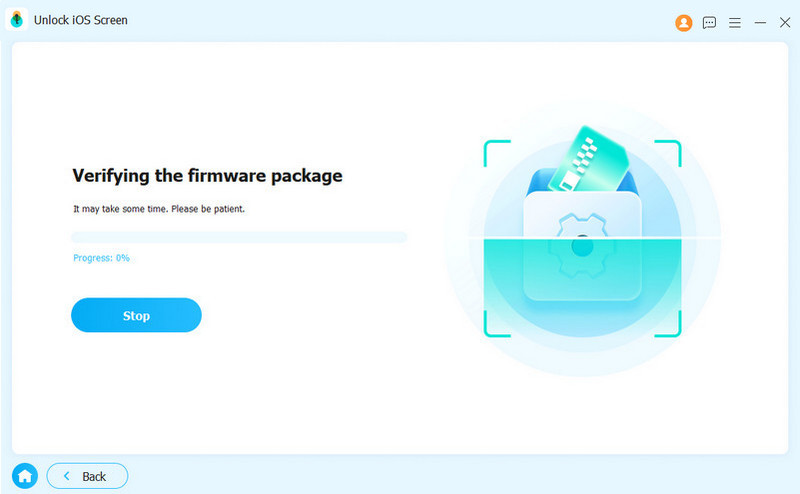
Шаг 3. Загрузить прошивку
Затем начнётся загрузка пакета прошивки. Это займёт некоторое время. Пожалуйста, подождите.

Шаг 4. Подтвердите наличие прошивки.
Там будет Подтверждение После успешной загрузки прошивки появится всплывающее окно. Внимательно прочтите его и нажмите. OK. Затем нужно нажать кнопку Подтвердите еще раз кнопка, позволяющая программе проверить прошивку.
Шаг 5. Удалить пароль с iPhone
После проверки прошивки процесс удаления начнётся автоматически. Подождите немного, и вскоре пароль на экране iOS будет удалён.

Удаление учетной записи Apple ID/iCloud
С Удалить Apple ID С помощью этой опции вы можете легко удалить учетную запись Apple ID или iCloud на своих устройствах iOS. Перед использованием этой опции необходимо учитывать следующее:
1. Удалить Apple ID функция поддерживает только активированные устройства iOS.
2. Удалить Apple ID сотрет все данные на вашем устройстве iOS.
3. Пожалуйста, убедитесь, что ваше устройство подключено во время процесса.
4. Не удаляйте весь контент и настройки на вашем устройстве, иначе оно будет навсегда привязано к исходному Apple ID.
5. Не используйте iTunes для обновления или восстановления вашего устройства, иначе оно будет навсегда заблокировано для исходного Apple ID.
Шаг 1. Запуск iFoneKit
Запустите Apeaksoft iFoneKit на своем компьютере и выберите Удалить Apple ID режим. Подключите устройство iOS к компьютеру и нажмите Доверие на вашем устройстве, чтобы доверять компьютеру.

Шаг 2. Удалить Apple ID
Нажмите Начать Нажмите кнопку, чтобы начать удаление учетной записи Apple ID и iCloud, связанных с вашим iPhone, iPad или iPod touch. После этого Apeaksoft iFoneKit начнет удаление вашей учетной записи Apple ID и iCloud.

Ситуация 1. Если Find My отключен
Если функция «Найти iPhone» отключена на вашем устройстве iOS, Apeaksoft iFoneKit немедленно начнет удаление вашей учетной записи Apple ID и iCloud. Удаление Apple ID может занять несколько минут, пожалуйста, подождите.

Ситуация 2. Если включен Find My
Для сброса настроек вашего iOS-устройства необходимо сначала следовать инструкциям в интерфейсе программы. Обратите внимание, что при этом будут удалены все данные с устройства. Заранее сделайте резервную копию важных данных.
Примечание:
Если вам не удается сбросить настройки устройства, вам нужно нажать... Повторите для перепрошивки устройства.
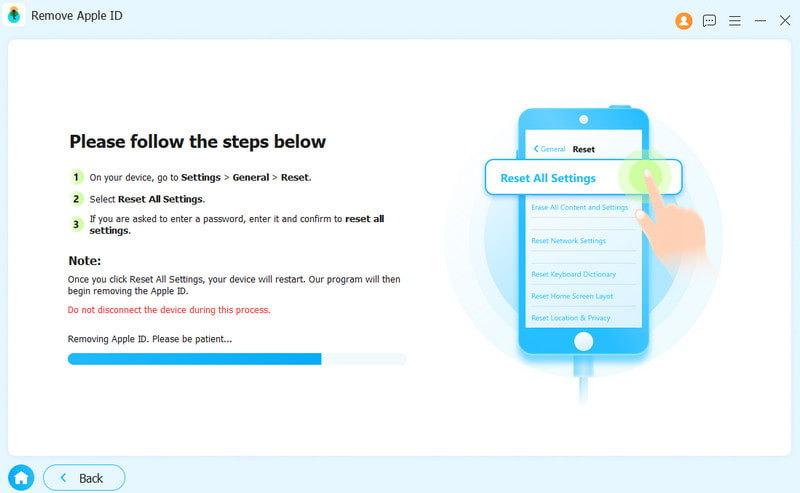
Затем нажмите OK Нажмите кнопку, чтобы начать процесс. Вам нужно нажать на нее. Подтвердите еще раз кнопку, чтобы подтвердить процесс.
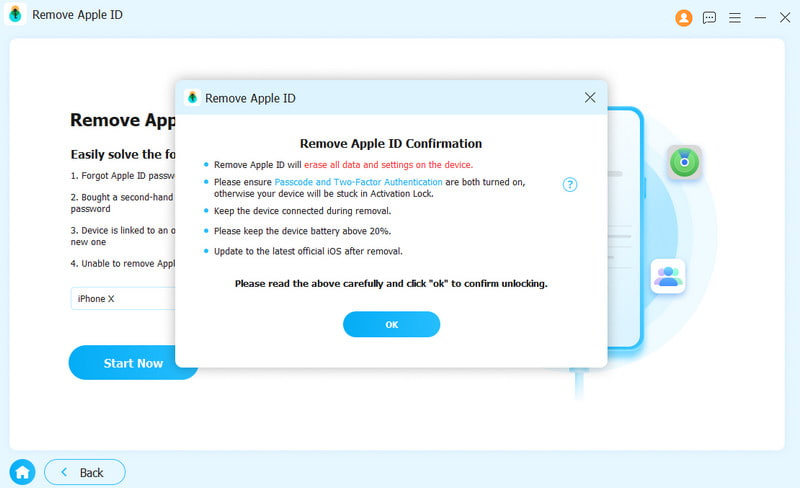
Подождите немного, и ваш Apple ID скоро будет удален.
Удалить экранный пароль
Apeaksoft iFoneKit поможет удалить пароль от функции «Экранное время» и восстановить пароль от функции «Ограничения». Перед использованием Экранное время режиме, вам необходимо знать следующее:
1. Удалите экранный пароль. Вам нужно отключить функцию «Найти мой iPhone».
2. После удаления кода доступа к экранному времени необходимо перезагрузить устройство без потери данных.
3. iTunes необходим для сканирования вашего устройства. Убедитесь, что iTunes обновлен до последней версии.
Шаг 1. Запустите Apeaksoft iFoneKit
После установки запустите Apeaksoft iFoneKit на своем устройстве. Выберите Разблокировать экран Для продолжения работы в режиме отсчета времени подключите ваше устройство iOS к компьютеру с помощью USB-кабеля.

Шаг 2. Выберите способ установки пароля для ограничения экранного времени.
Если пароль для экрана установлен вами, выберите левый вариант. Если он установлен вашими родителями, выберите правый вариант.

Шаг 3. Начните удалять пароль для функции «Экранное время».
Нажмите кнопку «Начать сейчас», чтобы удалить пароль для режима «Экранное время» или пароль для ограничений.

Шаг 4. Отключить функцию «Найти меня»
Следуйте инструкциям на экране, чтобы отключить функцию «Найти мой телефон» на вашем устройстве iOS.
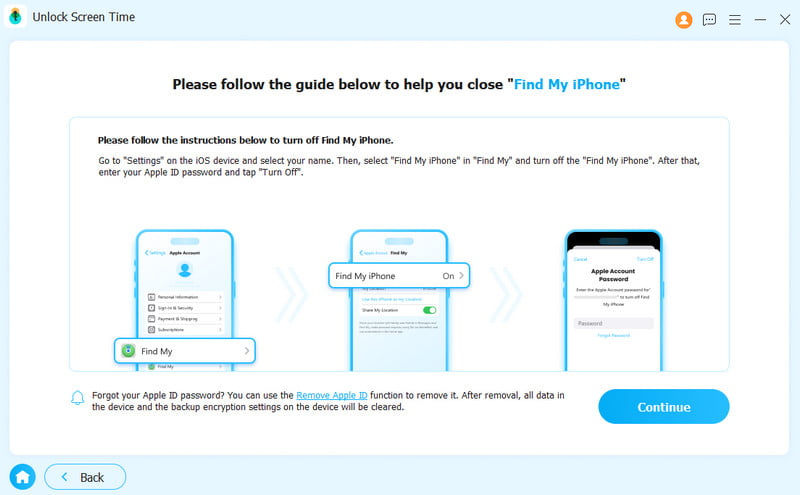
Шаг 5. Удалить экранный пароль
Ваш пароль для функции «Экранное время» скоро будет удален. Подождите немного.

Удалить пароль Time Screen на iOS 12 или более поздней версии
Если на вашем устройстве установлена iOS 12 или более поздняя версия, программа начнет удалять Screen Time на вашем устройстве. Пожалуйста, подождите терпеливо, чтобы удалить код доступа Screen Time.
Получить пароль ограничения на iOS 11 или более ранней версии
Если ваше устройство работает под управлением iOS 11 или более ранней версии, а резервная копия iTunes не зашифрована, программа начнет извлекать ваш пароль ограничений на вашем устройстве. Если ваша резервная копия iTunes была зашифрована, вам сначала нужно расшифровать резервную копию.
После этого ваш код доступа Ограничений будет извлечен в программе. Вы можете использовать код доступа для сброса кода доступа Ограничений.
Отключить режим MDM
Достаточно воспользоваться ИИ-ассистентом Обойти МДМ В этом режиме вы можете обойти MDM и удалить профиль MDM, выполнив простые действия. Перед удалением MDM следует учесть следующее:
1. Удаление MDM не приведет к удалению всех данных.
2. После удаления MDM устройство обновится до последней версии iOS.
3. Если вы включите Find My на вашем устройстве введите пароль iCloud, чтобы сбросить настройки устройства после удаления MDM.
Шаг 1. Запустите Apeaksoft iFoneKit
Сначала подключите ваше устройство iOS к компьютеру. Затем запустите Apeaksoft iFoneKit на компьютере с Windows.
Шаг 2. Обход режима MDM
Выберите Обойти МДМ режим. Затем нажмите контакт Для удаления MDM. Программа продолжит процесс удаления.
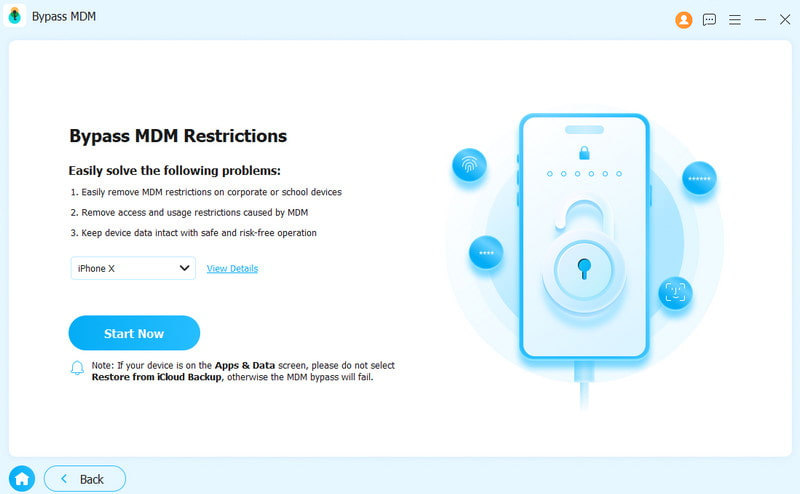
Ситуация 1. Если Find My отключен
If Find My выключен, режим MDM будет удален автоматически.
Ситуация 2. Если включен Find My
If Find My включена, вам следует сначала следовать инструкциям на экране, чтобы отключить ее на вашем устройстве iOS.
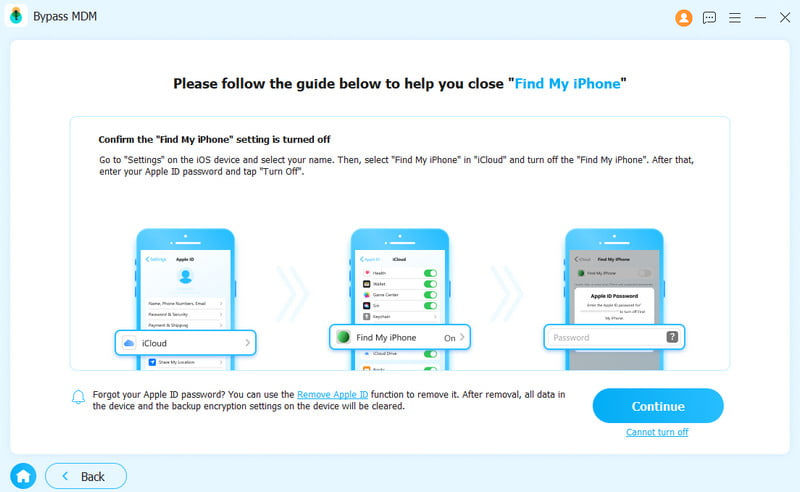
После удаления MDM ваше устройство iOS автоматически перезагрузится. Затем вы можете использовать его как обычный статус.
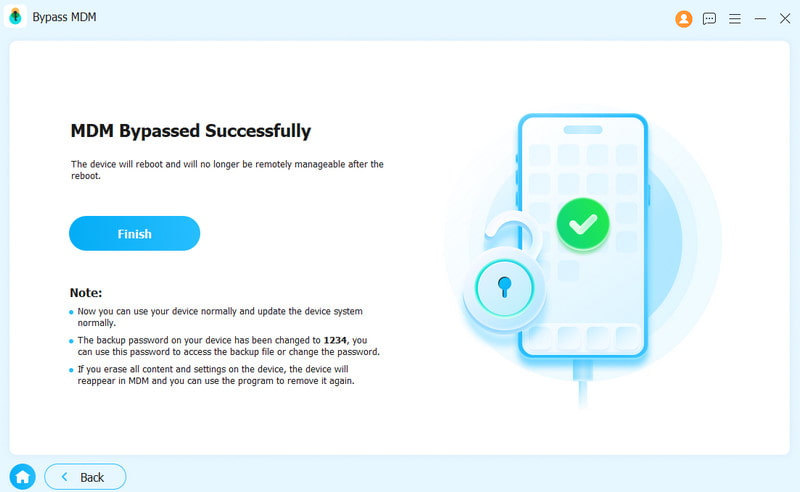
Удалить резервный пароль iTunes
Хотите проверить, синхронизировать или обновить резервную копию на вашем устройстве iOS через iTunes? Что делать, если вы забыли пароль резервной копии iTunes? Пожалуйста, следуйте инструкциям ниже, чтобы использовать опцию Удалить пароль резервной копии iTunes.
Шаг 1. Запустите Apeaksoft iFoneKit
Сначала подключите ваше устройство iOS к компьютеру с Windows. Запустите Apeaksoft iFoneKit и выберите Удаление шифрования пароля резервной копии iTunes Режим настроек.

Шаг 2. Удалить резервный пароль iTunes
После запуска подождите несколько секунд, чтобы завершить процесс удаления. Затем устройство iOS перезагрузится, и вы сможете использовать его в обычном режиме. Наконец, нажмите Завершить.

Примечание:
1. Гарантировать, что Find My выключен.
2. Не открывайте iTunes во время этого процесса.
3. Ваше устройство перезагрузится во время процесса удаления.
После его удаления вы сможете создавать резервные копии и просматривать данные без шифрования. Но следует отметить, что к старой резервной копии с шифрованием нельзя получить доступ без пароля резервной копии iTunes.
Снятие ограничений с SIM-карты
Во время поездок за границу ваш мобильный телефон ограничен оператором, не может использовать местную SIM-карту, и, следовательно, вы платите высокие роуминговые сборы? Следуйте приведенным ниже инструкциям, чтобы снять ограничения SIM-карты и легально свободно переключаться между операторами связи:
Шаг 1. Запустите Apeaksoft iFoneKit
Сначала подключите iPhone к компьютеру. Выберите Снять блокировку SIM-карты опция на основном интерфейсе.

Шаг 2. Начать процесс извлечения SIM-карты
Подключите ваше устройство iOS к компьютеру и нажмите контакт Нажмите кнопку, чтобы продолжить. Прежде чем начать, пожалуйста, внимательно прочтите наше заявление и предупреждения во избежание ненужных конфликтов.

Шаг 3. Обнаружить свое устройство
На следующей странице вы увидите необходимую информацию о вашем устройстве, такую как модель устройства, версия iOS, статус джейлбрейка, IMEI и т. д. Нажмите на кнопку. Начать обход Нажмите кнопку, чтобы продолжить. Если джейлбрейка нет, вам сначала нужно его сделать.

Шаг 4. Настройте свои устройства iOS
Следуйте инструкциям на экране, чтобы выполнить необходимые настройки, которые позволят забыть текущую сеть. Затем нажмите кнопку. OK .

Шаг 5. Успешно сняты ограничения SIM-карты.
Подождите немного, и ограничения для вашей SIM-карты будут успешно сняты.
Руководство пользователя
- Введение
- Установка и регистрация
- Удалить пароль экрана iPhone
- Удаление учетной записи Apple ID/iCloud
- Удалить экранный пароль
- Отключить режим MDM
- Удалить резервный пароль iTunes
Попробуй это сейчас!
Введение
Apeaksoft iFoneKit для Mac — это инструмент для снятия пароля экрана iOS, Apple ID и ограничений Screen Time. Он быстро восстановит доступ к вашему iPhone, iPad или iPad за считанные секунды. Независимо от того, забыли ли вы пароль экрана или потеряли учетную запись Apple ID/iCloud, вы можете обратиться за помощью к Apeaksoft iFoneKit. Следуйте этому руководству, чтобы удалить пароль iPhone, удалить Apple ID или найти пароль Screen Time.
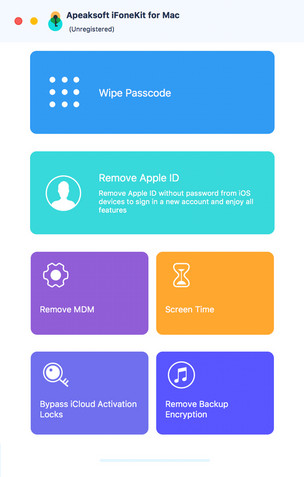
Установка и регистрация
Установите
Шаг 1Вы можете скачать Apeaksoft iFoneKit с официального сайта. Или же вы можете получить программу для Mac по ссылке: https://downloads.apeaksoft.com/mac/ifonekit-for-mac.dmg.
Шаг 2Перетащите кнопку файла в Области применения папку.
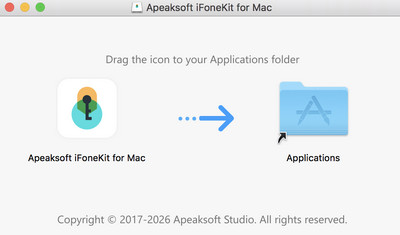
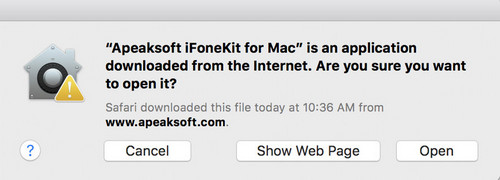
Шаг 3Нажмите кнопку программы на Launchpad на Mac. Вам будет предложено нажать Открыто для подтверждения безопасности. Затем вы можете войти в программу.
Зарегистрировать филиал
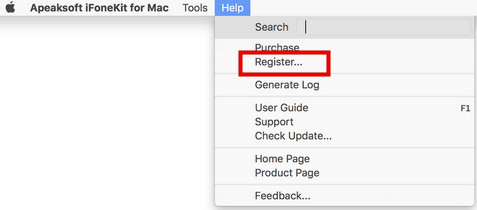
Шаг 1При первом запуске Apeaksoft iFoneKit для Mac появится окно регистрации. Или вы можете нажать... Помощь в левом верхнем углу экрана компьютера. Выберите Зарегистрировать филиал возможность войти в окно регистрации.
Шаг 2, Введите свой Ваш e-mail и Регистрационный код напрямую. Затем нажмите кнопку Зарегистрировать филиал кнопку для доступа к полным функциям.
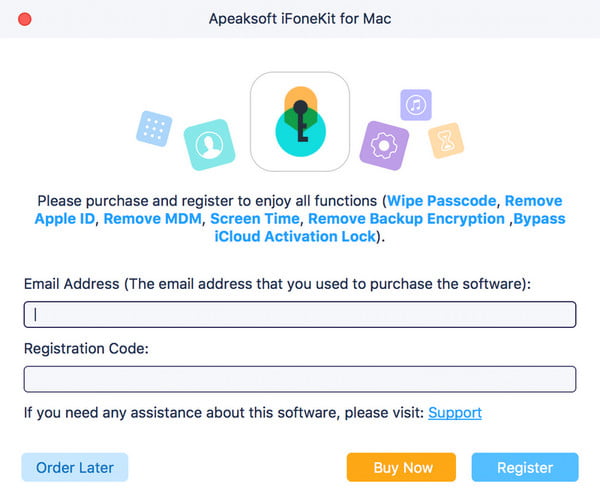
ВниманиеПосле успешной покупки Apeaksoft iFoneKit регистрационный код будет отправлен на адрес электронной почты, указанный вами в форме заказа.
Ваш e-mail: Адрес электронной почты, который вы заполняете в форме заказа.
Регистрационный код: Строка символов, помеченных как ключ активации, код лицензии или KEYCODE (S) в письме с подтверждением заказа, полученном после успешной покупки.
Удалить пароль экрана iPhone
Протрите пароль Этот режим поможет вам решить проблемы с паролем экрана, если вы забыли пароль от iPhone или iPhone заблокирован и не используется. Прежде чем использовать этот режим для удаления пароля с iPhone, вам необходимо знать следующее:
1. Удаление пароля с экрана приведет к удалению всех ваших данных.
2. Ваше устройство iOS будет обновлено до последней версии iOS.
3. Убедитесь, что ваше устройство iOS постоянно подключено к компьютеру.
Шаг 1. Запустите Apeaksoft iFoneKit
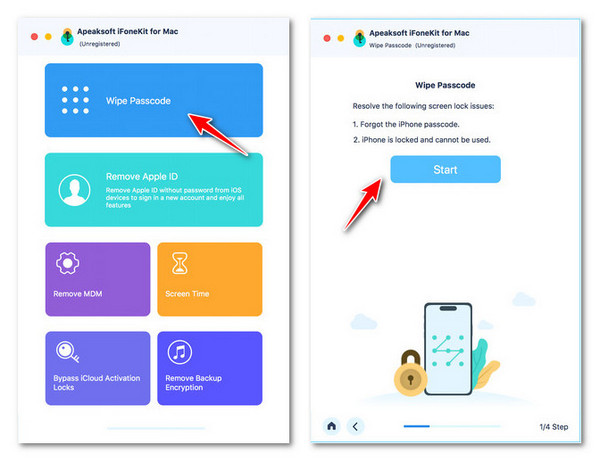
Запустите Apeaksoft iFoneKit и выберите Протрите пароль Режим. Тем временем подключите устройство iOS к компьютеру через USB-кабель. Нажмите на Начать Кнопка продолжить.
Шаг 2. Подтвердите информацию об устройстве
Информация о вашем устройстве iOS будет загружена. Подтвердите информацию самостоятельно и нажмите кнопку Начать чтобы продолжить.
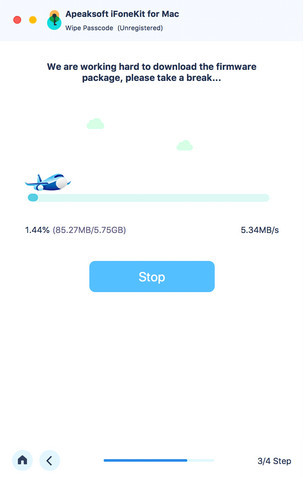
Шаг 3. Загрузить прошивку
Затем начнется загрузка пакета прошивки. Это займет некоторое время, пожалуйста, подождите терпеливо.
Шаг 4. Удалить пароль с iPhone
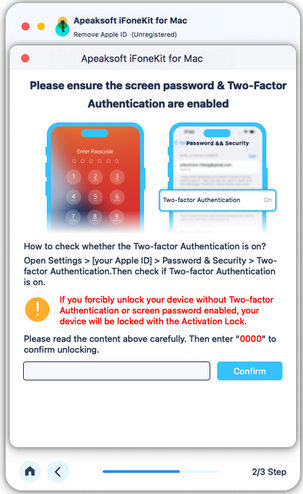
После завершения загрузки прошивки нажмите Отпереть кнопку, чтобы стереть код доступа с экрана. Тогда вам необходимо ввести 0000 подтвердить процесс.
Удаление учетной записи Apple ID/iCloud
С Удалить Apple ID С помощью этой опции вы можете легко удалить учетную запись Apple ID или iCloud на своих устройствах iOS. Перед использованием этой опции необходимо учитывать следующее:
1. Удалить Apple ID функция поддерживает только активированные устройства iOS.
2. Удалить Apple ID сотрет все данные на вашем устройстве iOS.
3. Пожалуйста, убедитесь, что ваше устройство подключено во время процесса.
4. Не удаляйте весь контент и настройки на вашем устройстве, иначе оно будет навсегда привязано к исходному Apple ID.
5. Не используйте iTunes для обновления или восстановления вашего устройства, иначе оно будет навсегда заблокировано для исходного Apple ID.
Шаг 1. Запуск Apeaksoft iFoneKit
Запустите Apeaksoft iFoneKit на своем компьютере и выберите Удалить Apple ID режим. Подключите ваше устройство iOS к компьютеру и нажмите «Доверять» на вашем устройстве, чтобы доверять компьютер.
Шаг 2. Удалить Apple ID
Нажмите Начать Нажмите кнопку, чтобы начать удаление учетной записи Apple ID и iCloud, связанных с вашим iPhone, iPad или iPod touch. После этого Apeaksoft iFoneKit начнет удаление вашей учетной записи Apple ID и iCloud.
Ситуация 1. Если Find My отключен
Если функция «Найти iPhone» отключена на вашем устройстве iOS, Apeaksoft iFoneKit немедленно начнет удаление вашей учетной записи Apple ID и iCloud. Удаление Apple ID может занять несколько минут, пожалуйста, подождите.
Ситуация 2. Если включен Find My
Для iOS 11.3 или более ранней версии:
Если на вашем устройстве включена функция Find My iPhone, вам необходимо сбросить все настройки на вашем устройстве iOS. Просто перейдите на Настройки> Общие> Сброс> Сбросить все настройки. После сброса всех настроек ваше iOS-устройство перезагрузится. Затем программа автоматически удалит ваш Apple ID.
Для iOS 11.4 или более поздней версии:
1. Вам необходимо убедиться, что на вашем устройстве включена двухфакторная аутентификация. Чтобы включить эту услугу, перейдите по ссылке Настройки на вашем устройстве. Нажмите на [ваше имя], выберите Пароль и безопасность, и найдите Двухфакторная аутентификация.
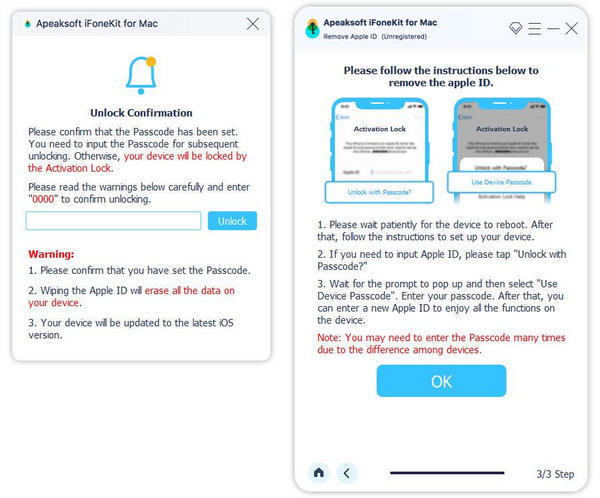
2. Затем включите его. После этого ввода 0000Затем вы можете подтвердить информацию о своем устройстве перед удалением. Нажмите на кнопку. Начать кнопку для загрузки пакета прошивки.
3. После скачивания пакета прошивки необходимо ввести 0000 Ещё раз для подтверждения удаления. Нажмите на Отпереть кнопка. После удаления вашего Apple ID вы можете следовать инструкциям по активации вашего устройства.
Удалить экранный пароль
Apeaksoft iFoneKit поможет удалить пароль от функции «Экранное время» и восстановить пароль от функции «Ограничения». Перед использованием Экранное время режиме, вам необходимо знать следующее:
1. Удалите экранный пароль. Вам нужно отключить функцию «Найти мой iPhone».
2. После удаления кода доступа к экранному времени необходимо перезагрузить устройство без потери данных.
3. iTunes необходим для сканирования вашего устройства. Убедитесь, что iTunes обновлен до последней версии.
Шаг 1. Запустите Apeaksoft iFoneKit
После установки запустите Apeaksoft iFoneKit на своем устройстве. Выберите Экранное время mode для продолжения. Подключите устройство iOS к компьютеру через USB-кабель.
Шаг 2. Удалить экранный пароль
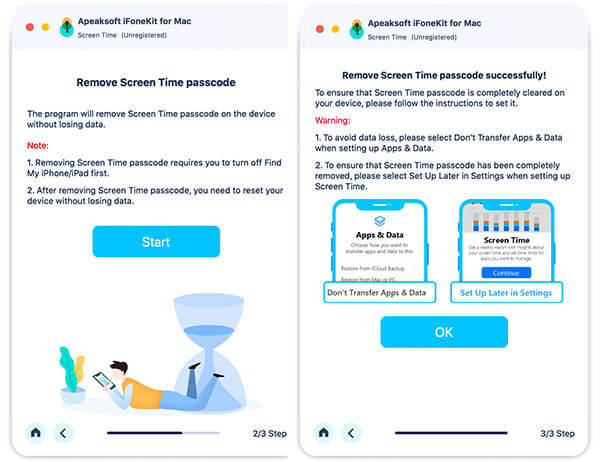
Нажмите Начать кнопку, чтобы удалить код доступа к экранному времени или пароль ограничений.
Удалить пароль Time Screen на iOS 12 или более ранней версии
Если ваше устройство работает под управлением iOS 12 или более ранней версии, программа начнёт удалять функцию «Экранное время». Пожалуйста, подождите, пока не будет удалён код доступа к функции «Экранное время».
Получить пароль ограничения на iOS 11 или более ранней версии
Если ваше устройство работает под управлением iOS 11 или более ранней версии, а резервная копия iTunes не зашифрована, программа начнет извлекать ваш пароль ограничений на вашем устройстве. Если ваша резервная копия iTunes была зашифрована, вам сначала нужно расшифровать резервную копию.
После этого ваш код доступа Ограничений будет извлечен в программе. Вы можете использовать код доступа для сброса кода доступа Ограничений.
Отключить режим MDM
Удалить MDM Этот режим поможет вам снять ограничения MDM и удалить профиль на iPhone и iPad. Просто следуйте приведенным здесь простым инструкциям.
1. Удаление MDM не приведет к удалению всех данных.
2. После удаления MDM устройство обновится до последней версии iOS.
3. Если вы включите Find My на вашем устройстве введите пароль iCloud, чтобы сбросить настройки устройства после удаления MDM.
Шаг 1. Запустите Apeaksoft iFoneKit
Сначала подключите свой iPhone или iPad к Mac. Запустите и запустите программу на Mac.
Шаг 2. Удалить режим MDM
Выберите Удалить MDM режим. Затем нажмите кнопку Начать Кнопка. Программа удалит MDM. Наконец, нажмите кнопку Кнопка «ОК».
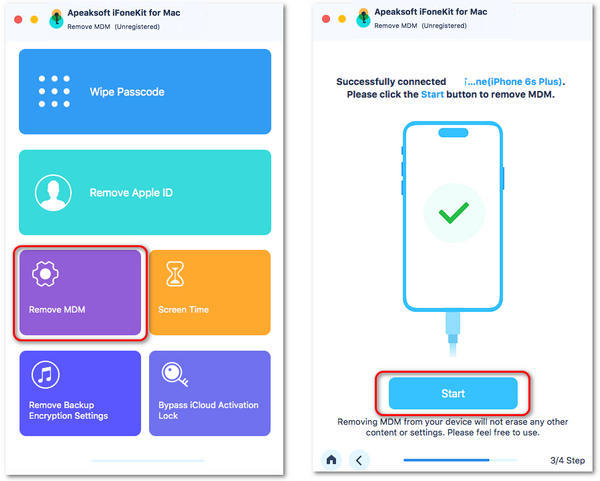
Ситуация 1. Если Find My отключен
If Find My Если эта функция отключена, ограничения MDM на устройствах iOS могут быть сняты автоматически.
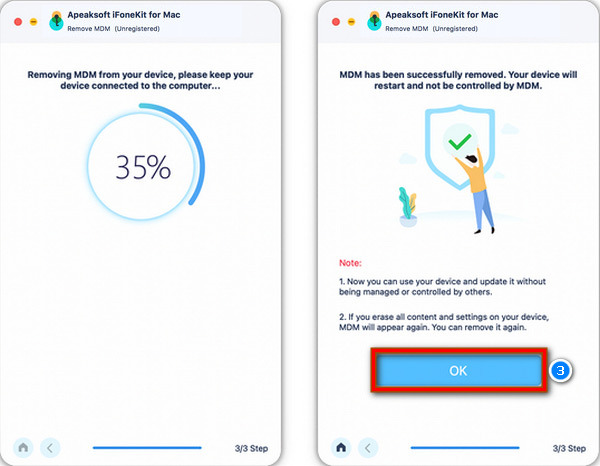
Ситуация 2. Если включен Find My
If Find My включена на вашем устройстве iOS, вы можете сначала отключить ее, следуя инструкциям на экране.
После удаления MDM ваш iPhone или iPad перезагрузится. И iOS-устройство придет в нормальное состояние.
Удалить резервный пароль iTunes
Удалить резервный пароль iTunes mode может помочь вам легко проверить, синхронизировать или обновить содержимое резервной копии через iTunes. Если вы забыли пароль резервной копии iTunes, вы можете прочитать быстрые шаги, чтобы стереть его.
Шаг 1. Запустите Apeaksoft iFoneKit
Сначала подключите iPhone и iPad к Mac. Запустите программу и нажмите Удалить резервный пароль iTunes, Затем нажмите Начать чтобы перейти к следующему шагу.
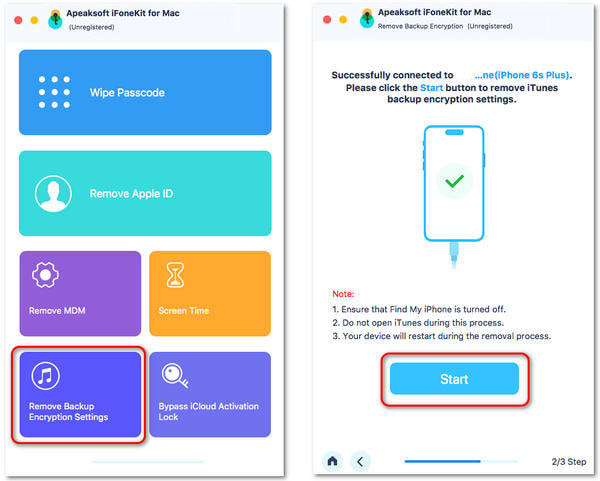
Шаг 2. Удалить резервный пароль iTunes
Подождите несколько секунд, пока процесс удаления не завершится. Затем нажмите кнопку OK кнопка. Ваш iPhone или iPad перезагрузится в обычном режиме.
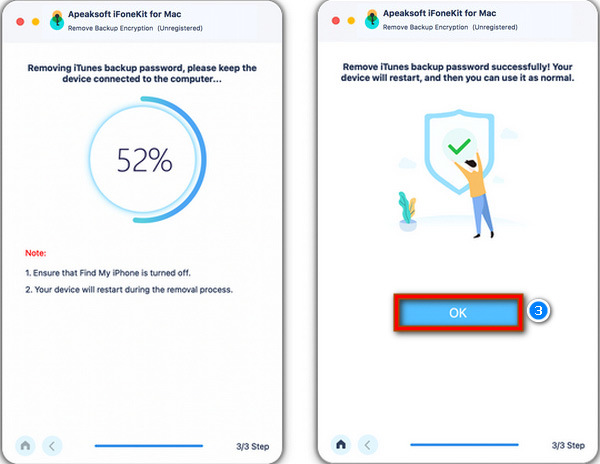
Примечание:
1. Убедитесь, что Find My отключено на вашем устройстве iOS.
2. Не открывайте iTunes во время процесса удаления.
После удаления пароля резервной копии iTunes вы можете создавать резервные копии и управлять данными без шифрования. Однако вы по-прежнему не сможете получить доступ к старой резервной копии с шифрованием без пароля резервной копии iTunes.
 Да
Да Спасибо! Ваш отзыв очень много значит для нас!
