

Varför systemgränssnittet inte svarar på Android – 10 beprövade lösningar

Operativsystemet Android är känt för sitt användarvänliga gränssnitt och sömlösa prestanda. Däremot kan användare stöta på ett frustrerande problem där Android systemgränssnittet svarar inteDen här artikeln diskuterar de möjliga orsakerna till problemet "com.android.systemui has stopped" och erbjuder tio effektiva lösningar som hjälper dig att lösa det.
SIDINNEHÅLL:
Del 1: Vad är systemgränssnittet på Android
Systemgränssnittet på Android hänvisar till användargränssnittselementen som ansvarar för att visa och hantera olika funktioner och meddelanden på systemnivå på en Android-telefon. Det är en avgörande operativsystemkomponent som ger en sömlös och intuitiv interaktionsupplevelse.
Android-systemets användargränssnitt omfattar statusfältet, navigeringsfältet och meddelandeskärmen. Den innehåller också funktioner som strömmeny, volymkontroller, skärmdump och skärmrotation.
En av de väsentliga funktionerna i systemets användargränssnitt är att hantera meddelanden effektivt. Dessutom tillhandahåller det krokar för apputvecklare att anpassa och utöka användargränssnittet. Det har utvecklats, med varje Android-version som introducerar nya funktioner och förbättringar. Systemgränssnittet på Android är en kritisk komponent i Android-operativsystemet, som arbetar tyst i bakgrunden för att ge användarna ett smidigt, intuitivt och visuellt tilltalande gränssnitt.
När Android-gränssnittet inte svarar kan du se ett av följande felmeddelanden på skärmen:
- Systemgränssnittet svarar inte
- Systemgränssnittet har stoppats
- Systemgränssnittet stannar hela tiden
- Tyvärr har systemgränssnittet slutat
- android.process.acore har stoppats
.
Del 2: Möjliga orsaker till att systemgränssnittet inte svarar
När Android-systemets användargränssnitt fryser eller slutar svara kan det störa den övergripande funktionaliteten och användarupplevelsen. Den här delen förklarar fyra huvudsakliga orsaker till varför Android-systemets användargränssnitt har stoppats.
| Orsak | Analys |
| Minnesöverbelastning | Otillräckligt minne är en av de vanligaste orsakerna till att systemgränssnittet fryser. När Android-systemets RAM-minne är överbelastat med flera appar och cacheminnen, och processer som körs samtidigt, blir det svårt för användargränssnittet att reagera snabbt. |
| Utdaterad mjukvara | Att använda en föråldrad programvaruversion kan leda till konflikter mellan Android-systemet och appar. Dessa konflikter kan göra att systemgränssnittet på din Android-telefon fryser eller kraschar. |
| Appar från tredje part | Vissa dåligt optimerade eller inkompatibla tredjepartsapplikationer kan påverka Android-systemets gränssnitts prestanda. Dessa appar kan förbruka alltför stora systemresurser eller introducera buggar, vilket leder till problem med gränssnittets respons. |
| Widgetfel | Felaktiga eller inkompatibla widgetar kan också leda till att Android System UI inte fungerar eftersom de kan förbruka alltför stora systemresurser och utlösa upprepade fel. |
Del 3: Hur man fixar systemgränssnittet som inte svarar
Om du står inför problemet med att Android-systemets gränssnitt inte svarar kan du prova att använda felsökningsstegen nedan för att felsöka problemet.
Starta om din Android-telefon
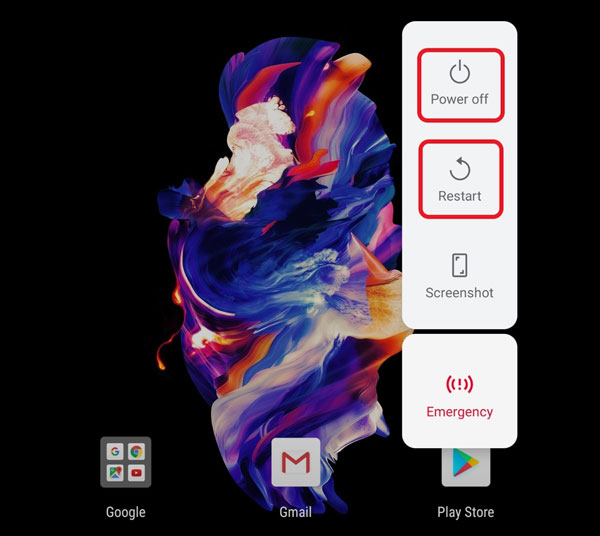
En enkel omstart kan ofta lösa många programvarurelaterade problem, inklusive systemgränssnittet som inte svarar. Tryck och håll ned strömbrytaren på din Android-enhet och välj sedan alternativet Starta om. Denna process rensar telefonens tillfälliga minne och laddar om de nödvändiga resurserna, vilket eventuellt löser alla systemgränssnitt som har stoppat problem.
Uppdatera Android-programvara
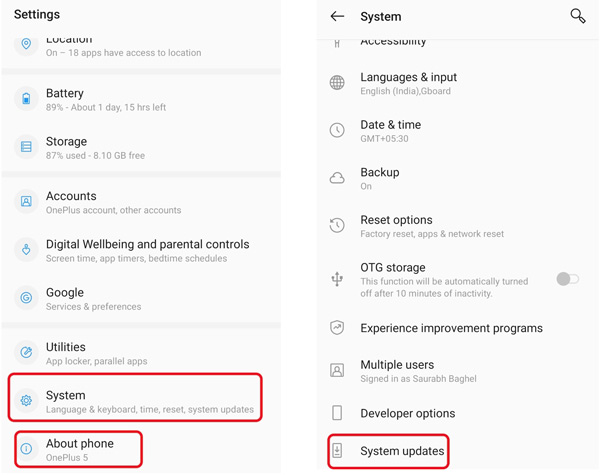
Att hålla din Android-enhets programvara uppdaterad är avgörande för optimal prestanda. Sök efter systemuppdateringar regelbundet genom att gå till Programuppdateringar i Inställningar. Installera den senaste uppdateringen för att säkerställa kompatibilitet mellan systemet och applikationerna.
Stäng och avinstallera problematiska appar
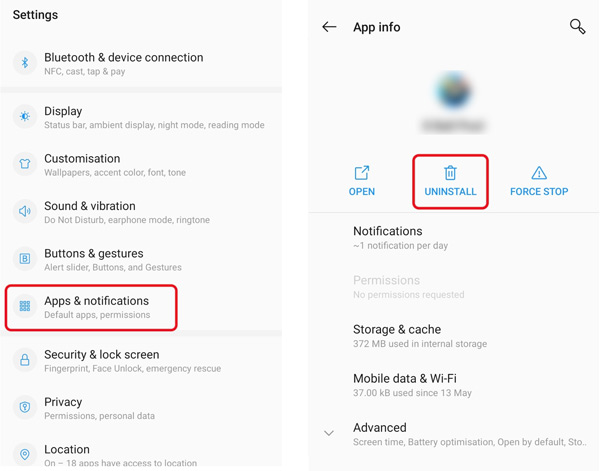
Identifiera alla nyligen installerade tredjepartsprogram som gör att systemets gränssnitt fryser. Avinstallera dessa appar och se om problemet kvarstår. Du bör installera om appar från pålitliga källor, vanligtvis Google Play Butik eller officiella webbplatser, och verifiera kompatibiliteten med din Android-telefon och dess operativsystemversion.
Rensa System UI och App Cache
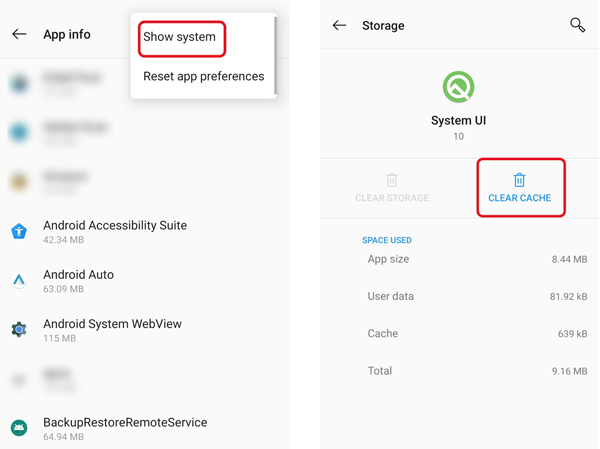
Rensa cache och data på din Android system och specifika appar kan hjälpa till att lösa problemet med att systemets användargränssnitt inte svarar. Gå till Inställningar, välj appar, Tryck på app Namn, lagringoch Rensa cache eller Rensa data. Upprepa den här processen för problematiska appar, inklusive de som är kopplade till systemets användargränssnitt.
När du når gränssnittet för appinformation trycker du på 3 prickar i det övre högra hörnet och välj Visa system. Gå till Systemgränssnitt rutan och tryck på Lagring och cache alternativ. Kran Rensa cache för att bekräfta din operation.
Gå in i felsäkert läge för att fixa att systemgränssnittet inte svarar
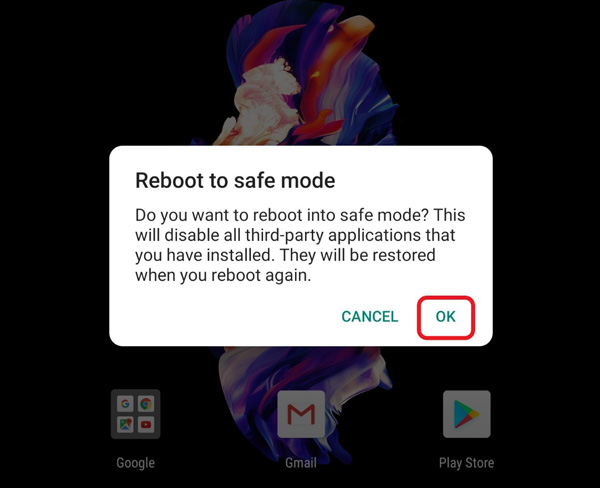
Starta din Android-telefon i felsäkert läge kan isolera olika problem som orsakas av appar från tredje part. I felsäkert läge körs din Android-enhet endast med förinstallerade systemappar, vilket gör att du kan identifiera om en specifik app gör att systemets gränssnitt inte svarar. För att gå in i felsäkert läge, stäng av telefonen och tryck och håll in strömknappen tills logotypen visas. Släpp strömbrytaren och fortsätt sedan att trycka på volym ned-knappen tills felsäkert läge är aktiverat. Du kan också trycka på och hålla ned knapparna Starta om eller Stäng av tills du ser felsäkert läge.
Fabriksåterställ din Android-enhet
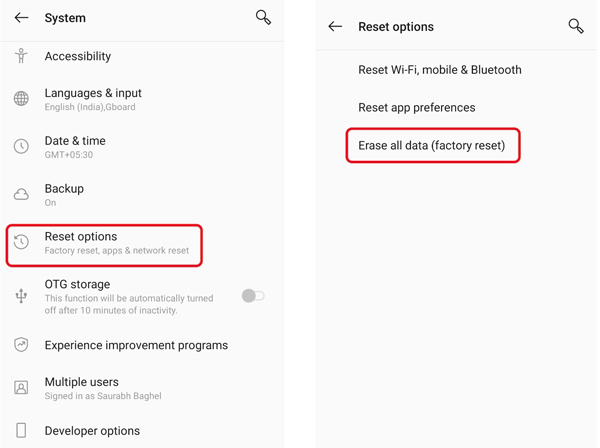
Utföra en fabriksåterställning kan radera alla data och inställningar från din enhet och återställa den till dess ursprungliga fabrikstillstånd. Kom ihåg att säkerhetskopiera all viktig data innan du fortsätter.
Gå till Systemkrav i Inställningar, välj Återställ alternativ, välj sedan Radera alla data (Fabriksåterställning) alternativ. Tryck på Ta bort all data knappen för att återställa telefonens fabriksinställningar.
Ta bort widgetar från din startskärm
Om din telefon fortsätter att rapportera ett felmeddelande om att systemets användargränssnitt inte svarar kan det hjälpa att felsöka problemet i viss mån genom att ta bort widgetar från startskärmen. Vissa widgetar som körs kontinuerligt i bakgrunden kan vara inkompatibla med ditt Android-system och förbruka systemresurser. Detta kan orsaka att systemgränssnittet laggar, fryser eller kraschar. I det här fallet är det bäst att ta bort alla widgetar för att felsöka.
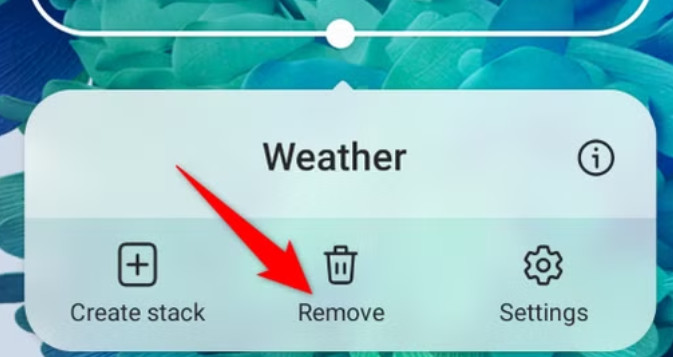
Hitta motsvarande widget och tryck länge på widgeten på skärmen och välj den ta bort alternativet. Sedan kan du kontrollera om enhetens prestanda förbättras.
Rensa lagringsutrymmet
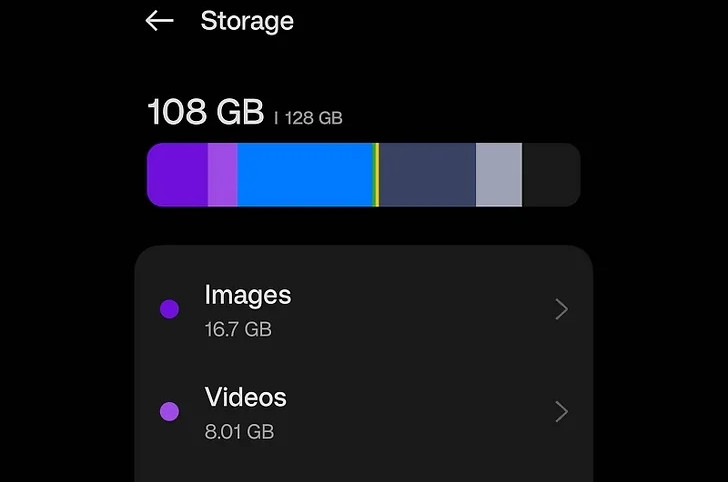
Ibland kan otillräckligt lagringsutrymme resultera i felet "Systemgränssnittet svarar inte". Du kan ta bort onödiga appar, foton, videor eller filer för att frigöra lagringsutrymme.
Bara gå till Inställningar och klicka lagring / Lagring och minne för att kontrollera användningen av olika filer. Rensa sedan cachade data, ta bort onödiga filer och avinstallera oanvända appar för att frigöra utrymme och förbättra enhetens prestanda. För appar som inte används ofta kan du gå till appar till Avinstallera dem.
Starta sedan om telefonen så att systemet kan omfördela lagrings- och minnesresurser.
Ta ut ditt SD-kort för att kontrollera
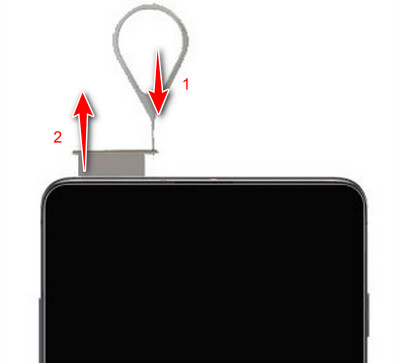
Om din Android-telefon ofta stöter på problemet att systemgränssnittet inte svarar kan du försöka ta bort SD-kortet tillfälligt för att kontrollera om det orsakas av ett fel eller en skada på SD-kortet. Starta om enheten efter att du tagit bort det och kontrollera om telefonen fungerar normalt för att avgöra om problemet är relaterat till SD-kortet.
Ultimat lösning: Åtgärda Android-systemgränssnittet som inte svarar med professionell programvara
Om alla ovanstående metoder inte kan lösa problemet med att systemgränssnittet inte svarar, bör du vända dig till den kraftfulla Apeaksoft Broken Android Data Extraction. Den är speciellt utformad för att reparera frusna, kraschade och skadade telefoner.
Med den kan du:
- Åtgärda problemet med att systemgränssnittet inte svarar effektivt.
- Åtgärdade problemet där knappar, navigerings- eller aviseringsfält blev oanvändbara på grund av att systemgränssnittet inte fungerade.
- Få din telefon tillbaka till det normala utan att återställa eller blinka.
Säker nedladdning
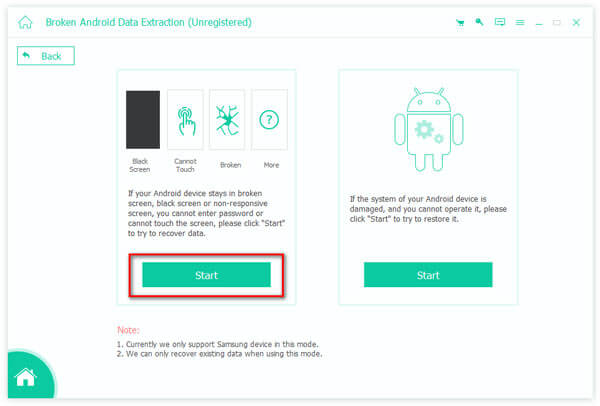
Steg 1. Gratis nedladdning och öppning Broken Android Data Extraction på din dator. Anslut din enhet och välj problemet.
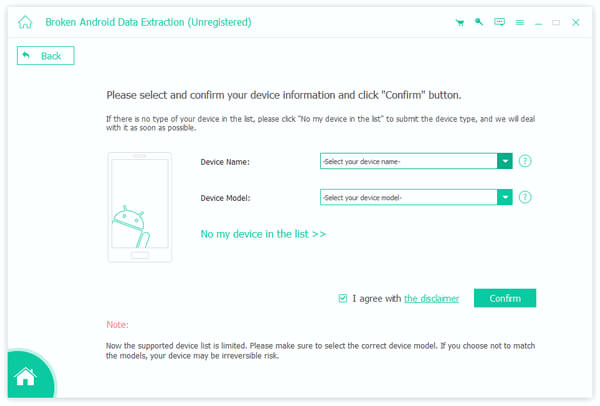
Steg 2. Välj och bekräfta din telefons enhetsnamn och modell. Följ guiden för att styra din Android-telefon till nedladdningsläge.
Steg 3. Den börjar ladda ner återställningspaketet och åtgärda problemet med att systemgränssnittet inte svarar.

Del 4: Vanliga frågor om systemgränssnittet på Android svarar inte
Hur återställer du appinställningar?
Gå till Inställningar Och välj apparTryck på knappen med tre punkter uppe till höger och välj sedan Återställ appinställningar alternativ. Tryck på Återställ appar knappen för att fortsätta.
Hur kan jag avinstallera Googles uppdateringar?
Gå till Inställningar och välj appar alternativ. Scrolla ned för att välja Google-appen. Tryck sedan på Avinstallera uppdateringar knapp.
Hur inaktiverar man systemgränssnittsaviseringar på en Samsung-telefon?
För att stänga av systemgränssnittsaviseringar på din Samsung Galaxy-telefon, öppna Inställningar, Välj den enheter alternativ, tryck på Skärm och aviseringar, och gå till Meddelanden. Hitta Systemgränssnitt alternativet och stäng av vippströmbrytaren för Tillåt meddelanden.
Slutsats
Android-systemets användargränssnitt svarar inte kan vara frustrerande, men det är inte oöverstigligt. Du kan följa de rekommenderade korrigeringarna som nämns för att enkelt lösa problemet. Kom ihåg att hålla din programvara uppdaterad, hantera din Android-enhets resurser effektivt och använda appar från pålitliga källor för att minimera risken att stöta på problem med systemgränssnittet som inte svarar i framtiden.
Relaterade artiklar
Telefonen säger att det inte finns något SIM-kort av olika anledningar: nätverk, att SIM-kortet inte fungerar eller ett systemproblem. Det här inlägget kommer att lösa dem en efter en.
Du kan stöta på problemet med Android.Process.Media Has Stopped i olika situationer. Det finns faktiskt vanliga orsaker och lösningar på problemet.
Eko på en mobiltelefon kan uppstå när du ringer, spelar upp videor eller gör ett videosamtal. Den här artikeln visar hur du stoppar eko på din telefon.
Töms ditt Android-batteri snabbt? Om du bara vill ladda några gånger dagligen hjälper det här inlägget dig att lösa det här problemet.



